
Cambiar el texto existente sin recrear la imagen
También puede ocurrir que un cartel tenga una fecha incorrecta aunque el resto del diseño esté listo. Una captura de una aplicación puede conservar la etiqueta antigua de un botón después de una actualización del producto. Recrear toda la imagen por una pequeña corrección lleva tiempo, sobre todo cuando no tienes el archivo editable original.
El editor de texto en imágenes de TextToPDF.net detecta las palabras que ya aparecen en la imagen subida. Puedes seleccionar el área necesaria, escribir el reemplazo y ajustar su posición mientras conservas intacto el resto del diseño. El editor funciona con una sola letra, una palabra completa, una línea entera y un área de párrafo más amplia.
Esto te permite cambiar texto de una imagen online y conservar las partes útiles del diseño original. Puedes corregir una palabra o reescribir una sección más grande sin necesitar el archivo fuente editable.
Muchos editores de texto para fotos solo colocan un cuadro de texto nuevo sobre las palabras antiguas. Ese método puede dejar visibles las letras originales o crear un parche evidente. Esta herramienta intenta eliminar el área de texto anterior y reconstruir el fondo antes de colocar el reemplazo.
Cómo editar texto en una imagen online
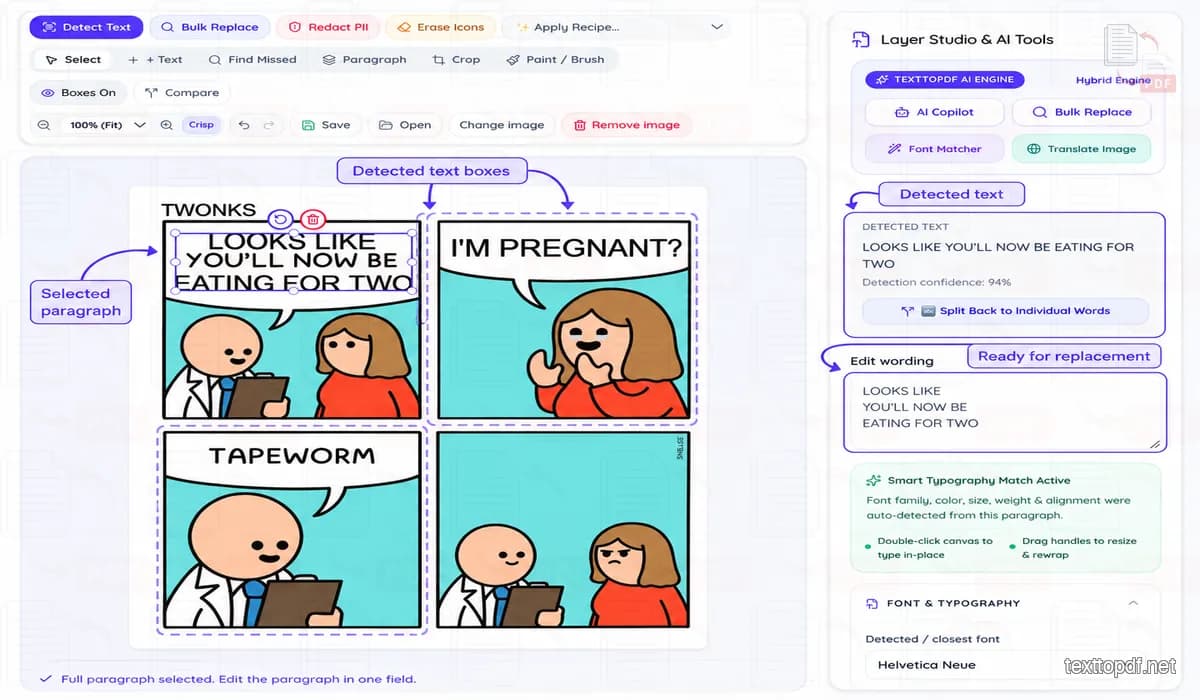
El editor de texto en imágenes online inicia el análisis después de que subes un archivo. Examina las letras visibles y marca las áreas que puede reconocer, para que tengas regiones seleccionables que puedas editar directamente.
Cuando selecciones el área, introduce el reemplazo y comprueba cómo encaja en la imagen. Los controles de fuente, color, espaciado y alineación ayudan cuando la sugerencia automática no coincide lo suficiente con el diseño que la rodea. También puedes ajustar la posición cuando la nueva frase ocupa más espacio que el texto original.
La Antes / después opción de vista te permite comparar la versión editada con la imagen original. Cuando la posición del texto y el fondo reparado tengan un aspecto adecuado, puedes exportar la imagen en el formato que necesites.
Qué suele resultar difícil al editar texto en imágenes
Las personas que buscan un editor de texto en imágenes normalmente no quieren solo colocar un título sobre una foto. En debates públicos sobre diseño, los usuarios piden repetidamente un método o una herramienta para sustituir palabras existentes y conservar el estilo de fuente, el espaciado, el color y el fondo originales. Algunas personas describen el proceso manual como recortar las letras antiguas y añadir texto nuevo, pero después descubren que el espaciado y el estilo no coinciden correctamente (Debate en Reddit).
La reparación del fondo es otro problema frecuente. A quienes trabajan con GIMP y editores similares normalmente se les aconseja cubrir las palabras originales con un color muestreado o usar una herramienta de clonado antes de colocar texto nuevo. Ese método puede funcionar sobre un fondo uniforme, pero requiere más trabajo cuando el texto cruza un patrón u otro objeto (Debate de GIMP en Reddit).
Estos problemas dieron forma a los controles de este editor. La detección de texto reduce el trabajo de selección manual, mientras que la reconstrucción del fondo se ocupa del área que había detrás de las palabras antiguas. El espaciado entre letras, la altura de línea, la elección de fuente y la posición del texto siguen siendo ajustables porque la coincidencia automática no puede resolver todas las imágenes de la misma manera.
Detectar una letra, palabra, línea o párrafo
El texto de un JPG o de una captura de pantalla no se guarda como una capa editable normal. Ya forma parte de los píxeles de la imagen, por lo que el editor primero debe identificar los caracteres y su posición. Las áreas reconocidas aparecen dentro de cuadros seleccionables que muestran dónde se puede hacer una edición.
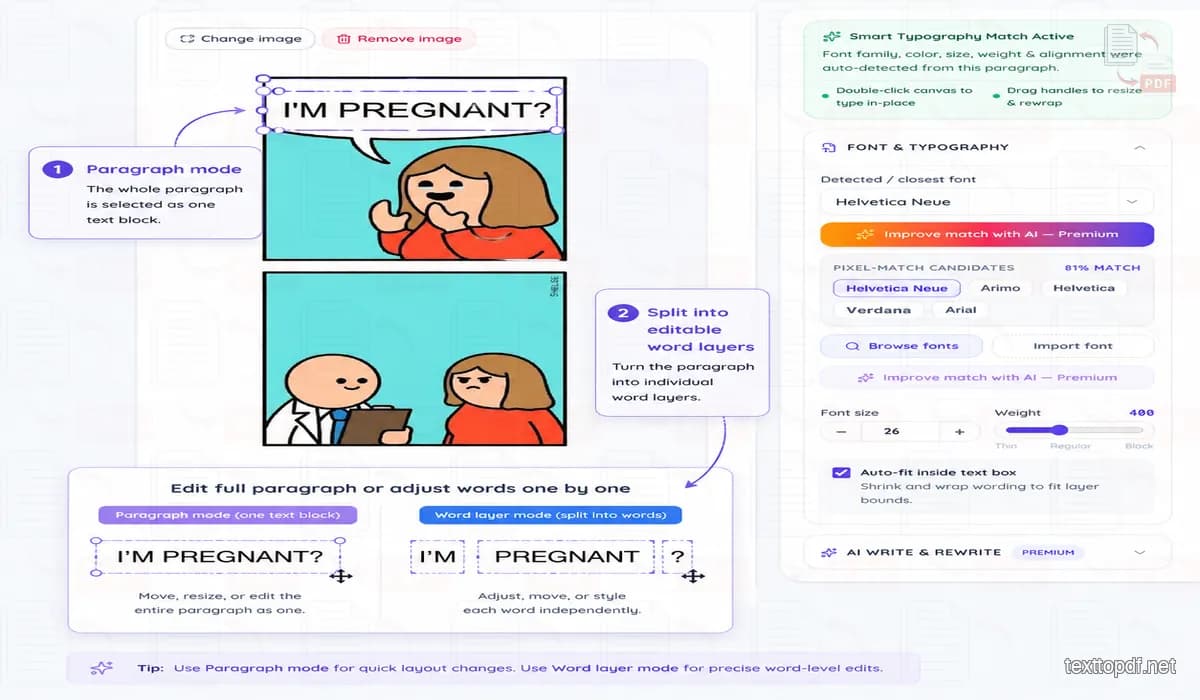
Un párrafo detectado puede mantenerse como un bloque de varias líneas cuando quieres reescribir la frase completa y conservar un ajuste de texto natural. También puedes dividirlo en capas de palabras independientes con un solo clic. Así obtienes control directo sobre una palabra sin tener que recrear todo el párrafo.
También puedes editar el texto de una imagen como un párrafo de varias líneas o separarlo en capas de palabras individuales. El modo de párrafo resulta útil para una reescritura completa, mientras que la selección de palabras funciona bien cuando solo necesitas corregir una fecha o una etiqueta corta.
La barra de herramientas ofrece varias opciones de selección porque la composición de cada imagen es diferente. Detectar texto de nuevo vuelve a analizar la imagen, mientras que Buscar texto omitido ayuda cuando una palabra no se identificó en el primer intento. Seleccionar área de párrafo es adecuada para contenido más largo, y Ocultar cuadros elimina las guías visuales cuando quieres revisar el resultado.
La selección directa en el lienzo también ayuda cuando un párrafo contiene una palabra incorrecta. Puedes hacer clic en esa palabra dentro del párrafo, editarla por separado y dejar sin cambios el resto del texto. Esto resulta útil para fechas, precios, etiquetas y correcciones ortográficas breves.
OCR es la tecnología que lee los caracteres visibles de una imagen. Google Cloud distingue la detección de texto normal de la detección de texto en documentos porque las palabras dispersas y los documentos densos requieren métodos de procesamiento diferentes. Puedes leer la explicación técnica en esta guía oficial sobre la detección de texto mediante OCR.
Sustituir texto sin dejar un parche visible
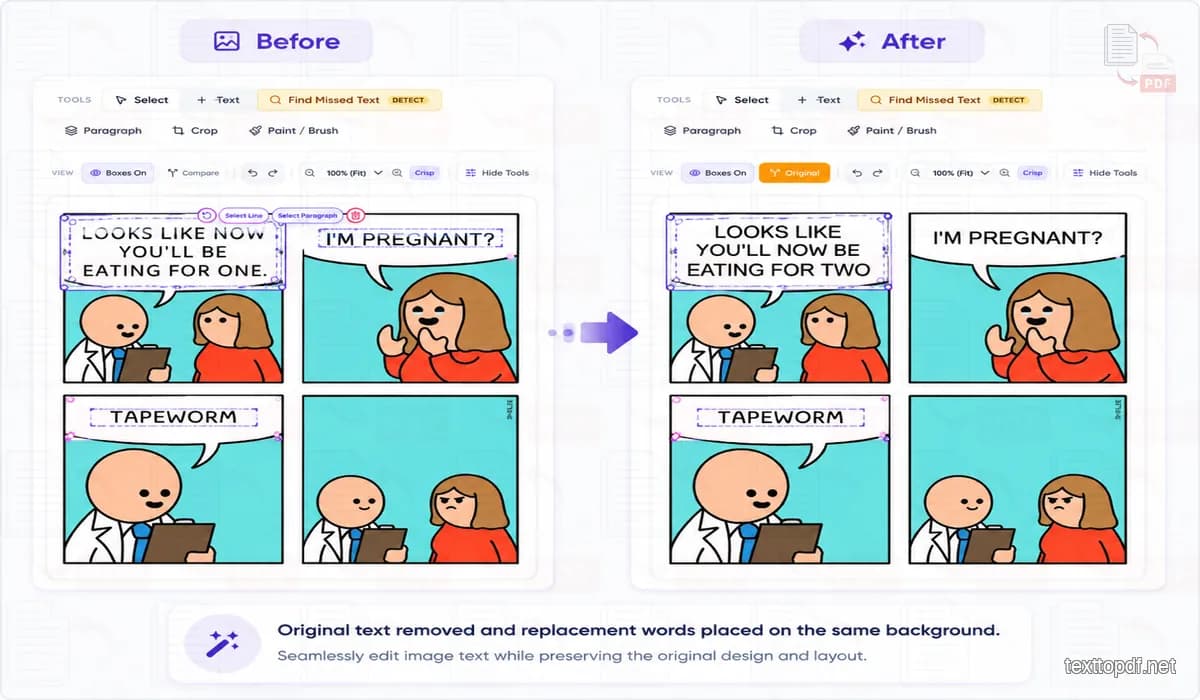
Sustituir un texto implica algo más que escribir encima de las letras antiguas. Primero, el editor intenta reconstruir el área donde aparecían las palabras originales. El texto nuevo solo se coloca después de preparar ese espacio.
Este proceso ayuda cuando necesitas editar texto de una imagen sin colocar un rectángulo sólido sobre las palabras antiguas. El editor prepara primero el fondo seleccionado y después añade el reemplazo dentro de esa área.
Normalmente es mucho más sencillo reconstruir una pared lisa o un color uniforme que un cartel con patrones. El texto colocado sobre un producto u otro objeto detallado puede requerir alguna corrección manual porque el área que falta contiene estructura y textura.
Las investigaciones sobre inpainting de imágenes también consideran la estructura y la textura dos partes importantes de la calidad de la reconstrucción. Un patrón repetitivo y el borde de un objeto requieren información visual diferente, por lo que un fondo uniforme puede producir un primer resultado más limpio que una escena detallada (Investigación sobre inpainting en arXiv).
Por qué no mostramos un único porcentaje de precisión
Una sola afirmación de precisión no representaría de forma justa todas las imágenes. El reconocimiento de texto cambia según el tamaño de las letras, la compresión, el contraste y las dimensiones de la imagen. La reconstrucción del fondo también cambia cuando el texto se superpone a un patrón o a otro objeto.
Google Cloud señala que las imágenes deben ser lo bastante grandes para que los detalles importantes sigan siendo distinguibles. Su documentación también explica que las imágenes pequeñas pueden reducir la precisión del reconocimiento, mientras que los archivos muy grandes pueden aumentar el tiempo de procesamiento sin una mejora equivalente (Documentación de Google Cloud Vision).
Por este motivo, TextToPDF.net no describe el editor como perfectamente preciso para todas las subidas. La página explica las condiciones que afectan al resultado y te ofrece controles manuales cuando el primer resultado necesita una corrección. Este enfoque es más útil que mostrar un porcentaje sin explicar cómo se ha medido.
Adaptar el texto sustituido al diseño original
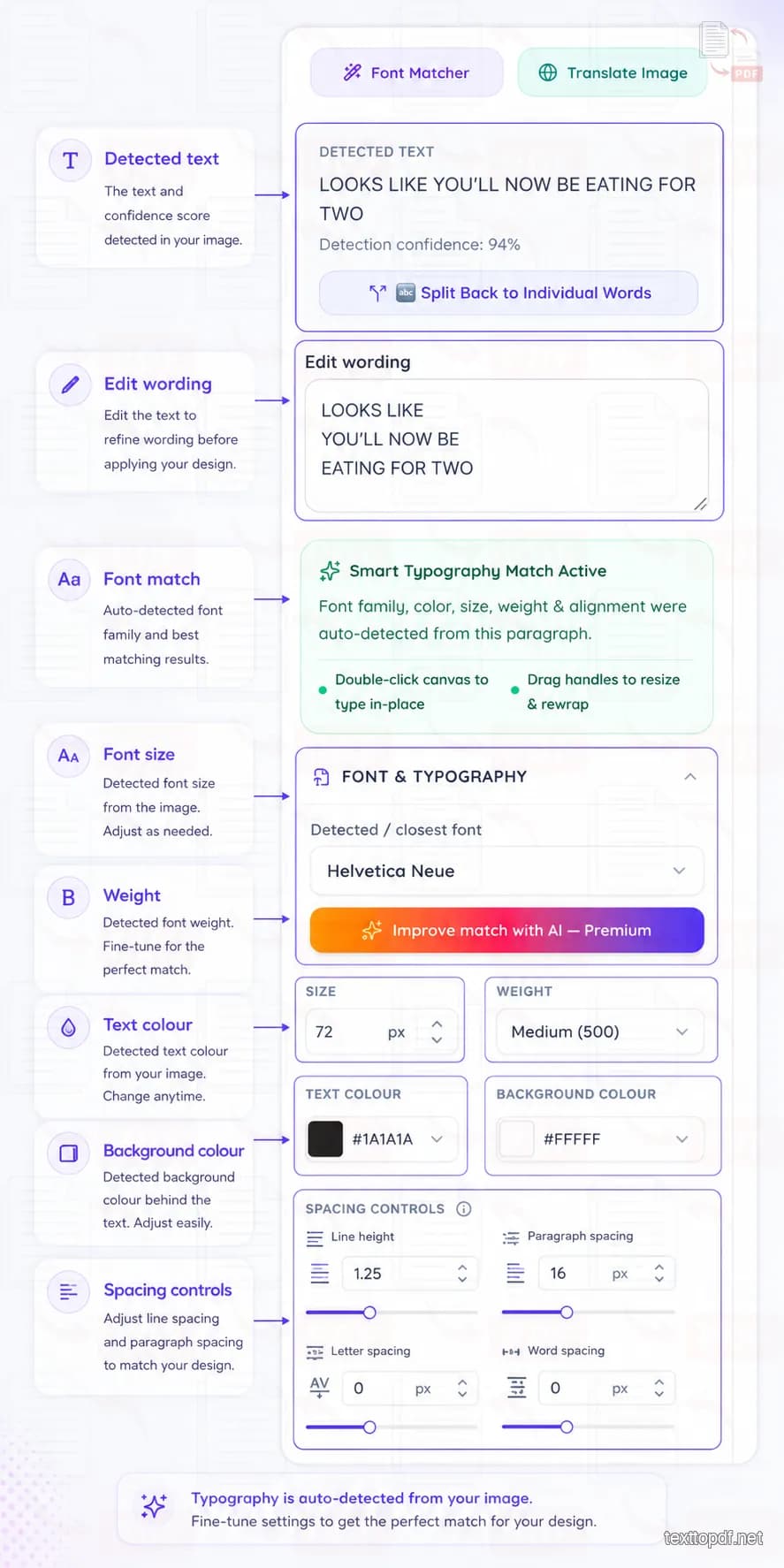
Un reemplazo puede usar las palabras correctas y aun así verse fuera de lugar si el ancho o el espaciado de la fuente no coincide con el original. El editor examina el área de texto detectada y estima la familia tipográfica, el tamaño, el peso y el color. También comprueba la altura de línea y el espaciado entre letras para que el primer resultado se acerque más al diseño que lo rodea.
El color de fondo se muestrea por separado porque el texto puede estar sobre una tarjeta blanca, un panel de color o una fotografía oscura. Esto proporciona al editor más información al preparar el área que había detrás de las palabras originales.
Puedes conservar la sugerencia automática o ajustarla manualmente. Se admiten fuentes del sistema y archivos TTF u OTF personalizados, mientras que el selector de color y el cuentagotas ayudan a igualar un tono que ya esté presente en la imagen. La alineación del texto, el espaciado entre letras y la altura de línea se pueden editar fácilmente cuando el reemplazo ocupa más espacio que la frase original.
Debes considerar el resultado automático un buen punto de partida, no una copia exacta garantizada. Las letras decorativas, las fuentes de marca modificadas y los diseños tipográficos únicos pueden no tener un equivalente público perfecto, por lo que los controles manuales siguen siendo importantes.
Mejorar la coincidencia tipográfica con IA
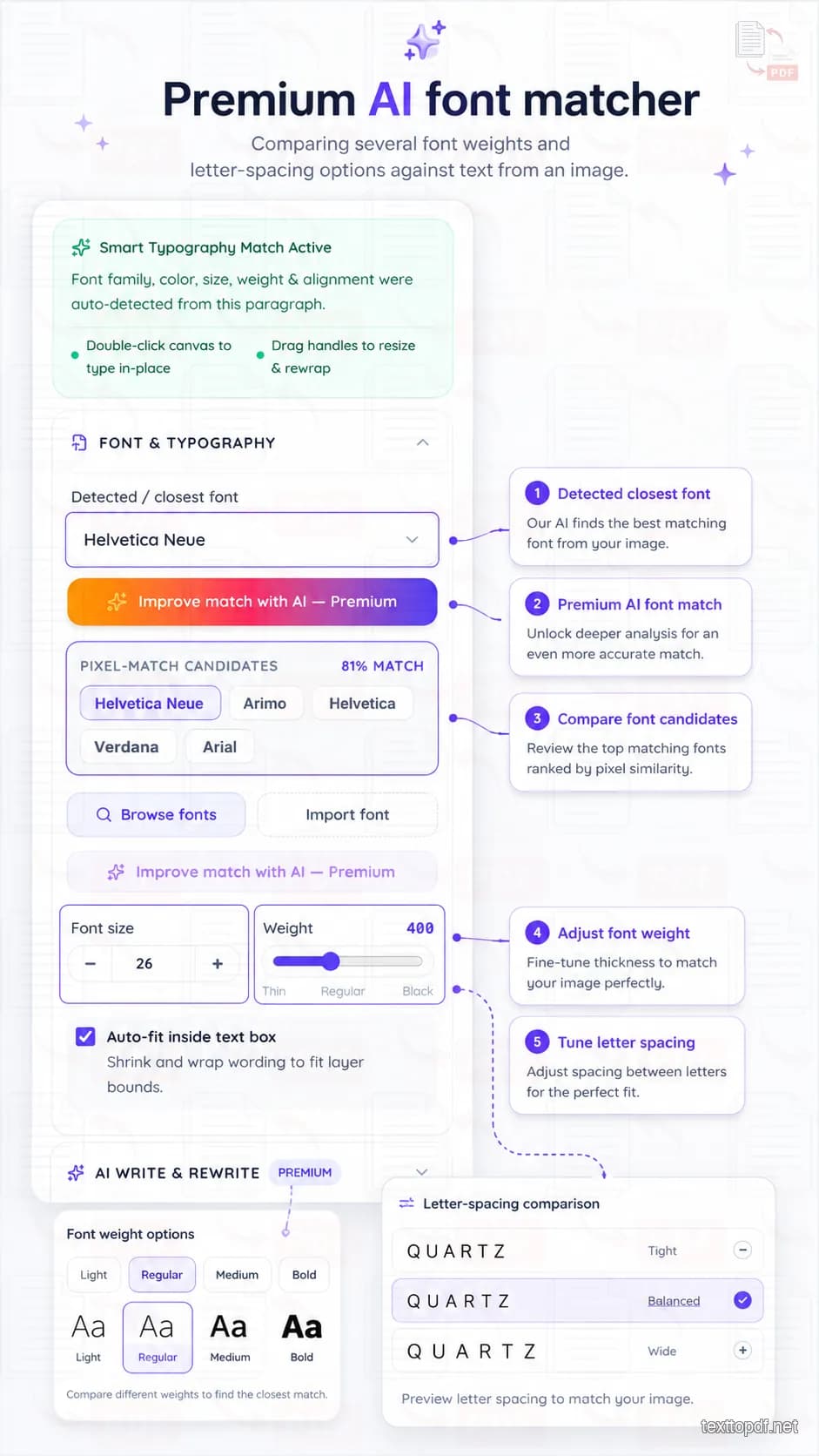
La coincidencia tipográfica estándar te ofrece un resultado inmediato, mientras que Mejorar coincidencia con IA realiza una comprobación visual más exhaustiva. Recorta el área de texto seleccionada y compara las formas visibles de las letras con varios pesos de fuente y valores de espaciado.
El análisis comprueba pesos de 300 a 800 porque dos versiones de la misma familia tipográfica pueden verse muy diferentes dentro de una imagen. También prueba el espaciado entre letras en varias pasadas, lo que ayuda cuando un reemplazo empieza en el lugar correcto pero se aleja poco a poco del ancho original.
Cuando la fuente más parecida no está disponible en el editor, el sistema puede cargar una fuente web coincidente y aplicarla al texto seleccionado. Aun así, puedes revisar el resultado y hacer un cambio manual porque las letras inusuales o las fuentes de marca personalizadas pueden no tener una coincidencia pública exacta.
El comparador premium realiza un análisis detallado de la fuente y el espaciado para encontrar una coincidencia visual más cercana en textos difíciles.
Añadir un cuadro de texto nuevo en cualquier lugar de la imagen
En situaciones reales, no todas las ediciones consisten en modificar palabras que ya existen en la imagen. A veces una imagen necesita un título o una etiqueta nuevos en un área vacía. El Añadir cuadro de texto control coloca contenido nuevo en cualquier lugar del lienzo.
La sustitución de texto existente y la inserción de texto nuevo resuelven tareas diferentes. La primera cambia palabras que ya forman parte de la imagen. La segunda crea una capa de texto nueva sin necesitar la detección OCR.
Esta diferencia es importante cuando editas texto en una foto. Una corrección ortográfica debe usar el área de texto detectada, mientras que un título nuevo debe usar un cuadro de texto independiente.
Pedir a TextToPDF AI que haga la edición
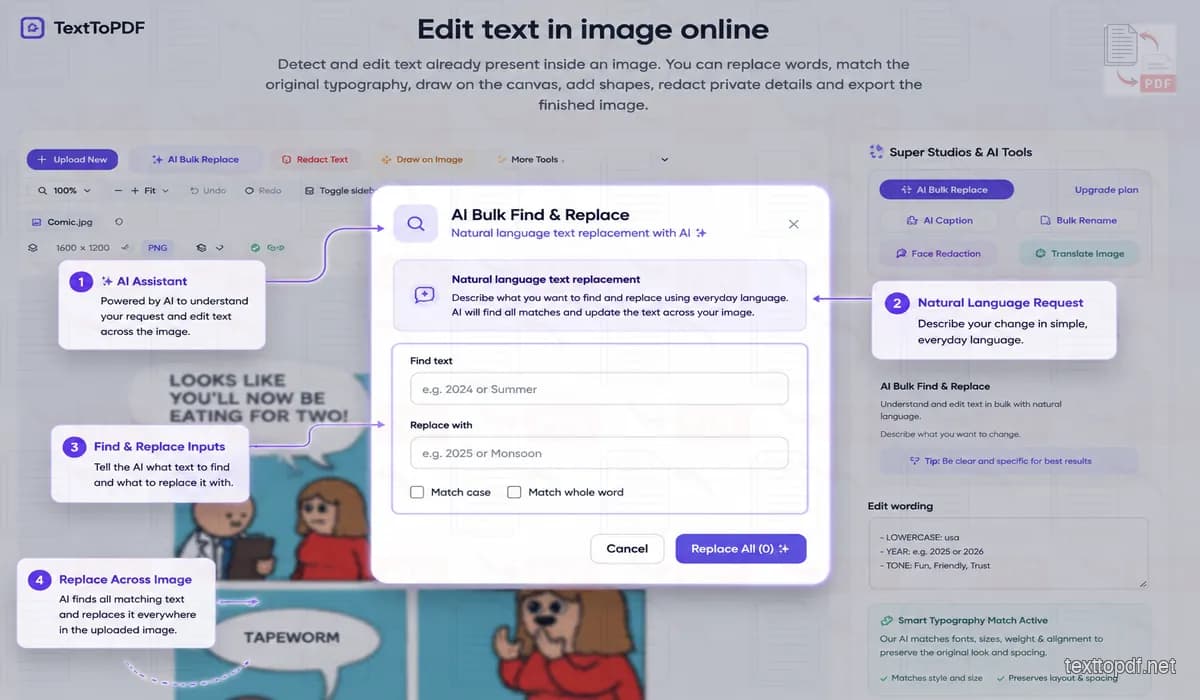
Algunas personas saben qué quieren cambiar, pero no quieren buscar entre todos los controles de edición. TextToPDF AI ofrece un modo sencillo en el que puedes describir el cambio con un lenguaje normal.
Una instrucción puede ser tan directa como esta:
Cambia «2024» por «2025» en toda la imagen.
Las sustituciones directas de texto se gestionan inmediatamente cuando la instrucción puede completarse con la búsqueda y sustitución local. Las solicitudes más complejas pueden usar el asistente de IA cuando requieren interpretación y no solo cambiar una palabra.
El asistente debe mostrar qué áreas de texto piensa cambiar antes de aplicar una edición amplia. Este paso de revisión es importante porque la misma palabra puede aparecer en un título, un párrafo y un pie de página por motivos diferentes.
Ejemplos de instrucciones sugeridas:
- Cambiar «Summer Sale» por «Monsoon Sale»
- Sustituir todos los «2024» por «2025»
- Poner el título principal en negrita y azul oscuro
- Añadir una flecha roja que señale el botón seleccionado
Dibujar y añadir formas directamente en el lienzo
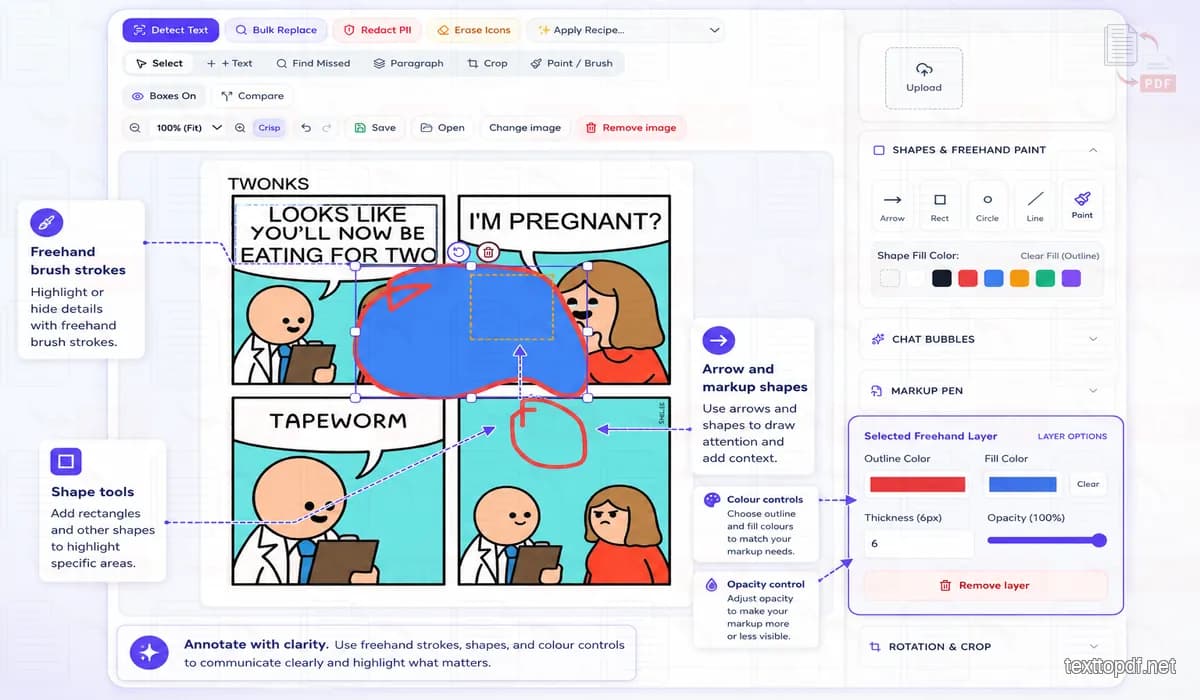
El editor también incluye herramientas de dibujo a mano alzada para notas, resaltados y correcciones visuales rápidas. Puedes ajustar el tamaño del pincel entre 1 px y 40 px, mientras que el control de opacidad va del 10 % al 100 %. Así puedes crear una pequeña marca señaladora o un resaltado semitransparente más amplio sin abrir otra aplicación.
Las formas ofrecen una opción limpia cuando la imagen necesita anotaciones estructuradas. Puedes añadir flechas y líneas o colocar rectángulos y círculos alrededor de un área importante. También hay bocadillos y marcadores para tutoriales, comentarios sobre productos y explicaciones de capturas de pantalla.
Cada forma se puede editar fácilmente después de colocarla. El inspector de capas permite cambiar el color del trazo y del relleno, mientras que el grosor y la opacidad se pueden ajustar sin eliminar el objeto. Una forma puede tener un relleno sólido, un relleno semitransparente o un contorno con el centro transparente.
Ocultar información privada antes de compartirla
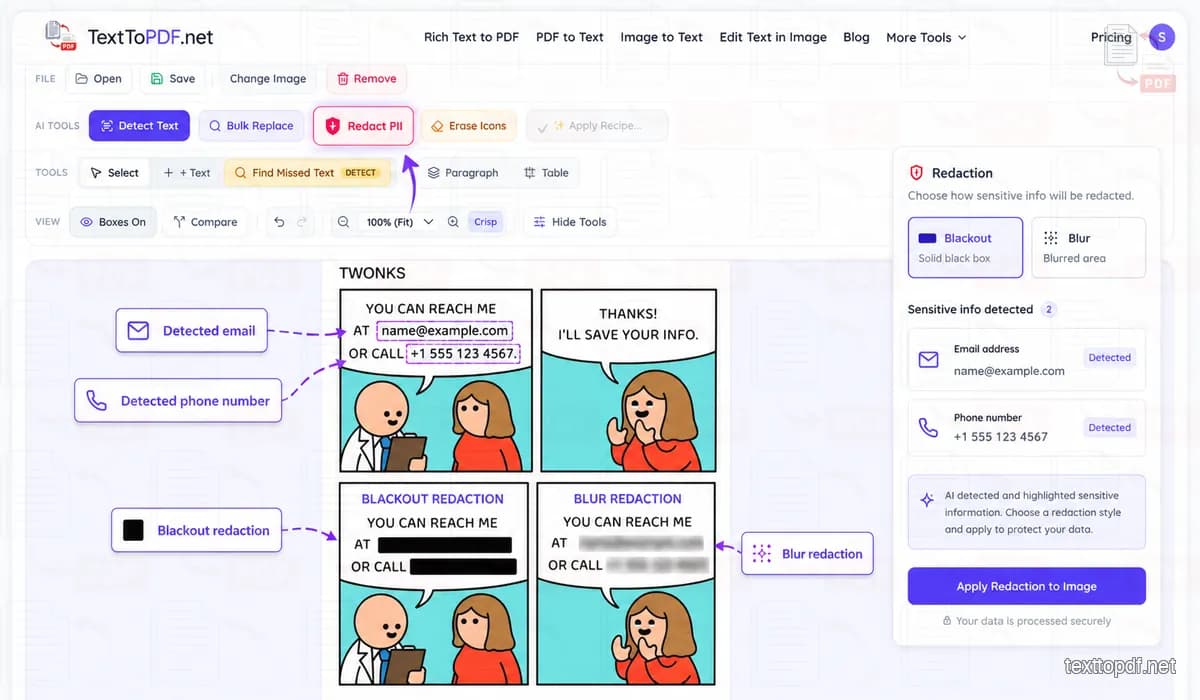
Las capturas de pantalla y las imágenes de documentos pueden contener datos que no deben compartirse públicamente. La herramienta de ocultación analiza el texto visible en busca de patrones sensibles habituales, como direcciones de correo y números de teléfono. También puede buscar números de tarjeta y números de identificación oficiales.
Las áreas detectadas se pueden cubrir con una franja negra sólida o con un efecto de desenfoque. Puedes revisar cada sugerencia antes de aplicarla porque la información sensible no siempre sigue un formato estándar.
La ocultación automática no debe sustituir una revisión manual final. Un número de teléfono escrito con un espaciado inusual o una dirección de correo parcialmente oculta puede no coincidir con el patrón esperado. Por eso, el editor permite ocultar datos manualmente con las herramientas de pincel y formas cuando el análisis pasa algo por alto.
Recortar y ajustar la imagen antes de exportarla
A veces la imagen completa necesita algunos ajustes después de corregir el texto. La herramienta de recorte admite un redimensionamiento libre y proporciones preestablecidas para imágenes cuadradas, apaisadas, verticales y de tipo historia.
Las opciones de rotación y las formas de recorte te dan control sobre el encuadre final. También puedes ajustar el brillo, el contraste, la nitidez y el desenfoque cuando la imagen de origen necesita una pequeña corrección visual.
Estas herramientas adicionales evitan que tengas que abrir otro editor para hacer pequeños cambios. Puedes recortar o ajustar la imagen cuando sea necesario, mientras que la tarea principal sigue centrada en cambiar el texto existente sin alterar el resto de la imagen.
Tip: For complementary tasks like resizing, cropping, or compressing your images before or after editing, you can use IdeaAize client-side tools directly in your browser.
Comparar cada cambio antes de guardar
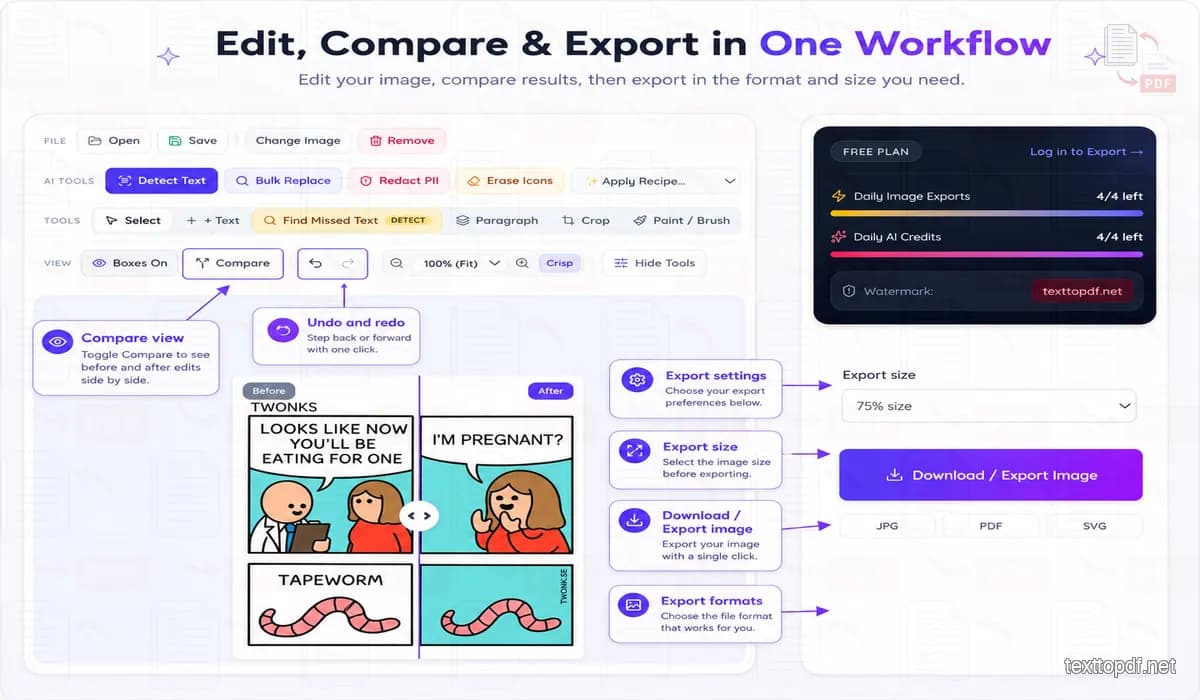
Los cambios pequeños pueden parecer correctos con el zoom normal, pero revelar problemas de alineación al examinarlos de cerca. El Antes / después modo muestra ambos estados, mientras que Comparar (mantener pulsado) muestra temporalmente la imagen original sin eliminar la edición.
Deshacer y rehacer funcionan con las acciones compatibles del editor, incluidos los cambios de texto, los ajustes de recorte, la rotación y los ajustes de imagen. Los controles de zoom ayudan cuando el reemplazo contiene letras pequeñas que requieren una revisión más cercana.
Puedes guardar el proyecto y volver a él más tarde en lugar de empezar de nuevo. Si has iniciado sesión, tus proyectos guardados y los límites de exportación permanecen vinculados a tu cuenta. Una sesión reciente también puede recuperarse después de actualizar la página, pero esa copia del navegador puede desaparecer si borras los datos del sitio, así que es mejor no depender de ella como única copia de seguridad.
Editar texto en imágenes JPG, JPEG y PNG
Los archivos JPG, JPEG y PNG guardan las palabras visibles como parte de los píxeles de la imagen y no como capas de texto independientes. El editor usa la detección de texto y la reconstrucción del fondo para que puedas editar texto en imágenes JPG o JPEG sin tener el archivo de diseño original. Las capturas PNG se pueden procesar con el mismo flujo.
Elegir el formato y la calidad antes de exportar
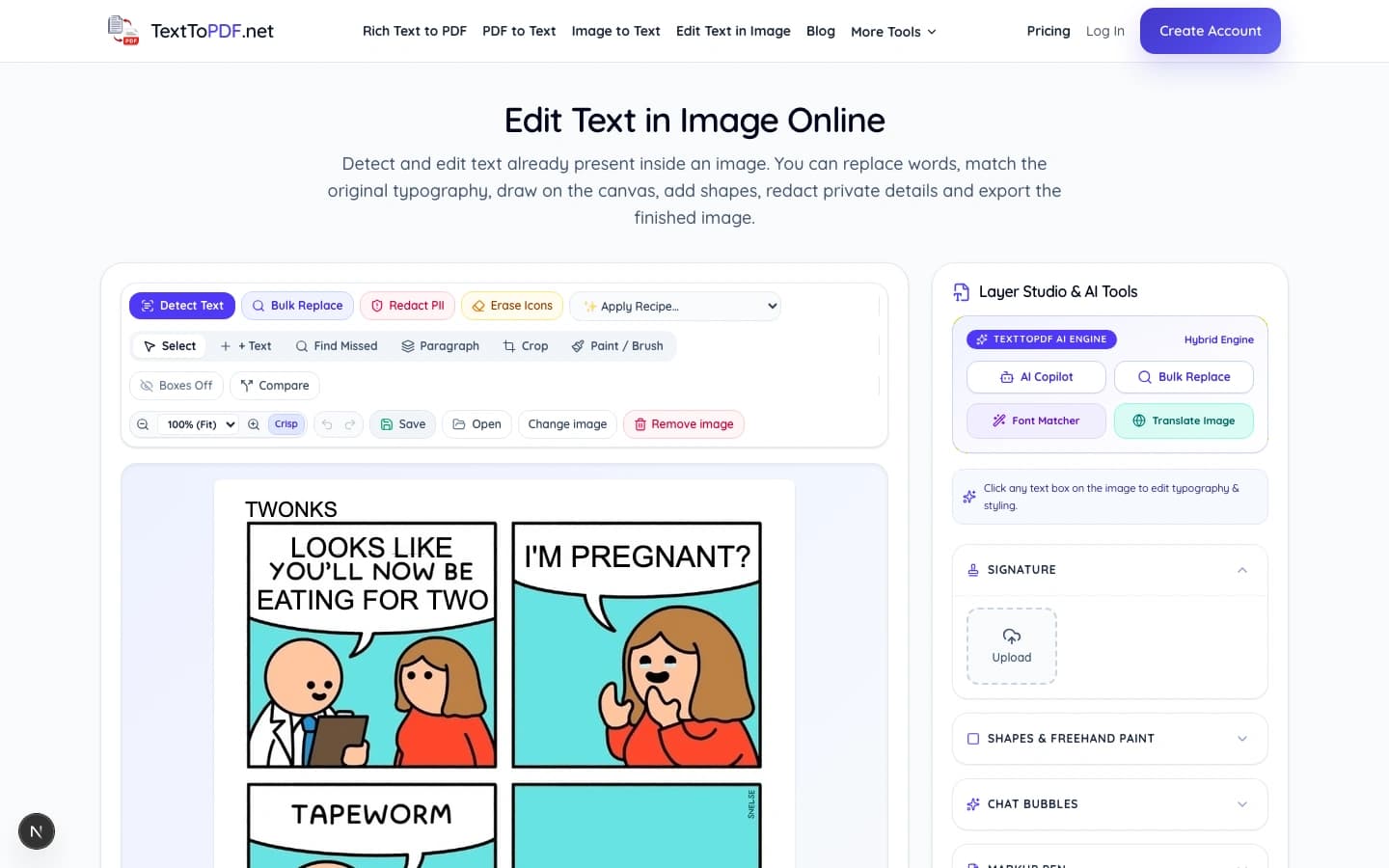
Cuando la edición esté lista, puedes elegir PNG, JPG, PDF o SVG en la ventana de exportación. PNG funciona bien para capturas y diseños en los que el texto pequeño debe mantenerse nítido, mientras que JPG es más adecuado para fotos cuando quieres un archivo más pequeño. PDF resulta útil cuando quieres compartir la imagen terminada como documento.
SVG resulta útil cuando quieres que el texto y las formas que añadiste en el editor se mantengan nítidos en distintos tamaños. La foto o captura original sigue siendo una imagen dentro del SVG, por lo que exportarla así no convierte toda la imagen en un archivo completamente vectorial.
Un control de calidad en tiempo real permite ajustar la salida del 10 % al 100 %. El tamaño estimado del archivo se actualiza al cambiar la calidad, lo que te ayuda a equilibrar el detalle de la imagen y el tamaño de subida antes de descargarla. La cifra final sigue siendo una estimación porque la compresión puede variar entre imágenes.
Las cuentas gratuitas reciben 5 exportaciones de imágenes al día: las 3 primeras no llevan marca y las exportaciones 4 y 5 incluyen una marca de agua diagonal repetida de TextToPDF.net. Los planes Lite, Pro y API incluyen exportaciones locales ilimitadas sin marca de agua.
Iniciar sesión para conservar los proyectos y el acceso a las exportaciones
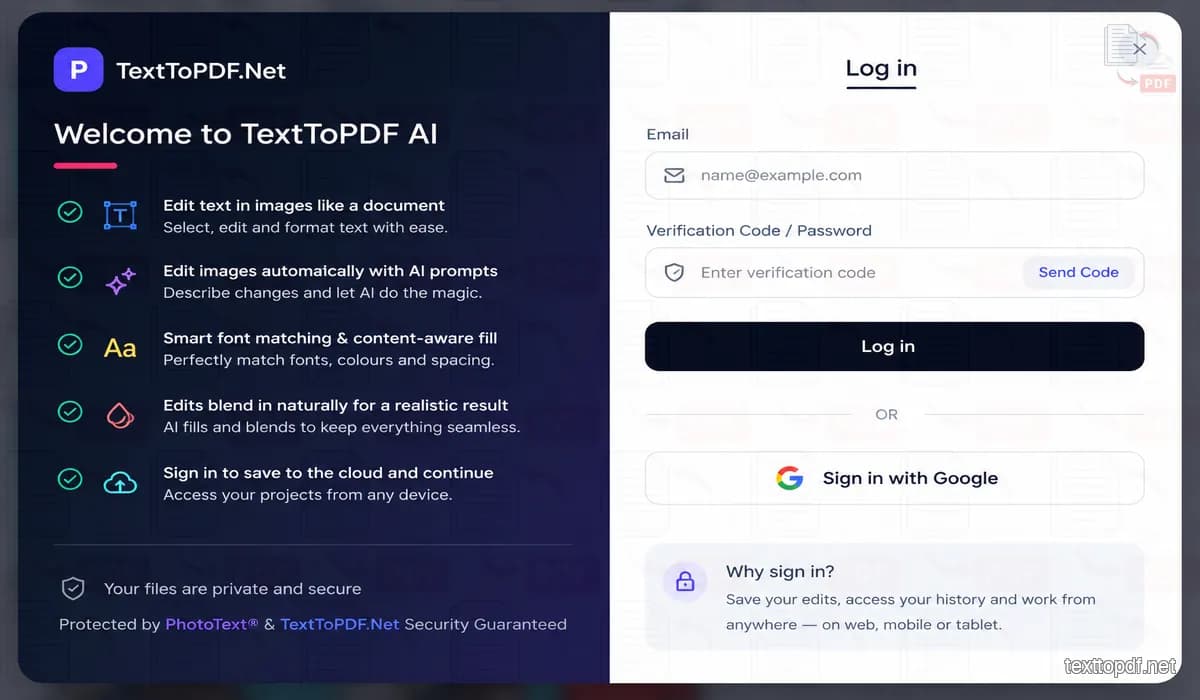
Puedes usar el editor sin completar una configuración de cuenta complicada antes de la primera edición. Iniciar sesión resulta útil cuando quieres vincular proyectos guardados, límites de exportación y acceso Pro entre distintas sesiones.
El diálogo de autenticación admite códigos OTP por correo e inicio de sesión con Google. El OTP por correo evita tener que crear otra contraseña, mientras que Google ofrece una opción más rápida para quienes prefieren usar una cuenta existente.
El lado izquierdo del diálogo de inicio de sesión enumera las funciones disponibles después de autenticarte y mantiene tus sesiones conectadas entre dispositivos.
Cuándo el resultado puede necesitar un ajuste manual
El resultado puede cambiar de una imagen a otra porque el editor solo puede trabajar con los detalles que realmente son visibles. Una captura nítida con texto oscuro sobre un fondo uniforme suele ser mucho más fácil de procesar que una imagen muy comprimida con letras decorativas.
| Condición de la imagen | Qué puede ocurrir | Ajuste útil |
|---|---|---|
| Letras pequeñas o borrosas | Es posible que no se detecte parte del texto | Usa Buscar texto omitido o marca el área del párrafo |
| Letras decorativas | La primera sugerencia de fuente puede ser diferente | Ejecuta Mejorar coincidencia con IA o sube la fuente |
| Fondo con muchos detalles | El área reparada puede verse irregular | Ajusta la región seleccionada antes de repararla de nuevo |
| Texto sobre un objeto | Los detalles cercanos pueden verse afectados | Ajusta la máscara y compara el resultado detenidamente |
Normalmente, el mejor archivo de origen es la versión con las letras más legibles. Una imagen más grande no garantiza un resultado perfecto, pero una compresión intensa deja al detector con menos detalles que analizar.
En qué casos puede ayudarte un editor de texto en imágenes
Un editor de texto en imágenes puede ayudarte cuando hay que corregir las palabras, pero el resto de la imagen todavía sirve. Esto es especialmente útil cuando necesitas editar texto de una imagen y ya no tienes acceso al proyecto de diseño original.
| Situación | Uso práctico |
|---|---|
| Gráfico de marketing | Corregir una errata sin reconstruir el diseño |
| Captura de una aplicación | Usar el editor de texto de capturas para actualizar un título o una etiqueta de la interfaz después de un cambio en el producto |
| Imagen de producto | Modificar el texto de una imagen de tu empresa |
| Imagen para redes sociales | Cambiar una fecha o un mensaje corto antes de volver a publicar la imagen |
La herramienta solo debe usarse con imágenes que sean tuyas o que tengas permiso para editar. No debe utilizarse para modificar documentos de identidad, comprobantes de pago o registros de una forma que pueda inducir a otra persona a error.
¿Editor de texto en imágenes o imagen a texto?
Estas herramientas pueden aceptar imágenes de origen similares, pero producen resultados diferentes.
| Quieres | Herramienta adecuada |
|---|---|
| Cambiar las palabras visibles sin modificar la imagen | Editar texto en imágenes |
| Extraer las palabras como contenido editable independiente | Imagen a texto |
| Colocar un texto nuevo en un área vacía | Añadir cuadro de texto |
| Extraer palabras de páginas PDF escaneadas | PDF escaneado a texto |
Usa el editor de imágenes cuando quieras modificar el texto y conservar la imagen. Usa Imagen a texto cuando solo quieras obtener las palabras detectadas como contenido editable independiente.
Cuando solo necesitas el contenido escrito sin cambiar la imagen, la herramienta Imagen a texto extrae las palabras visibles como texto editable.
Un PDF escaneado requiere otro flujo de trabajo porque cada página puede comportarse como una imagen. Ese proceso se explica en esta guía para extraer texto de un PDF escaneado.
Cómo se gestionan tu imagen y tu proyecto
Las imágenes pueden contener material empresarial privado e información personal, por lo que la página debe explicar qué acciones se realizan localmente y cuáles requieren procesamiento en un servidor o mediante IA. Las ediciones directas en el lienzo y las sustituciones sencillas de texto se ejecutan en el navegador, mientras que la coincidencia premium o las solicitudes complejas de IA pueden necesitar procesamiento remoto.
La recuperación del proyecto guarda la información de edición en el almacenamiento del navegador. Esa copia local puede ayudarte después de actualizar la página, pero borrar los datos del navegador puede eliminarla. Los proyectos de usuarios que han iniciado sesión siguen el periodo de almacenamiento descrito en la información de la cuenta y la privacidad.
La ocultación mediante IA puede localizar patrones sensibles habituales, pero aun así debes revisar la imagen completa antes de compartirla. La detección automática puede pasar por alto datos escritos con un formato inusual.
Puedes consultar el proceso actual de gestión en la página de seguridad y privacidad de TextToPDF.net.
Preguntas frecuentes
¿Puedo editar texto que ya existe dentro de una imagen?
Sí. El editor detecta las palabras visibles y coloca cuadros seleccionables sobre las áreas reconocidas. Puedes elegir una letra, una palabra, una línea o un párrafo y sustituir el texto existente.
¿Puedo editar texto de una imagen sin Photoshop?
Sí. Para correcciones normales, la herramienta del navegador funciona como alternativa al software de edición de texto en fotos porque puede detectar y sustituir palabras existentes y después ajustar la tipografía y el fondo que las rodea. No necesitas instalar un programa de escritorio para hacer un cambio básico en el texto de una imagen.
¿Puedo cambiar el texto de una captura de pantalla?
Sí. Las capturas de interfaces suelen funcionar bien porque el texto normalmente aparece sobre paneles uniformes. Las letras muy pequeñas y una compresión intensa todavía pueden afectar a la detección.
¿Cómo adapta el editor la fuente original?
El comparador estándar estima la familia tipográfica, el tamaño, el peso y el espaciado a partir del área de imagen seleccionada. Mejorar coincidencia con IA realiza una comparación más profunda entre varios pesos y valores de espaciado cuando el primer resultado necesita acercarse más.
¿Puedo añadir texto completamente nuevo?
Sí. El control Añadir cuadro de texto coloca palabras nuevas en cualquier lugar del lienzo. Esta opción no necesita un área de texto existente.
¿Por qué no se detectó parte del texto?
Los caracteres pequeños, las fuentes decorativas y el bajo contraste pueden dificultar la detección. Los controles Buscar texto omitido y Seleccionar área de párrafo te permiten marcar manualmente la región necesaria.
¿En qué formatos y niveles de calidad puedo exportar?
El cuadro de exportación admite PNG, JPG, PDF y SVG. Puedes ajustar la calidad del 10 % al 100 % y revisar el tamaño estimado del archivo antes de descargarlo.
¿Puede TextToPDF AI sustituir la misma palabra en todas partes?
Sí. Una instrucción como «Cambia 2024 por 2025 en toda la imagen» puede localizar el texto coincidente y preparar los reemplazos. Revisa las áreas seleccionadas antes de aplicar el cambio porque la misma palabra puede aparecer en contextos diferentes.
¿Puede el editor ocultar información privada?
El análisis de ocultación puede identificar patrones habituales, como direcciones de correo, números de teléfono y números de tarjeta. Aun así, debes revisar la imagen completa porque un formato inusual puede requerir un bloqueo negro o un desenfoque manual.
¿La imagen exportada tendrá una marca de agua?
Las cuentas gratuitas reciben 5 exportaciones de imágenes al día: las 3 primeras no llevan marca y las exportaciones 4 y 5 incluyen una marca de agua sutil de TextToPDF.net. Los planes Lite, Pro y API incluyen exportaciones locales ilimitadas sin marca de agua.
¿Es un editor de texto para fotos online o solo una herramienta para sustituir texto?
Funciona como editor de texto para fotos online para sustituir texto existente, añadir cuadros de texto, dibujar y ajustar imágenes. Su principal ventaja es cambiar palabras que ya forman parte de una imagen y conservar el diseño que las rodea.
Edita el texto sin reconstruir la imagen
Una pequeña corrección no debería obligarte a recrear una captura completa o un cartel. Sube la imagen y selecciona el texto que quieres cambiar. Después puedes igualar su tipografía, pedir ayuda a TextToPDF AI o añadir tus propios dibujos y ocultaciones antes de exportar.