
Escribe texto directamente
Empieza en el editor cuando quieras crear un documento nuevo y guardarlo como PDF sin crear primero un archivo de texto.
Escribe, pega o sube texto, dale formato al documento, configura el diseño de la página, revisa el resultado y descarga el PDF terminado.
Proceso sencillo
Añade el texto, dale formato al documento, configura el diseño, revisa el resultado y descarga el PDF terminado cuando se vea bien.
Empieza con un documento en blanco o con contenido que ya tengas.
Prepara el contenido antes de colocarlo en la página PDF.
Controla la página antes de guardar el archivo.
Guarda el documento terminado cuando se vea bien.
Escribir desde cero
No necesitas un archivo de texto cuando el documento empieza dentro del editor. Puedes escribir el contenido desde el principio, pegar texto desde otra aplicación, dar formato al documento y revisar la vista previa antes de guardar el PDF final.
Empieza en el editor cuando quieras crear un documento nuevo y guardarlo como PDF sin crear primero un archivo de texto.
Pega contenido de otra aplicación cuando el texto ya esté escrito y después revísalo y dale formato antes de crear el PDF.
TXT a PDF
Sube un archivo .txt existente cuando el texto ya esté guardado en tu dispositivo. El contenido se abre en el editor antes de la conversión, para que puedas revisarlo, cambiar el nombre del PDF y modificar el diseño en lugar de exportar el texto sin cambios.
¿Necesitas un formato de origen más completo? La importación RTF está disponible en Texto enriquecido a PDF.
Editor de documentos
El texto sin formato no describe cómo debe organizarse un PDF terminado. Prepara notas sencillas con formato básico o crea un documento estructurado con los bloques que realmente necesita.
Usa títulos, párrafos, negrita o cursiva, estilos de fuente, enlaces, alineación y listas para organizar el contenido.
Añade citas, destacados, listas de tareas, separadores o saltos de página cuando las secciones necesiten una estructura visual propia.
Inserta código en línea, bloques de código, ecuaciones o tablas cuando el PDF contenga material técnico.
Añade notas adhesivas o bloques de fecha y reordena las secciones cuando el documento necesite más trabajo antes de exportar.
Más que texto sin formato
Inserta el contenido que necesita tu documento antes de exportarlo. Puedes preparar imágenes, ecuaciones, tablas, diagramas y áreas rellenables en el mismo flujo de trabajo.
Cuando el documento necesita una explicación visual, también puedes crear un diagrama de Excalidraw dentro del editor sin cambiar a otra herramienta de diseño.
Configuración avanzada del PDF
El editor controla el contenido, mientras que la configuración avanzada del PDF determina cómo se coloca ese contenido en la página final. Elige un tamaño habitual o define tus propias dimensiones y ajusta la estructura antes de crear el PDF.
Elige un tamaño de página estándar o introduce tus propias dimensiones. Puedes usar orientación vertical u horizontal, dividir la página en varias columnas y ajustar los márgenes con tamaños predeterminados o personalizados.
El tamaño y estilo de fuente, el interlineado, el espaciado entre párrafos, la sangría de primera línea y el color de fondo controlan el espacio del contenido. Las líneas de margen admiten estilos sólido, discontinuo, punteado y doble.
Añade un título o autor para identificar el PDF y elige el estilo y la alineación del encabezado. Los controles del pie permiten incluir detalles adicionales y números de página.
Los formatos de número de página y las opciones para la primera página ayudan a adaptar el documento a informes, propuestas, formularios y flujos repetibles.
Añade un asunto, palabras clave y el idioma del documento. La protección con contraseña puede restringir el acceso y los sellos de estado pueden mostrar Aprobado, Rechazado, Borrador, En revisión o Pagado.
Los flujos compatibles también pueden añadir un sello QR de verificación para confirmar la autenticidad.
Introduce tu texto de marca de agua y elige posición, color, opacidad y patrón para borradores, avisos de propiedad y copias de revisión.
Revisar antes de exportar
Un PDF puede verse diferente cuando el contenido se coloca en su diseño final. Revísalo antes de descargarlo para comprobar la estructura y el espaciado mientras el texto todavía se puede editar. Si algo no está bien, vuelve al editor y corrígelo allí.
TextToPDF.net mantiene el flujo principal en un solo lugar: escribe o importa contenido, dale formato, controla la página PDF y revisa el resultado antes de descargarlo.
Empieza a escribir, pega contenido existente o sube un archivo TXT y mantén el documento editable hasta que esté listo.
Usa títulos, listas, enlaces, imágenes, ecuaciones, tablas, bloques de código y saltos de página antes de exportar.
Configura tamaño, márgenes, espaciado, encabezados, pies y números de página y revisa el PDF final.
Añade metadatos, marcas de agua, sellos de estado, campos rellenables y protección opcional con contraseña.
Seguridad y control del documento
Los documentos pueden contener información que no debería quedar visible o abierta para cualquiera. Usa los controles para añadir contraseña, metadatos y estado de flujo antes de compartir el archivo.
Leer los detalles de seguridadDefine una contraseña antes de exportar cuando el documento no deba abrirse libremente.
Las herramientas de IA Pro pueden revisar riesgos de datos personales compatibles y ayudar a ocultar información sensible.
Muestra Aprobado, Rechazado, Borrador, En revisión o Pagado cuando se necesite un estado claro.
Reutiliza encabezados, membretes, pies, marcas de agua y datos de aprobación para documentos empresariales repetitivos.
Flujos de documentos avanzados
La mayoría puede crear y dar formato a un PDF con el editor estándar. Pro está pensado para trabajos que necesitan asistencia de IA, comprobaciones de privacidad, configuraciones empresariales reutilizables y tareas repetitivas.
Usa AI Document Copilot para preparar propuestas, acuerdos de confidencialidad, informes o contratos con un flujo guiado.
Ejecuta el escáner de riesgos previo de IA o crea resúmenes ejecutivos cuando un documento largo necesite otra revisión.
Usa la detección de formularios y los flujos de traducción con IA, incluida una disposición en columnas paralelas.
Pro puede revisar datos personales compatibles mediante redacción con IA y el protector de privacidad. También incluye diseños legales y Code-to-PDF Studio.
Las funciones de IA utilizan acceso Pro medido. Consulta la página de precios para conocer los límites y la disponibilidad actuales.
Si el archivo de origen ya contiene un formato más completo, puedes importar el RTF en lugar de reconstruir el documento desde texto sin formato. El contenido se abre en el editor para que puedas revisarlo antes de crear el PDF.
Actualiza cuando crezca tu flujo de trabajo
Sigue usando gratis el editor completo de PDF y Texto enriquecido a PDF, y compara los planes solo cuando tu flujo necesite procesamiento en servidor o automatización de pago.
Empieza escribiendo, pegando o subiendo texto. Después dale formato al documento, configura el diseño del PDF, revisa las opciones de seguridad y comprueba las páginas finales antes de descargarlas.
Si el documento es nuevo, empieza dentro del editor y escribe normalmente. Puedes pegar contenido existente desde otra aplicación. Los documentos guardados también se pueden importar mediante TXT o RTF.
El contenido se mantiene editable antes de la conversión, para que puedas organizar el documento antes de crear el PDF final.
Empieza con el contenido que ya tienes. Escribe directamente en el editor cuando crees un documento desde cero, pega texto desde otra aplicación o sube un archivo TXT cuando el contenido ya esté guardado.
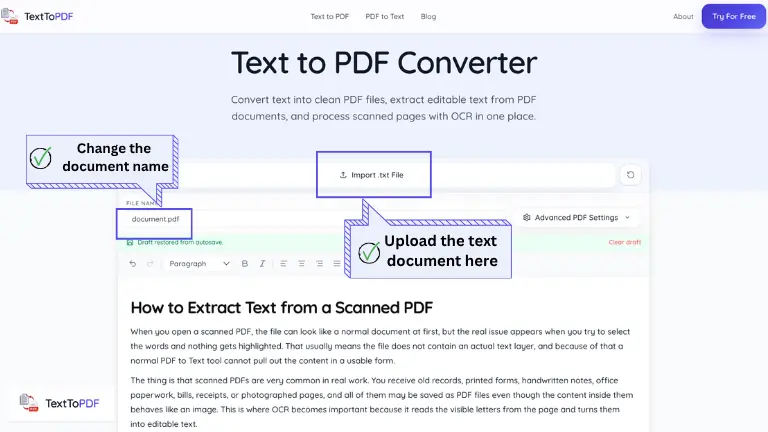
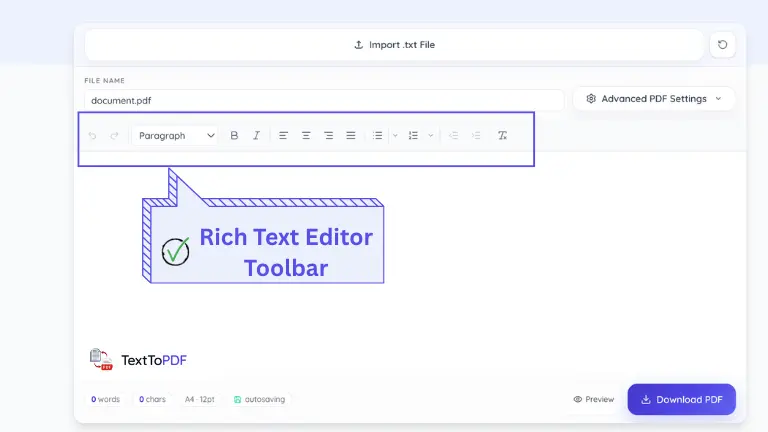
El editor mantiene el contenido editable antes de convertirlo a PDF. Usa títulos, párrafos y listas para crear la estructura y añade el formato o los bloques de contenido que realmente necesita el documento.
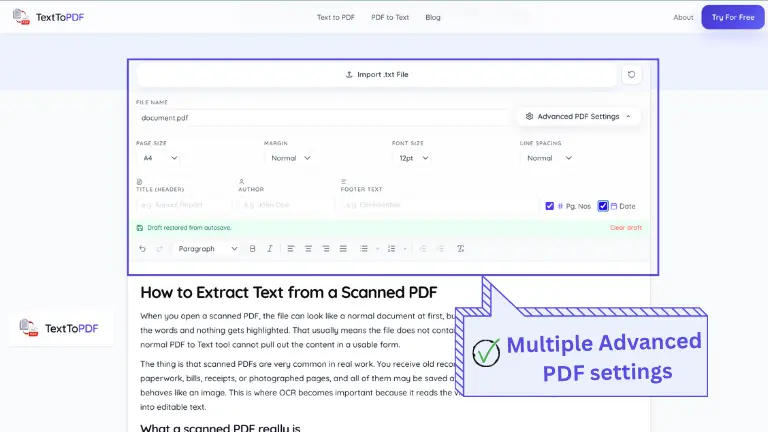
El formato cambia el contenido, mientras que la configuración del PDF decide cómo se coloca en la página. Define primero el tamaño y la orientación y ajusta los márgenes cuando el documento necesite más o menos espacio. Abre la vista previa antes de exportar para poder corregir los problemas de diseño en el editor.
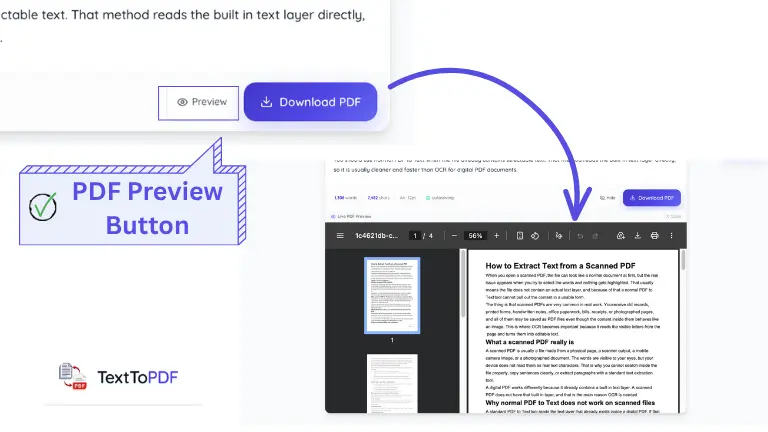
Cuando todo se vea bien en el editor, crea el PDF. El archivo descargado respeta el texto y el diseño que ya configuraste, así que no tendrás que volver a formatearlo después de exportarlo. Esto funciona igual para el texto que escribes en el editor y para el contenido que traes de otra aplicación.
Mira este vídeo para saber cómo convertir texto en un PDF limpio en unos pasos antes de probar el conversor.
How to Convert Text to PDF in Seconds (Free & Easy Guide) 2026
Watch the complete text-to-PDF workflow when you are ready. The video loads only after you press play.
TextToPDF.net sirve para notas breves, material de estudio, informes empresariales, documentos técnicos y formularios reutilizables. Empieza con texto escrito, pegado o un archivo TXT y crea el PDF que realmente necesitas.
Escribe apuntes directamente o pega material de estudio cuando necesites una copia en PDF que puedas guardar o entregar.
Prepara informes con títulos, tablas o imágenes de apoyo y añade números de página o datos antes de exportar.
Los bloques de código, el código en línea, las ecuaciones y los diagramas ayudan cuando el PDF contiene información técnica.
Añade campos rellenables, casillas, fechas y cuadros de firma cuando el documento deba completarse después.
Encuentra respuestas prácticas sobre cómo escribir, importar, formatear y exportar texto como PDF.
Aprende a preparar texto, dar formato a un documento y resolver problemas habituales de conversión a PDF con las guías prácticas del equipo de TextToPDF.
Texto a PDF
Aprende a preparar texto, elegir un nombre y crear un PDF limpio desde un archivo TXT.
Formato PDF
Descubre cómo organizar títulos, párrafos, listas y otros bloques antes de exportar.
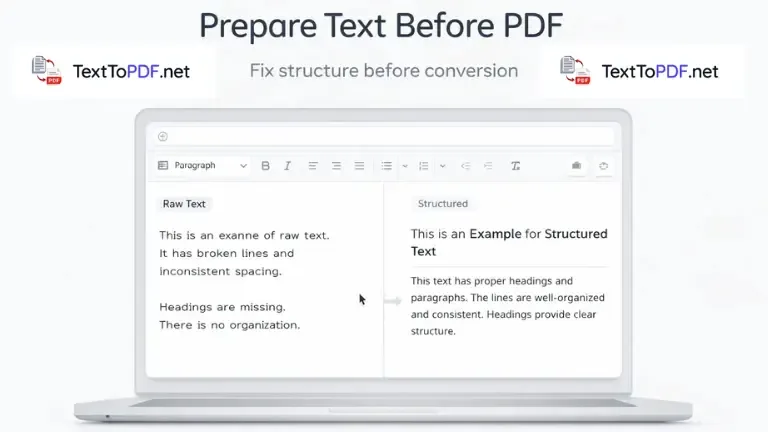
Preparación de documentos
Una guía práctica para limpiar y estructurar texto antes de abrirlo en el editor.
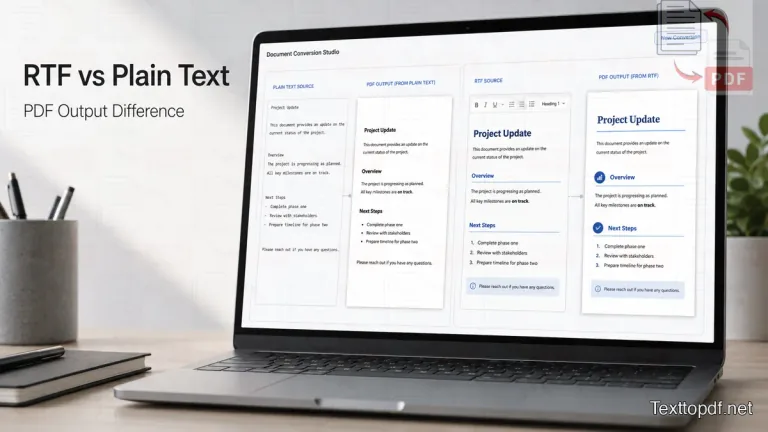
Formatos de archivo
Compara los formatos de origen y decide cuál conserva mejor la estructura que necesitas.
Ecosistema de TextToPDF
También puedes instalar nuestra aplicación para Android y la extensión de Chrome para agilizar las tareas diarias con PDF. Si desarrollas en WordPress o administras un sitio web, instala nuestro plugin para añadir flujos de PDF basados en TextToPDF directamente en tu sitio.
Explora más herramientas
Seguridad y confianza
Tus documentos pueden contener facturas, recibos, notas o contratos. TextToPDF explica cómo funcionan el procesamiento temporal y la gestión de documentos antes de crear y descargar un PDF.
Las herramientas del servidor procesan tu archivo solo para crear el resultado que solicitas.
Las herramientas compatibles mantienen más trabajo dentro del navegador cuando la tarea lo permite.
Los formatos compatibles, la privacidad y las políticas editoriales están disponibles antes de subir un documento.
Revisa la configuración del documento y las opciones de salida antes de descargar el PDF.
TextToPDF mantiene fáciles de consultar la información del producto y sus políticas. Puedes revisar la gestión de archivos, los formatos y la privacidad antes de subir un documento.
Conoce al equipo detrás de las herramientas y descubre cómo creamos flujos documentales prácticos.
Lee las guías del equipo sobre texto a PDF, formato y conversión de documentos.
Descubre cómo funcionan el procesamiento temporal, la gestión de archivos y las políticas de eliminación.
Conoce cómo se revisan las guías, actualizaciones y contenidos técnicos.
Descubre cómo corregimos errores y mantenemos actualizado el contenido público.
Consulta los tipos de archivo y formatos disponibles actualmente.