
Sube el PDF
Selecciona un PDF de tu dispositivo. La extracción normal admite archivos de hasta 10 MB.
Documento PDF digital estándar
Arrastra y suelta el PDF aquí
o busca archivos en tu ordenador
Seleccionar archivo PDFProcesamiento temporal y privacidad: Tu archivo se procesa temporalmente para convertirlo. No se utiliza para entrenar modelos. Los archivos subidos se eliminan automáticamente después de 15 minutes.
Extrae texto seleccionable de un PDF o cambia a OCR cuando las páginas estén escaneadas o sean imágenes.
PDF escaneado a texto disponible con OCRProceso de extracción de PDF
Usa la extracción normal cuando el PDF tenga una capa de texto. Elige OCR cuando las palabras formen parte de imágenes y no se puedan seleccionar.
Selecciona un PDF de tu dispositivo. La extracción normal admite archivos de hasta 10 MB.
Usa la extracción normal para texto seleccionable u OCR para páginas escaneadas o basadas en imágenes.
Comprueba el texto extraído y verifica que los saltos de línea, el contenido y los títulos sean utilizables.
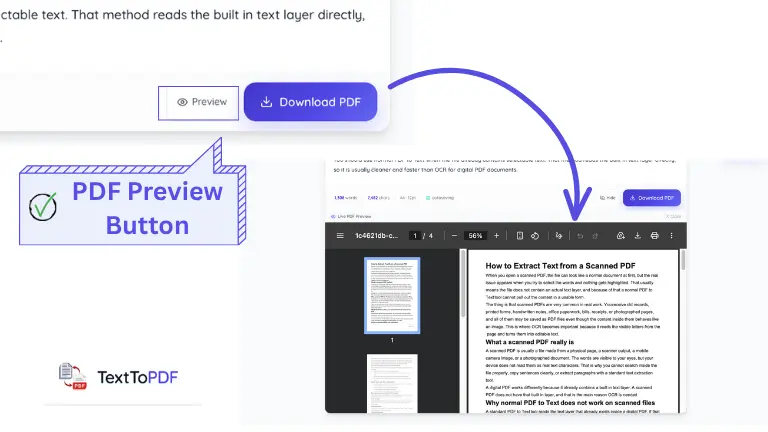
Copia el resultado en otro documento o descárgalo como archivo TXT.
Guías relacionadas sobre PDF
Si no puedes seleccionar o copiar el texto de tu PDF, estas guías explican si debes usar la extracción normal o el OCR.
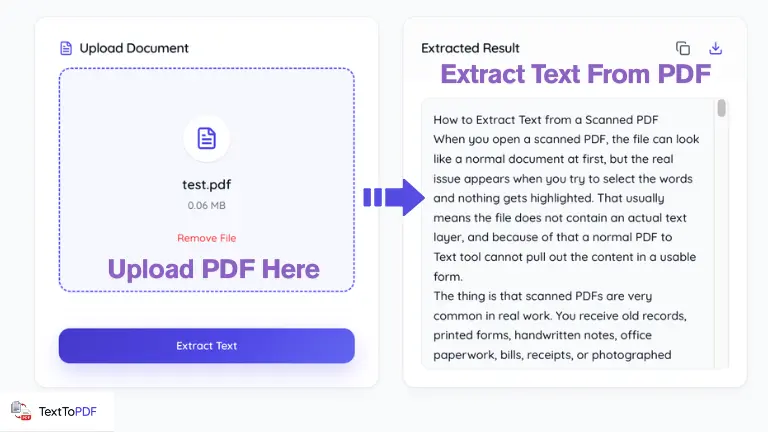
El flujo de PDF a texto es sencillo: sube el PDF, elige la extracción normal o el OCR para páginas escaneadas, revisa el resultado y copia o descarga el texto.
Un PDF normal suele verse limpio y fácil de leer en pantalla, pero la dificultad aparece cuando necesitas las palabras del documento para editar, citar, investigar, preparar un informe o crear documentación. Un informe puede verse perfecto en PDF, un contrato puede abrirse exactamente como esperas y unos apuntes pueden estar bien organizados; nada de eso ayuda si el objetivo real es copiar el contenido a otro flujo de trabajo.
Aquí es donde resulta útil un convertidor de PDF a texto. En lugar de copiar una sección cada vez o volver a escribir la información desde cero, puedes extraer el contenido escrito directamente del documento y llevarlo a un formato editable, buscable y más fácil de reutilizar.
Este flujo se utiliza a diario porque los documentos rara vez permanecen para siempre en un solo formato.
Ejemplos habituales:
La herramienta PDF a texto de TextToPDF.Net está diseñada para un flujo concreto. Solo tienes que subir un PDF, elegir el modo de extracción adecuado y el sistema extrae el texto en un formato más fácil de copiar, guardar o reutilizar.
La herramienta admite dos vías de extracción.
Modos de extracción disponibles:
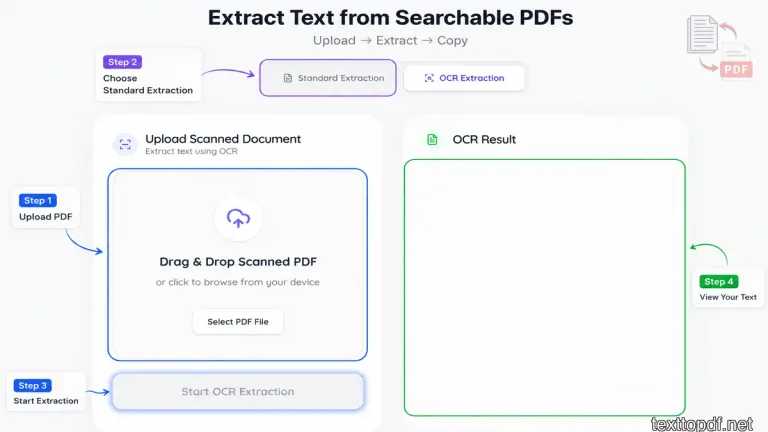
Así puedes usar ambos flujos en un mismo lugar, sin necesitar una herramienta diferente para archivos digitales y documentos escaneados.
El lado izquierdo de la interfaz ofrece un área para arrastrar y soltar el archivo. También puedes buscarlo directamente en tu dispositivo si prefieres seleccionarlo manualmente.
Esto resulta útil cuando el archivo procede de:
Antes de procesar el archivo, la herramienta muestra dos pestañas.
Usa Extracción normal cuando el PDF permite resaltar texto en un lector de PDF. Normalmente esto significa que el archivo ya contiene una capa de texto.
Usa Extracción OCR cuando el archivo se comporta más como una imagen y no puedes seleccionar las palabras. Esto ocurre con documentos escaneados, páginas fotografiadas, formularios impresos y archivos antiguos.
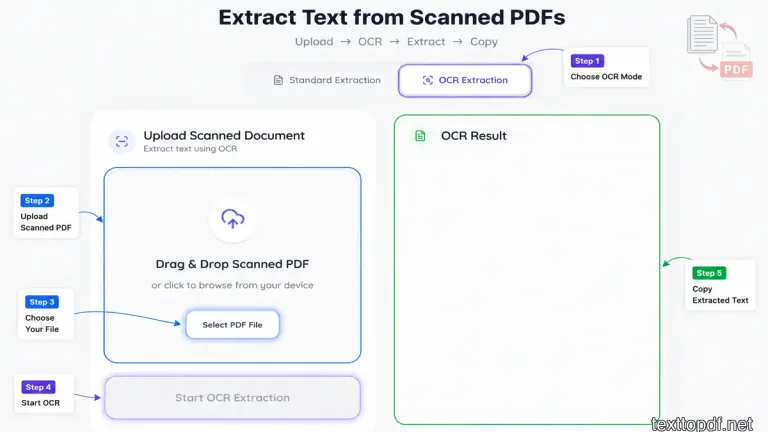
Después de subir el archivo, ejecuta la extracción y el sistema colocará el resultado en el panel de resultados de la derecha.
Así puedes revisar el contenido inmediatamente antes de copiarlo o guardarlo.
La herramienta también incluye una capa de extracción Pro para una limpieza más profunda del documento.
Funciones avanzadas de extracción:
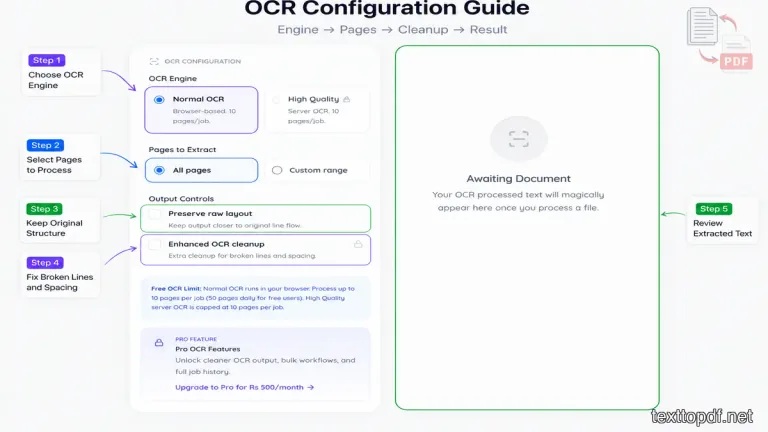
Estos controles son útiles cuando el texto extraído necesita más limpieza antes de publicarlo, editarlo o incorporarlo a una documentación.
Un PDF buscable contiene una capa de texto real dentro del archivo. Cuando existe, normalmente puedes resaltar palabras, buscar dentro del documento y copiar el contenido sin depender del reconocimiento de imágenes.
Esto importa porque la extracción directa de un PDF buscable suele ser más rápida y limpia que el OCR. La herramienta lee el texto real almacenado en el archivo en vez de intentar detectar letras a partir de una imagen.
Una prueba rápida es muy sencilla: abre el PDF en cualquier lector e intenta seleccionar una frase. Si las palabras se resaltan con normalidad, la extracción normal suele ser la opción correcta.
No todos los PDF se crean como documentos digitales. Muchos son simplemente imágenes de páginas dentro de un contenedor PDF.
Esto suele ocurrir con:
En esos casos, la extracción normal puede devolver poco texto o un resultado fragmentado porque no existe una capa de texto real que leer.
El OCR resuelve el problema analizando la imagen e identificando los caracteres visibles antes de generar texto editable.
Los estudiantes suelen descargar material de estudio, artículos académicos o apuntes de clase en PDF. El texto extraído facilita resaltar ideas importantes, preparar resúmenes y trasladar el contenido a notas de repaso.
Los escritores recopilan a veces investigaciones de documentos técnicos, estudios de caso e informes. El texto resulta mucho más fácil de organizar, citar y reutilizar cuando sale del PDF.
Las guías de API, los manuales de software, las notas de versión y la documentación de infraestructura suelen llegar en PDF. El contenido extraído ayuda a reutilizar las instrucciones en sistemas de trabajo.
Los contratos, documentos de cumplimiento, propuestas y políticas suelen necesitar revisión antes de aprobarse o editarse. Esta herramienta acelera ese proceso.
La extracción se centra en el contenido escrito, no en el diseño original de la página.
Por eso el resultado puede conservar las palabras, pero cambiar elementos como:
Para la mayoría de los usuarios, esta diferencia es aceptable porque el objetivo no es conservar el diseño original. El objetivo es recuperar texto utilizable para un flujo de trabajo editable.
TextToPDF se centra en flujos documentales prácticos que las personas utilizan al escribir, editar y recuperar documentos.
Esta página existe para quienes ya tienen un PDF y necesitan recuperar su contenido escrito en un formato editable. La extracción normal gestiona archivos digitales, el OCR gestiona documentos escaneados y los controles avanzados ayudan a limpiar el resultado cuando se necesita mayor control.
Para evaluar la precisión de la extracción OCR en situaciones reales, realizamos pruebas estructuradas con una muestra de 20 páginas de documentos en inglés bajo distintas condiciones de escaneo:
| Escenario de prueba | Tamaño de muestra | Precisión de caracteres | Errores principales observados | Tiempo medio de corrección manual |
|---|---|---|---|---|
| Impresión limpia a 300 DPI | 10 páginas | 99,4 % | Errores de puntuación poco frecuentes | Menos de 30 segundos por página |
| Fotocopias de bajo contraste | 5 páginas | 92,1 % | Pérdida de caracteres desvaídos | 2-3 minutos por página |
| Fotos inclinadas (5°-15°) | 5 páginas | 87,6 % | Saltos de línea divididos y palabras unidas | 3-5 minutos por página |
| Recibos y tablas con varias columnas | 5 documentos | 84,3 % | Desplazamiento de columnas y confusión entre 0 y O | 4-6 minutos por página |
> Probamos el flujo OCR con 20 páginas en inglés. Diez eran escaneos limpios a 300 DPI y las otras diez incluían inclinación, sombras o poco contraste. Los nombres, las fechas y los números necesitaron más corrección manual en los escaneos débiles, mientras que los párrafos siguieron siendo muy legibles en los escaneos limpios.
Cambia fácilmente entre herramientas de creación de documentos, extracción de texto, OCR y conversión.
Si puedes seleccionar palabras en un visor de PDF, la extracción normal suele ser la opción más rápida. Si la página se comporta como una fotografía y no puedes seleccionar las palabras, primero necesitas OCR.