
Vorhandenen Text ändern, ohne das Bild neu zu erstellen
Ein weiteres Beispiel: Ein Plakat kann ein falsches Datum enthalten, obwohl der restliche Entwurf fertig ist. Ein App-Screenshot kann nach einem Produktupdate noch die alte Beschriftung einer Schaltfläche zeigen. Das gesamte Bild wegen einer kleinen Korrektur neu zu erstellen, kostet Zeit – besonders wenn die ursprüngliche bearbeitbare Datei nicht verfügbar ist.
Der Bildtexteditor von TextToPDF.net erkennt Wörter, die bereits im hochgeladenen Bild vorkommen. Du kannst den gewünschten Bereich auswählen, den Ersatztext eingeben und seine Position anpassen, während das übrige Design erhalten bleibt. Der Editor funktioniert mit einzelnen Buchstaben, vollständigen Wörtern, ganzen Zeilen und größeren Absatzbereichen.
So kannst du Text in einem Bild online ändern und die wichtigen Teile des ursprünglichen Designs behalten. Du kannst ein einzelnes Wort korrigieren oder einen größeren Abschnitt neu schreiben, ohne die bearbeitbare Quelldatei zu benötigen.
Viele Foto-Texteditoren legen lediglich ein neues Textfeld über die alte Beschriftung. Dadurch bleiben die ursprünglichen Buchstaben sichtbar oder es entsteht ein auffälliger Flicken. Dieses Tool versucht, den vorherigen Textbereich zu entfernen und den Hintergrund neu aufzubauen, bevor der Ersatztext eingefügt wird.
Text in einem Bild online bearbeiten
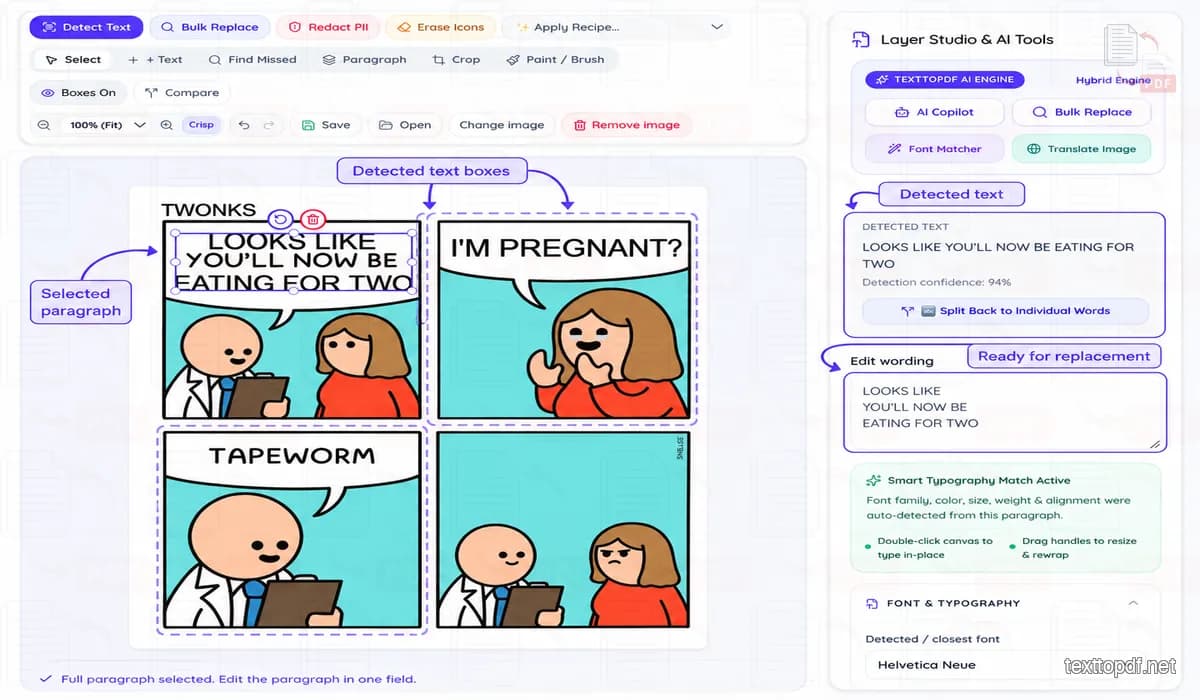
Der Online-Bildtexteditor beginnt nach dem Hochladen einer Datei mit der Analyse. Er untersucht die sichtbaren Buchstaben und markiert die erkannten Bereiche, sodass du auswählbare Regionen direkt bearbeiten kannst.
Sobald der Bereich ausgewählt ist, gib den Ersatztext ein und prüfe, wie er im Bild sitzt. Die Einstellungen für Schrift, Farbe, Abstand und Ausrichtung helfen, wenn der automatische Vorschlag nicht genau genug zum umgebenden Design passt. Die Position lässt sich ebenfalls anpassen, wenn der neue Satz mehr Platz als der ursprüngliche Text benötigt.
Die Vorher / Nachher Ansicht ermöglicht den Vergleich der bearbeiteten Version mit dem Ausgangsbild. Wenn Textposition und reparierter Hintergrund passend aussehen, kannst du das Bild im gewünschten Format exportieren.
Was beim Bearbeiten von Bildtexten wirklich schwierig ist
Wer nach einem Bildtexteditor sucht, möchte normalerweise nicht nur eine Beschriftung über ein Foto legen. In öffentlichen Design-Diskussionen fragen Nutzer immer wieder nach einer Möglichkeit, vorhandene Wörter zu ersetzen und dabei ursprünglichen Schriftstil, Abstand, Farbe und Hintergrund beizubehalten. Manche beschreiben den manuellen Ablauf als Ausschneiden der alten Buchstaben und Einfügen eines neuen Textes, stellen später aber fest, dass Abstand und Stil nicht richtig übereinstimmen (Reddit-Diskussion).
Die Reparatur des Hintergrunds ist ein weiteres häufiges Problem. Nutzern von GIMP und ähnlichen Editoren wird oft empfohlen, die ursprünglichen Wörter mit einer aufgenommenen Farbe abzudecken oder vor dem Einfügen des neuen Textes ein Klonwerkzeug zu verwenden. Das kann bei einem einfarbigen Hintergrund funktionieren, erfordert aber mehr Aufwand, wenn der Text ein Muster oder ein anderes Objekt überlagert (GIMP-Diskussion auf Reddit).
Diese Probleme haben die Bedienelemente dieses Editors geprägt. Die Texterkennung verringert den Aufwand für die manuelle Auswahl, während die Hintergrundrekonstruktion den Bereich hinter der alten Beschriftung bearbeitet. Buchstabenabstand, Zeilenhöhe, Schriftwahl und Textposition bleiben anpassbar, weil die automatische Anpassung nicht jedes Bild gleich lösen kann.
Buchstaben, Wörter, Zeilen oder Absätze erkennen
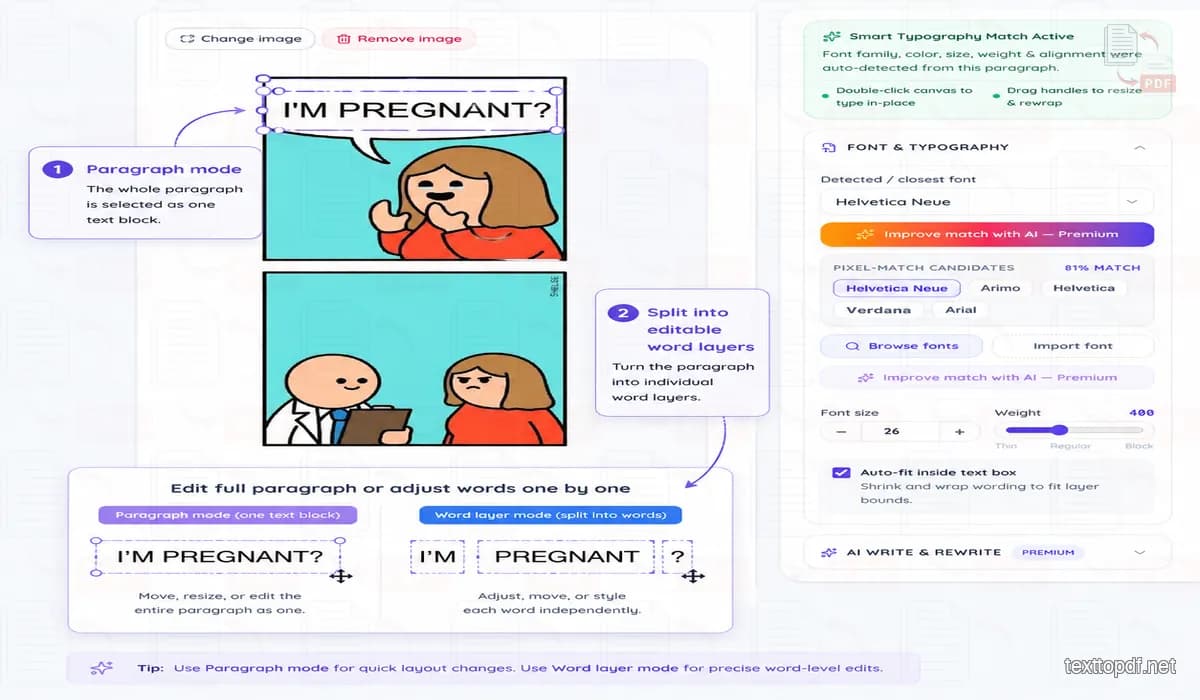
Text in einem JPG oder Screenshot wird nicht als normale bearbeitbare Ebene gespeichert. Er ist bereits Teil der Bildpixel, daher muss der Editor zuerst die Zeichen und ihre Position erkennen. Erkannte Bereiche erscheinen in auswählbaren Feldern, die zeigen, wo eine Bearbeitung möglich ist.
Ein erkannter Absatz kann als mehrzeiliger Block bestehen bleiben, wenn du den ganzen Satz umschreiben und einen natürlichen Zeilenumbruch beibehalten möchtest. Du kannst den Absatz auch mit einem Klick in einzelne Wortebenen aufteilen. So kannst du ein einzelnes Wort direkt bearbeiten, ohne den gesamten Absatz neu zu erstellen.
Du kannst Text aus einem Bild auch als mehrzeiligen Absatz bearbeiten oder in einzelne Wortebenen aufteilen. Der Absatzmodus eignet sich für eine vollständige Überarbeitung, während die Wortauswahl sinnvoll ist, wenn nur ein Datum oder eine kurze Beschriftung korrigiert werden muss.
Die Werkzeugleiste bietet mehrere Auswahlmöglichkeiten, weil der Aufbau jedes Bildes anders ist. Text erneut erkennen startet eine weitere Analyse, während Nicht erkannten Text suchen hilft, wenn ein Wort beim ersten Versuch nicht erkannt wurde. Absatzbereich auswählen eignet sich für längere Inhalte, und Rahmen ausblenden blendet die visuellen Hilfslinien aus, wenn du das Ergebnis prüfen möchtest.
Die direkte Auswahl auf der Arbeitsfläche hilft auch, wenn ein Absatz ein falsches Wort enthält. Du kannst dieses Wort im Absatz anklicken, separat bearbeiten und den übrigen Text unverändert lassen. Das ist nützlich für Datumsangaben, Preise, Beschriftungen und kurze Rechtschreibkorrekturen.
OCR ist die Technologie, die sichtbare Zeichen aus einem Bild liest. Google Cloud unterscheidet normale Texterkennung von Dokumenttexterkennung, weil verstreute Wörter und dichte Dokumente unterschiedliche Verarbeitungsansätze benötigen. Die technische Erklärung findest du in diesem offiziellen Leitfaden zur OCR-Texterkennung.
Text ersetzen, ohne einen sichtbaren Flicken zu hinterlassen
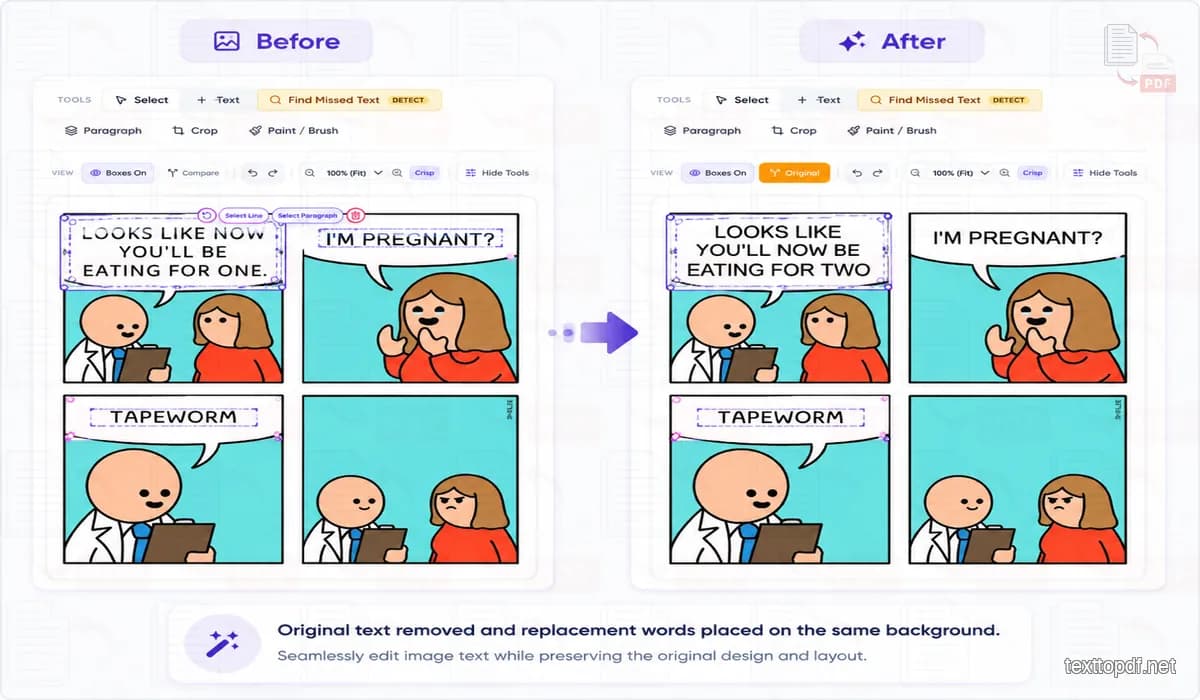
Beim Ersetzen von Text geht es um mehr, als über die alten Buchstaben zu tippen. Der Editor versucht zunächst, den Bereich zu rekonstruieren, in dem die ursprüngliche Beschriftung stand. Erst nachdem dieser Bereich vorbereitet wurde, wird der neue Text eingefügt.
Dieser Ablauf hilft, wenn du Text in einem Bild bearbeiten möchtest, ohne ein einfarbiges Rechteck über die alte Beschriftung zu legen. Der Editor bereitet zuerst den ausgewählten Hintergrund vor und fügt dann den Ersatztext in diesen Bereich ein.
Eine glatte Wand oder eine einfarbige Fläche lässt sich normalerweise viel einfacher rekonstruieren als ein Plakat mit Muster. Text über einem Produkt oder einem anderen detailreichen Objekt kann eine manuelle Korrektur erfordern, weil der fehlende Bereich sowohl Struktur als auch Textur enthält.
Auch die Forschung zum Image Inpainting betrachtet Struktur und Textur als wichtige Bestandteile der Rekonstruktionsqualität. Ein wiederkehrendes Muster und die Kante eines Objekts benötigen unterschiedliche visuelle Informationen. Deshalb kann ein einfarbiger Hintergrund ein saubereres erstes Ergebnis liefern als eine detailreiche Szene (Inpainting-Forschung auf arXiv).
Warum wir keine einheitliche Genauigkeitsquote anzeigen
Eine einzige Genauigkeitsangabe würde nicht jedes Bild fair repräsentieren. Die Texterkennung verändert sich je nach Buchstabengröße, Kompression, Kontrast und Bildabmessungen. Auch die Hintergrundrekonstruktion verändert sich, wenn der Text ein Muster oder ein anderes Objekt überlagert.
Google Cloud weist darauf hin, dass Bilder groß genug sein müssen, damit wichtige Merkmale unterscheidbar bleiben. Die Dokumentation erklärt außerdem, dass kleinere Bilder die Erkennungsgenauigkeit verringern können, während sehr große Dateien die Verarbeitungszeit erhöhen können, ohne eine entsprechende Verbesserung zu bringen (Google-Cloud-Vision-Dokumentation).
Aus diesem Grund beschreibt TextToPDF.net den Editor nicht als für jeden Upload vollkommen genau. Die Seite erklärt die Bedingungen, die das Ergebnis beeinflussen, und bietet manuelle Steuerungen, wenn das erste Ergebnis korrigiert werden muss. Das ist hilfreicher, als eine einzelne Prozentzahl ohne Erklärung ihrer Messung anzuzeigen.
Den Ersatztext an das ursprüngliche Design anpassen
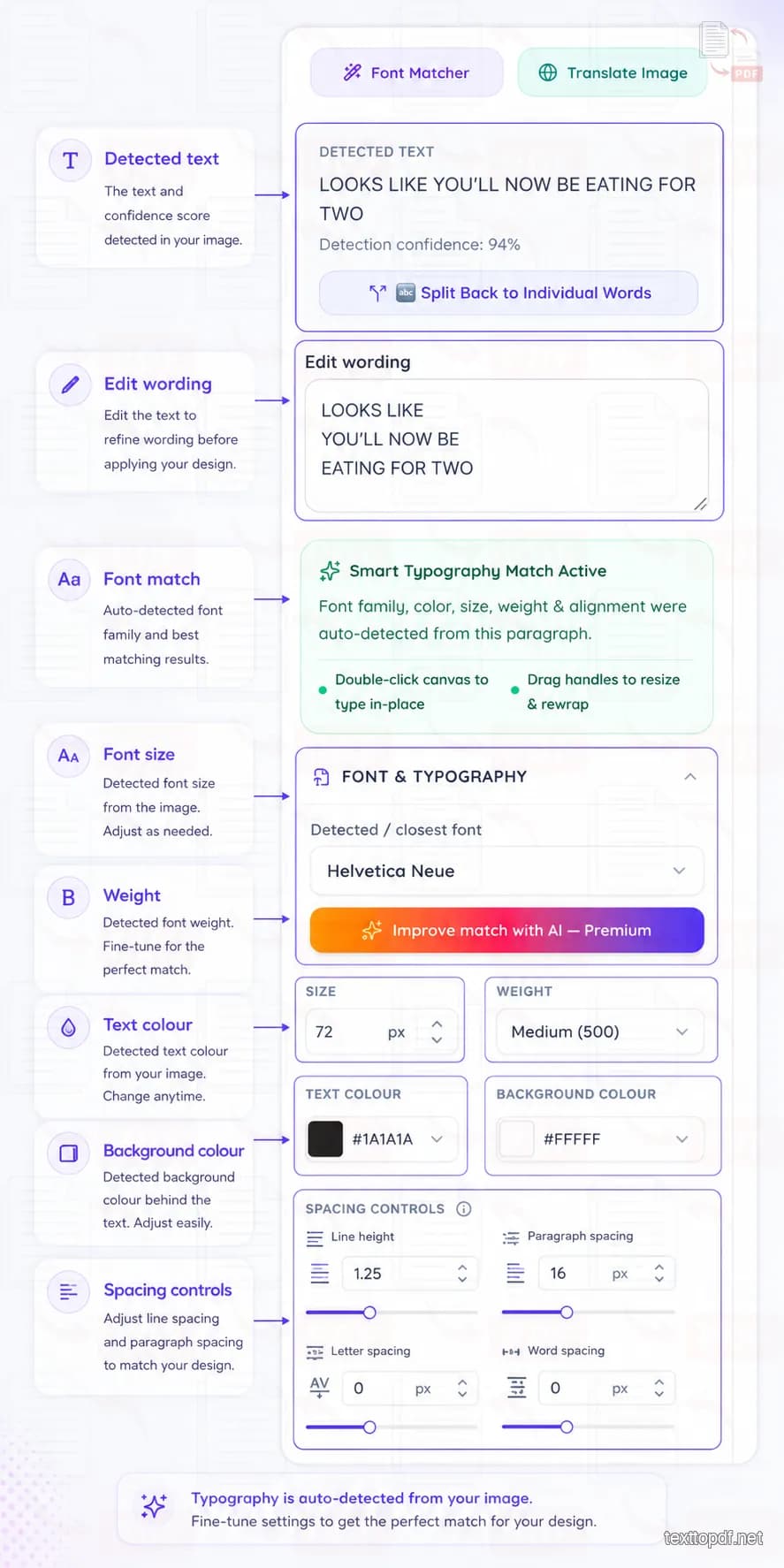
Ein Ersatztext kann die richtigen Wörter enthalten und trotzdem unpassend aussehen, wenn Schriftbreite oder Abstände nicht zum Original passen. Der Editor untersucht den erkannten Textbereich und schätzt Schriftfamilie, Größe, Gewicht und Farbe. Außerdem prüft er Zeilenhöhe und Buchstabenabstand, damit das erste Ergebnis näher am umgebenden Design liegt.
Die Hintergrundfarbe wird separat aufgenommen, weil Text auf einer weißen Karte, einem farbigen Panel oder einem dunkleren Foto liegen kann. Dadurch hat der Editor mehr Informationen, wenn er den Bereich hinter der ursprünglichen Beschriftung vorbereitet.
Du kannst den automatischen Vorschlag übernehmen oder manuell anpassen. Systemschriften und eigene TTF- oder OTF-Dateien werden unterstützt. Mit Farbwähler und Pipette kannst du einen bereits im Bild vorhandenen Farbton treffen. Textausrichtung, Buchstabenabstand und Zeilenhöhe lassen sich einfach bearbeiten, wenn der Ersatztext mehr Platz als der ursprüngliche Satz benötigt.
Betrachte das automatische Ergebnis als guten Ausgangspunkt und nicht als garantierte exakte Kopie. Dekorative Schrift, veränderte Markenschriften und einzigartige typografische Designs haben möglicherweise kein vollkommen passendes öffentliches Gegenstück. Deshalb bleiben manuelle Einstellungen wichtig.
Die typografische Übereinstimmung mit KI verbessern
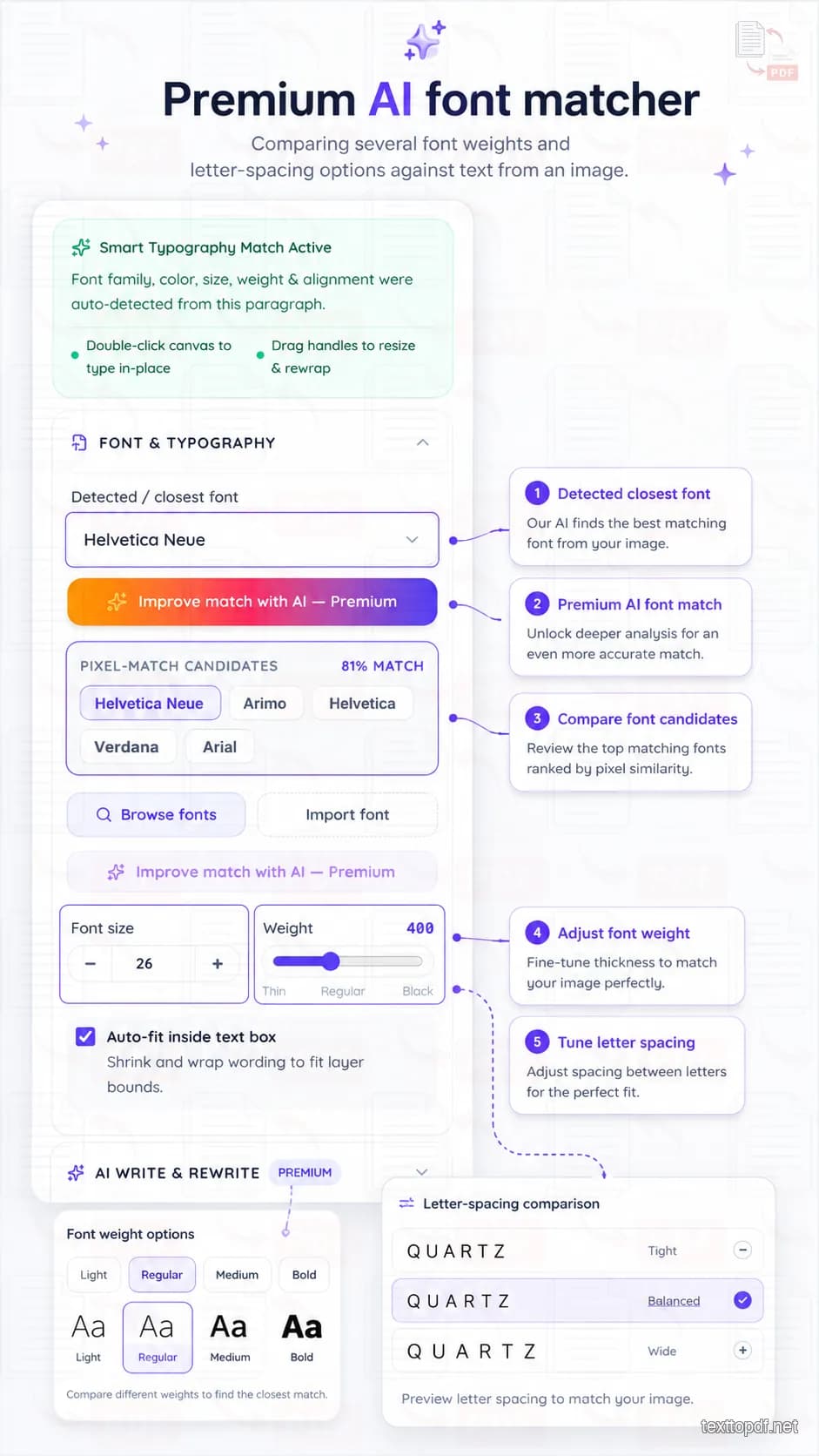
Die standardmäßige typografische Anpassung liefert sofort ein Ergebnis, während Übereinstimmung mit KI verbessern eine gründliche visuelle Prüfung durchführt. Sie schneidet den ausgewählten Textbereich aus und vergleicht die sichtbaren Buchstabenformen mit verschiedenen Schriftgewichten und Abständen.
Die Analyse prüft Gewichte von 300 bis 800, weil zwei Varianten derselben Schriftfamilie in einem Bild sehr unterschiedlich aussehen können. Sie testet den Buchstabenabstand außerdem in mehreren Durchläufen. Das hilft, wenn ein Ersatztext an der richtigen Stelle beginnt, sich aber allmählich von der ursprünglichen Breite entfernt.
Wenn die ähnlichste Schrift im Editor nicht verfügbar ist, kann das System eine passende Webschrift laden und auf den ausgewählten Text anwenden. Du kannst das Ergebnis trotzdem prüfen und manuell ändern, da ungewöhnliche Schriftzüge oder angepasste Markenschriften möglicherweise keine exakt passende öffentliche Schrift haben.
Der Premium-Vergleich analysiert Schrift und Abstände detailliert, um bei schwierigem Text eine bessere visuelle Übereinstimmung zu finden.
Überall im Bild ein neues Textfeld hinzufügen
Im Alltag besteht nicht jede Bearbeitung darin, Wörter zu ändern, die bereits im Bild vorhanden sind. Manchmal braucht ein Bild in einem leeren Bereich eine neue Überschrift oder Beschriftung. Die Textfeld hinzufügen Funktion platziert neue Inhalte an jeder Stelle der Arbeitsfläche.
Das Ersetzen vorhandenen Textes und das Einfügen neuen Textes lösen unterschiedliche Aufgaben. Die erste Funktion ändert Wörter, die bereits Teil des Bildes sind. Die zweite erstellt eine neue Textebene, ohne OCR-Erkennung zu benötigen.
Dieser Unterschied ist wichtig, wenn du Text in einem Foto bearbeitest. Eine Rechtschreibkorrektur sollte den erkannten Textbereich verwenden, während eine neue Beschriftung ein separates Textfeld benötigt.
TextToPDF AI um die Bearbeitung bitten
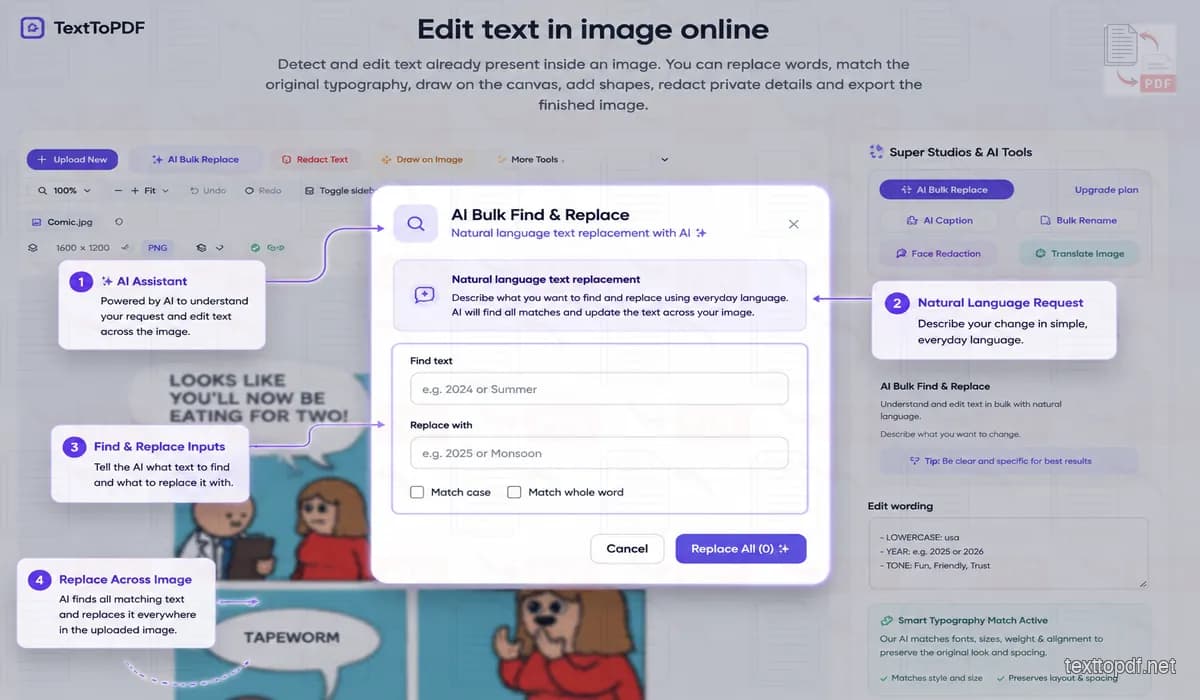
Manche Nutzer wissen, was geändert werden soll, möchten aber nicht alle Bearbeitungsoptionen durchsuchen. TextToPDF AI bietet einen einfachen Modus, in dem du die Änderung in normaler Sprache beschreiben kannst.
Eine Anweisung kann so direkt sein:
Ändere „2024“ überall im Bild in „2025“.
Direkte Textersetzungen werden sofort ausgeführt, wenn die Anweisung mit der lokalen Suche und Ersetzung erledigt werden kann. Komplexere Anfragen können den KI-Assistenten verwenden, wenn sie Interpretation statt eines einfachen Wortwechsels erfordern.
Der Assistent sollte vor einer umfassenderen Bearbeitung anzeigen, welche Textbereiche er ändern möchte. Dieser Prüfschritt ist wichtig, weil dasselbe Wort aus unterschiedlichen Gründen in einer Überschrift, einem Absatz und einer Fußzeile vorkommen kann.
Vorgeschlagene Beispielanweisungen:
- „Summer Sale“ in „Monsoon Sale“ ändern
- Jedes „2024“ durch „2025“ ersetzen
- Die Hauptüberschrift fett und dunkelblau machen
- Einen roten Pfeil zum ausgewählten Button hinzufügen
Direkt auf der Arbeitsfläche zeichnen und Formen hinzufügen
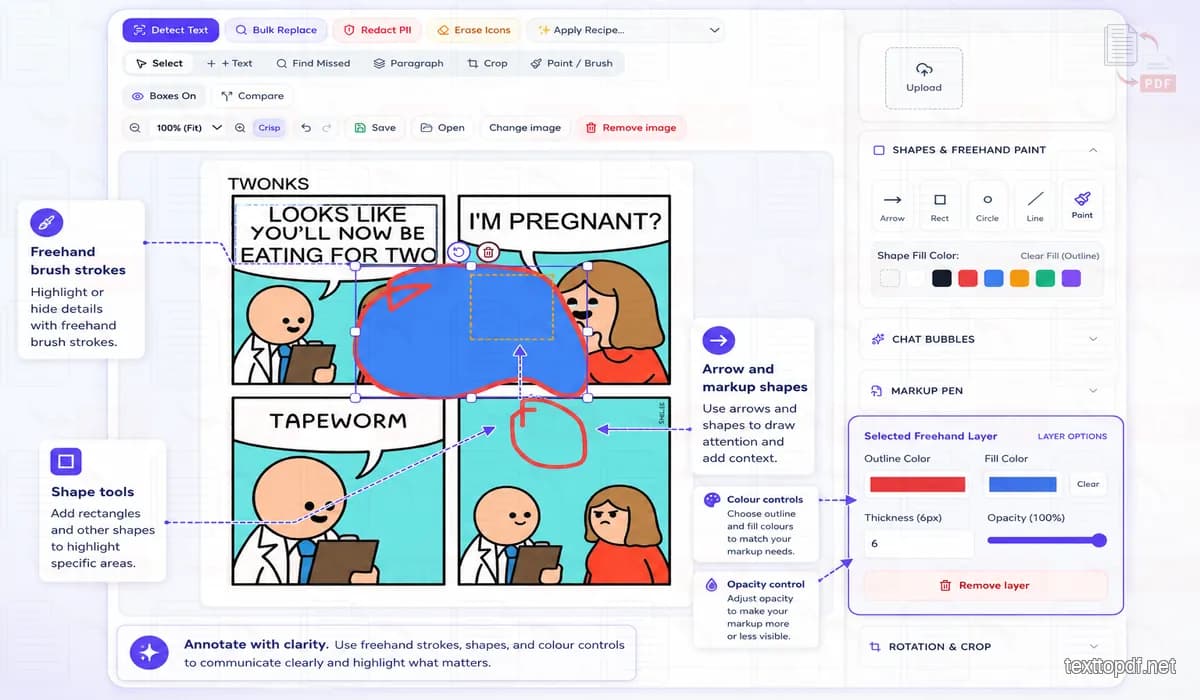
Der Editor enthält außerdem Freihandwerkzeuge für Notizen, Hervorhebungen und schnelle visuelle Korrekturen. Du kannst die Pinselgröße von 1 px bis 40 px einstellen, während die Deckkraft von 10 % bis 100 % reicht. So kannst du eine kleine Markierung oder eine breitere halbtransparente Hervorhebung erstellen, ohne eine andere Anwendung zu öffnen.
Formen sind eine übersichtliche Möglichkeit, ein Bild strukturiert zu markieren. Du kannst Pfeile und Linien hinzufügen oder wichtige Bereiche mit Rechtecken und Kreisen umgeben. Für Tutorials, Produktfeedback und Erklärungen zu Screenshots stehen auch Sprechblasen und Markierungspunkte zur Verfügung.
Jede Form lässt sich nach dem Platzieren einfach bearbeiten. Im Ebeneninspektor kannst du Linien- und Füllfarbe ändern sowie Stärke und Deckkraft anpassen, ohne das Objekt zu löschen. Eine Form kann eine deckende Füllung, eine halbtransparente Füllung oder einen Umriss mit transparentem Zentrum verwenden.
Private Informationen vor dem Teilen schwärzen
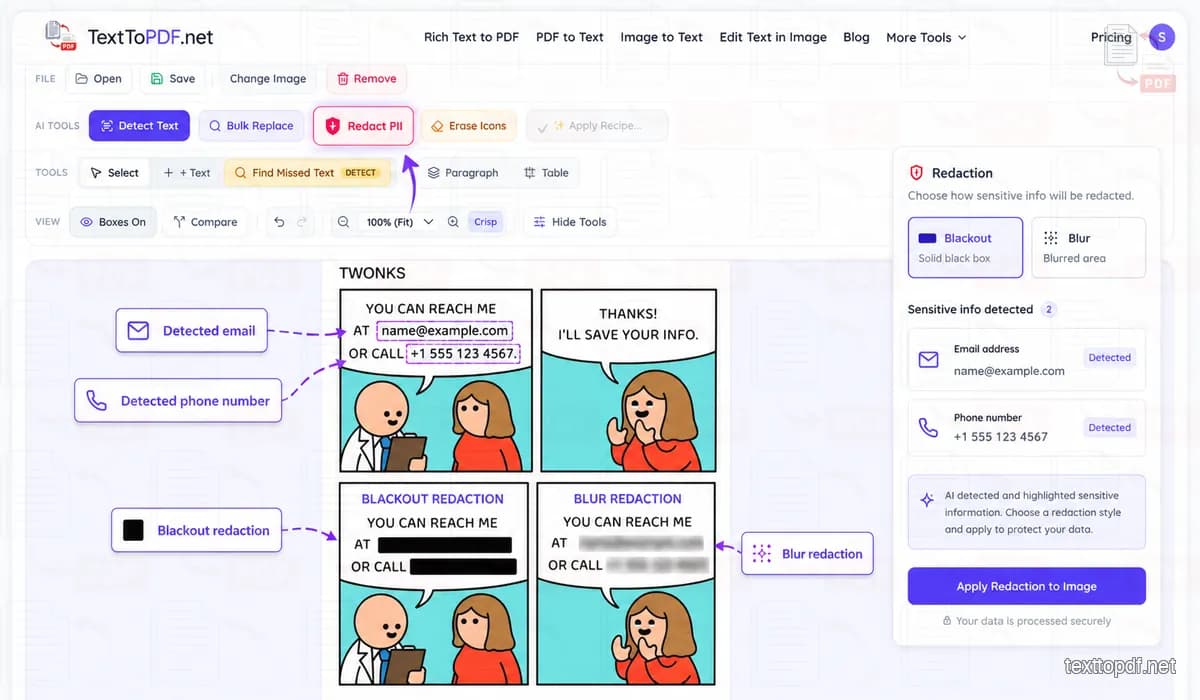
Screenshots und Dokumentbilder können Angaben enthalten, die nicht öffentlich geteilt werden sollten. Das Schwärzungswerkzeug durchsucht den sichtbaren Text nach häufigen sensiblen Mustern wie E-Mail-Adressen und Telefonnummern. Es kann auch Kartennummern und staatliche Identifikationsnummern suchen.
Erkannte Bereiche können mit einem deckenden schwarzen Balken oder einem Weichzeichnungseffekt abgedeckt werden. Du kannst jeden Vorschlag vor der Anwendung prüfen, weil sensible Informationen nicht immer einem einheitlichen Format folgen.
Automatisches Schwärzen ersetzt keine abschließende manuelle Prüfung. Eine Telefonnummer mit ungewöhnlichen Abständen oder eine teilweise verdeckte E-Mail-Adresse entspricht möglicherweise nicht dem erwarteten Muster. Deshalb kannst du mit Pinsel- und Formenwerkzeugen manuell schwärzen, wenn die Analyse etwas übersieht.
Das Bild vor dem Export zuschneiden und anpassen
Manchmal braucht das gesamte Bild nach der Textkorrektur noch Aufmerksamkeit. Das Zuschneidewerkzeug unterstützt freie Größenänderung und voreingestellte Seitenverhältnisse für quadratische, Querformat-, Hochformat- und Story-Bilder.
Rotation und Zuschneideformen geben dir Kontrolle über den endgültigen Bildausschnitt. Helligkeit, Kontrast, Schärfe und Unschärfe lassen sich ebenfalls anpassen, wenn das Ausgangsbild eine kleine visuelle Korrektur benötigt.
Diese zusätzlichen Werkzeuge ersparen dir den Wechsel zu einem anderen Editor für kleine Änderungen. Du kannst das Bild bei Bedarf zuschneiden oder anpassen, während die Hauptaufgabe darauf konzentriert bleibt, vorhandenen Text zu ändern, ohne den Rest des Bildes zu stören.
Tip: For complementary tasks like resizing, cropping, or compressing your images before or after editing, you can use IdeaAize client-side tools directly in your browser.
Jede Änderung vor dem Speichern vergleichen
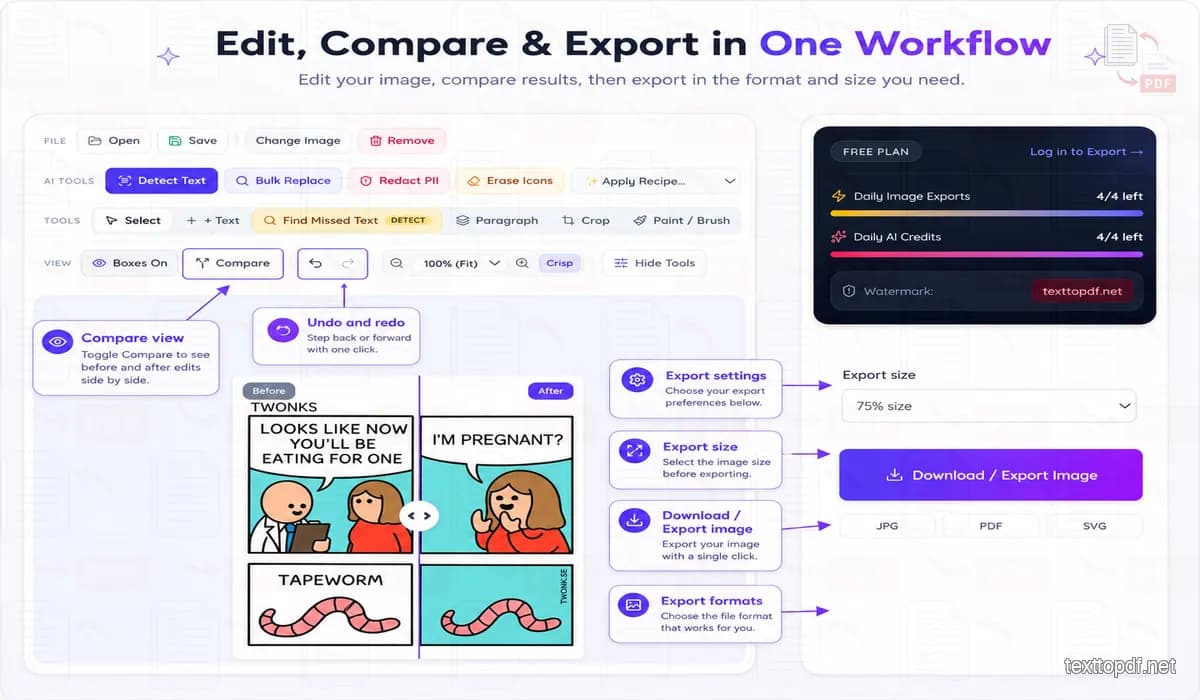
Kleine Änderungen können bei normalem Zoom richtig aussehen, bei genauerer Prüfung aber Ausrichtungsprobleme zeigen. Der Vorher / Nachher Modus zeigt beide Zustände, während Vergleichen (gedrückt halten) das Originalbild vorübergehend anzeigt, ohne die Bearbeitung zu entfernen.
Rückgängig und Wiederholen funktionieren für unterstützte Editoraktionen wie Textänderungen, Zuschneideeinstellungen, Rotation und Bildanpassungen. Die Zoomsteuerung hilft, wenn der Ersatztext kleine Buchstaben enthält, die genauer geprüft werden müssen.
Du kannst das Projekt speichern und später zurückkehren, statt von vorn anzufangen. Wenn du angemeldet bist, bleiben deine gespeicherten Projekte und Exportlimits mit deinem Konto verbunden. Eine aktuelle Sitzung kann nach dem Aktualisieren der Seite ebenfalls wiederhergestellt werden, aber diese Browserkopie kann verschwinden, wenn du die Websitedaten löschst. Verlasse dich daher besser nicht ausschließlich darauf.
Text in JPG-, JPEG- und PNG-Bildern bearbeiten
JPG-, JPEG- und PNG-Dateien speichern sichtbare Beschriftungen als Teil der Bildpixel und nicht als separate Textebenen. Der Editor verwendet Texterkennung und Hintergrundrekonstruktion, damit du Text in JPG- oder JPEG-Bildern ohne die ursprüngliche Designdatei bearbeiten kannst. PNG-Screenshots lassen sich im selben Ablauf verarbeiten.
Format und Qualität vor dem Export auswählen
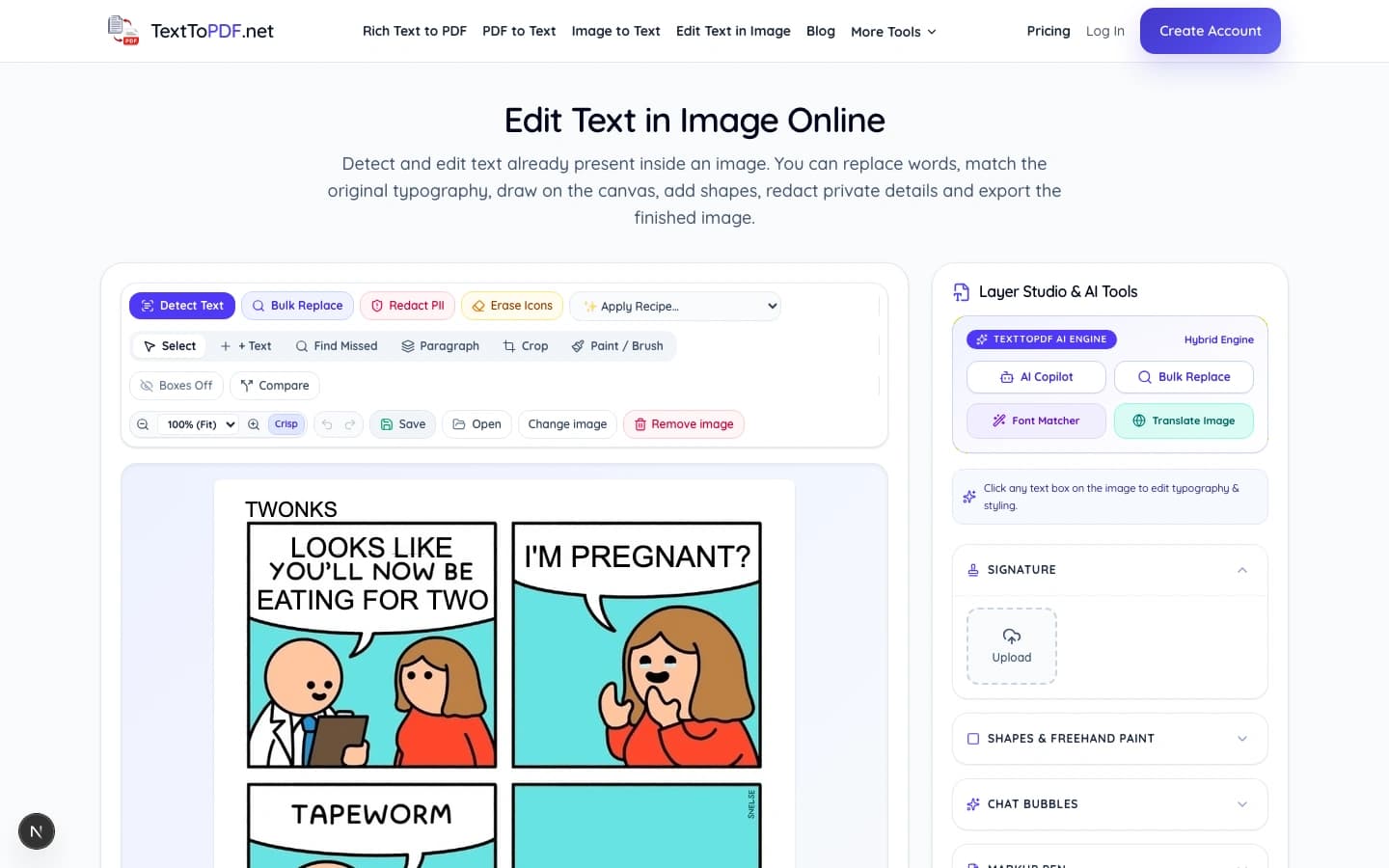
Wenn die Bearbeitung fertig ist, kannst du im Exportfenster PNG, JPG, PDF oder SVG auswählen. PNG eignet sich für Screenshots und Designs, bei denen kleiner Text scharf bleiben soll. JPG passt besser zu Fotos, wenn du eine kleinere Datei möchtest. PDF ist nützlich, wenn du das fertige Bild als Dokument teilen willst.
SVG ist nützlich, wenn der im Editor hinzugefügte Text und die Formen bei unterschiedlichen Größen scharf bleiben sollen. Das ursprüngliche Foto oder der Screenshot bleibt innerhalb der SVG-Datei trotzdem ein Bild. Der Export macht also nicht das gesamte Bild zu einer vollständig vektorbasierten Datei.
Mit einem Qualitätsschieberegler kannst du die Ausgabe von 10 % bis 100 % anpassen. Die geschätzte Dateigröße wird bei jeder Qualitätsänderung aktualisiert. So kannst du Bilddetails und Dateigröße vor dem Download abwägen. Der endgültige Wert bleibt eine Schätzung, weil die Kompression je nach Bild variieren kann.
Kostenlose Konten erhalten 5 Bildexporte pro Tag: Die ersten 3 sind ohne Wasserzeichen, bei den Exporten 4 und 5 wird ein dezentes diagonales TextToPDF.net-Wasserzeichen wiederholt eingeblendet. Lite-, Pro- und API-Tarife bieten unbegrenzte lokale Exporte ohne Wasserzeichen.
Anmelden, um Projekte und Exportzugriff zu verbinden
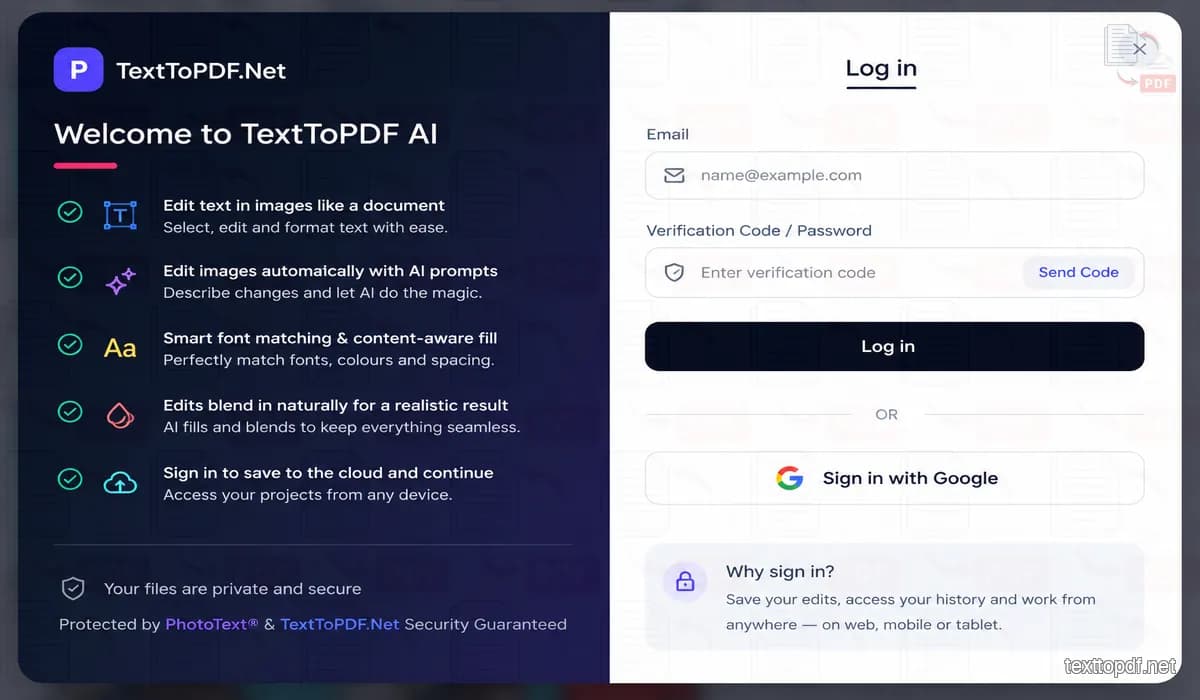
Du kannst den Editor nutzen, ohne vor der ersten Bearbeitung eine komplizierte Kontoeinrichtung abzuschließen. Die Anmeldung ist hilfreich, wenn du gespeicherte Projekte, Exportlimits und Pro-Zugriff über mehrere Sitzungen hinweg verbinden möchtest.
Der Authentifizierungsdialog unterstützt E-Mail-OTP und die Anmeldung mit Google. E-Mail-OTP macht ein weiteres Passwort überflüssig, während Google eine schnellere Option für Nutzer bietet, die lieber ein bestehendes Konto verwenden.
Die linke Seite des Anmeldedialogs zeigt die nach der Authentifizierung verfügbaren Funktionen und hält deine Sitzungen geräteübergreifend verbunden.
Wann das Ergebnis manuelle Anpassungen benötigen kann
Das Ergebnis kann von Bild zu Bild unterschiedlich ausfallen, weil der Editor nur mit tatsächlich sichtbaren Details arbeiten kann. Ein scharfer Screenshot mit dunklem Text auf einem einfarbigen Hintergrund lässt sich normalerweise viel einfacher bearbeiten als ein stark komprimiertes Bild mit dekorativer Schrift.
| Bildzustand | Was passieren kann | Nützliche Anpassung |
|---|---|---|
| Kleine oder verschwommene Buchstaben | Ein Teil des Textes wird möglicherweise nicht erkannt | Verwende Nicht erkannten Text suchen oder markiere den Absatzbereich |
| Dekorative Schrift | Der erste Schriftvorschlag kann abweichen | Starte Übereinstimmung mit KI verbessern oder lade die Schrift hoch |
| Detailreicher Hintergrund | Der reparierte Bereich kann ungleichmäßig aussehen | Verfeinere den ausgewählten Bereich vor einer weiteren Reparatur |
| Text über einem Objekt | Benachbarte Details können betroffen sein | Passe die Maske an und vergleiche das Ergebnis genau |
Die beste Quelldatei ist normalerweise die Version mit den lesbarsten Buchstaben. Ein größeres Bild garantiert kein perfektes Ergebnis, aber starke Kompression gibt dem Detektor weniger Details zur Prüfung.
Wobei ein Bildtexteditor helfen kann
Ein Bildtexteditor kann helfen, wenn die Beschriftung korrigiert werden muss, das übrige Bild aber noch verwendbar ist. Das ist besonders wichtig, wenn du Text in einem Bild bearbeiten musst und keinen Zugriff mehr auf das ursprüngliche Designprojekt hast.
| Situation | Praktische Verwendung |
|---|---|
| Marketinggrafik | Einen Rechtschreibfehler korrigieren, ohne das Design neu zu erstellen |
| App-Screenshot | Mit dem Screenshot-Texteditor eine Überschrift oder Benutzeroberflächenbeschriftung nach einer Produktänderung aktualisieren |
| Produktbild | Text in einem Bild deines Unternehmens überarbeiten |
| Social-Media-Bild | Vor dem erneuten Veröffentlichen ein Datum oder eine kurze Nachricht ändern |
Das Tool darf nur mit Bildern verwendet werden, die dir gehören oder für deren Bearbeitung du eine Erlaubnis hast. Es darf nicht dazu dienen, Ausweisdokumente, Zahlungsnachweise oder Aufzeichnungen irreführend zu verändern.
Bildtexteditor oder Bild zu Text?
Diese Tools können ähnliche Ausgangsbilder akzeptieren, liefern aber unterschiedliche Ergebnisse.
| Du möchtest | Geeignetes Tool |
|---|---|
| Sichtbare Wörter ändern und das Bild behalten | Text in Bildern bearbeiten |
| Wörter als getrennten bearbeitbaren Inhalt extrahieren | Bild zu Text |
| Eine neue Beschriftung in einem leeren Bereich platzieren | Textfeld hinzufügen |
| Wörter aus gescannten PDF-Seiten extrahieren | Gescannte PDF zu Text |
Verwende den Bildeditor, wenn du Text in einem Bild bearbeiten und das Bild behalten möchtest. Verwende Bild zu Text, wenn du nur die erkannten Wörter als getrennten bearbeitbaren Inhalt benötigst.
Wenn du nur den geschriebenen Inhalt brauchst, ohne das Bild zu ändern, das Tool Bild zu Text extrahiert die sichtbaren Wörter als bearbeitbaren Text.
Ein gescanntes PDF benötigt einen anderen Ablauf, weil sich jede Seite wie ein Bild verhalten kann. Dieser Prozess wird in diesem Leitfaden zum Extrahieren von Text aus einem gescannten PDF.
Wie dein Bild und Projekt verarbeitet werden
Bilder können vertrauliches Geschäftsmaterial und persönliche Informationen enthalten. Daher sollte die Seite erklären, welche Aktionen lokal und welche auf einem Server oder mit KI verarbeitet werden. Direkte Bearbeitungen auf der Arbeitsfläche und einfache Textersetzungen laufen im Browser, während Premium-Anpassungen oder komplexe KI-Anfragen eine entfernte Verarbeitung benötigen können.
Die Projektwiederherstellung speichert Bearbeitungsinformationen im Browser. Diese lokale Kopie kann nach einer Aktualisierung helfen, aber das Löschen von Browserdaten kann sie entfernen. Angemeldete Projekte folgen dem Speicherzeitraum, der in den Konto- und Datenschutzinformationen beschrieben ist.
KI-Schwärzung kann häufige sensible Muster finden, aber du solltest das gesamte Bild vor dem Teilen trotzdem prüfen. Die automatische Erkennung kann Angaben in einem ungewöhnlichen Format übersehen.
Den aktuellen Umgang mit deinen Daten kannst du auf der Sicherheits- und Datenschutzseite von TextToPDF.net.
Häufig gestellte Fragen
Kann ich Text bearbeiten, der bereits in einem Bild vorhanden ist?
Ja. Der Editor erkennt sichtbare Wörter und legt auswählbare Felder über erkannte Bereiche. Du kannst einen Buchstaben, ein Wort, eine Zeile oder einen Absatz auswählen und die vorhandene Beschriftung ersetzen.
Kann ich Text in einem Bild ohne Photoshop bearbeiten?
Ja. Für normale Korrekturen ist das Browsertool eine Alternative zu Foto-Textbearbeitungssoftware, weil es vorhandene Wörter erkennen und ersetzen und anschließend Typografie und Hintergrund anpassen kann. Für eine einfache Änderung von Bildtext musst du kein Desktopprogramm installieren.
Kann ich Text in einem Screenshot ändern?
Ja. Screenshots von Benutzeroberflächen funktionieren oft gut, weil ihr Text normalerweise auf einfarbigen Flächen liegt. Sehr kleine Buchstaben und starke Kompression können die Erkennung trotzdem beeinträchtigen.
Wie passt der Editor die ursprüngliche Schrift an?
Der Standardvergleich schätzt Schriftfamilie, Größe, Gewicht und Abstände anhand des ausgewählten Bildbereichs. Übereinstimmung mit KI verbessern führt einen tieferen Vergleich mehrerer Gewichte und Abstandswerte durch, wenn das erste Ergebnis genauer passen muss.
Kann ich vollständig neuen Text hinzufügen?
Ja. Mit dem Steuerelement Textfeld hinzufügen kannst du neue Wörter an jeder Stelle der Arbeitsfläche platzieren. Dafür ist kein vorhandener Textbereich erforderlich.
Warum wurde ein Teil des Textes nicht erkannt?
Kleine Zeichen, dekorative Schriften und geringer Kontrast können die Erkennung erschweren. Mit den Steuerelementen Nicht erkannten Text suchen und Absatzbereich auswählen kannst du den benötigten Bereich manuell markieren.
In welchen Formaten und Qualitätsstufen kann ich exportieren?
Der Exportdialog unterstützt PNG, JPG, PDF und SVG. Du kannst die Qualität von 10 % bis 100 % anpassen und die geschätzte Dateigröße vor dem Download prüfen.
Kann TextToPDF AI dasselbe Wort überall ersetzen?
Ja. Eine Anweisung wie „Ändere 2024 überall in 2025“ kann passenden Text finden und die Ersetzungen vorbereiten. Prüfe die ausgewählten Bereiche vor der Anwendung, weil dasselbe Wort in unterschiedlichen Zusammenhängen vorkommen kann.
Kann der Editor private Informationen schwärzen?
Die Schwärzungsanalyse kann häufige Muster wie E-Mail-Adressen, Telefonnummern und Kartennummern erkennen. Prüfe das gesamte Bild trotzdem, weil ein ungewöhnliches Format manuelles Schwärzen oder Weichzeichnen erforderlich machen kann.
Enthält das exportierte Bild ein Wasserzeichen?
Kostenlose Konten erhalten 5 Bildexporte pro Tag: Die ersten 3 sind ohne Wasserzeichen, die Exporte 4 und 5 enthalten ein dezentes TextToPDF.net-Wasserzeichen. Lite-, Pro- und API-Tarife bieten unbegrenzte lokale Exporte ohne Wasserzeichen.
Ist dies ein Online-Foto-Texteditor oder nur ein Tool zum Ersetzen von Text?
Es funktioniert online als Foto-Texteditor für das Ersetzen vorhandenen Textes, neue Textfelder, Zeichnungen und Bildanpassungen. Seine größte Stärke ist, Wörter zu ändern, die bereits Teil eines Bildes sind, und dabei das umgebende Design zu erhalten.
Text bearbeiten, ohne das Bild neu zu erstellen
Eine kleine Korrektur sollte nicht erfordern, einen ganzen Screenshot oder ein Plakat neu zu erstellen. Lade das Bild hoch und wähle den Text aus, den du ändern möchtest. Danach kannst du die Typografie anpassen, TextToPDF AI um Hilfe bitten oder vor dem Export eigene Zeichnungen und Schwärzungen hinzufügen.