
PDF hochladen
Wähle eine PDF-Datei auf deinem Gerät aus. Die normale Extraktion unterstützt Dateien bis 10 MB.
Standardmäßiges digitales PDF-Dokument
PDF hierher ziehen und ablegen
oder Dateien auf deinem Computer auswählen
PDF-Datei auswählenTemporäre Verarbeitung und Datenschutz: Deine Datei wird vorübergehend zur Konvertierung verarbeitet. Sie wird nicht zum Trainieren von Modellen verwendet. Hochgeladene Dateien werden automatisch gelöscht nach 15 minutes.
Extrahiere auswählbaren Text aus einem durchsuchbaren PDF oder wechsle zu OCR, wenn die Seiten gescannt oder bildbasiert sind.
Gescannte PDF-Dateien mit OCR in Text umwandelnPDF-Extraktionsablauf
Verwende die normale Extraktion, wenn das PDF eine Textebene enthält. Wähle OCR, wenn die Wörter Teil von Bildern sind und nicht markiert werden können.
Wähle eine PDF-Datei auf deinem Gerät aus. Die normale Extraktion unterstützt Dateien bis 10 MB.
Nutze die normale Extraktion für auswählbaren Text oder OCR für gescannte und bildbasierte Seiten.
Kontrolliere den extrahierten Text und achte auf brauchbare Zeilenumbrüche, Seiteninhalte und Überschriften.
Kopiere das Ergebnis in ein anderes Dokument oder lade es als TXT-Datei herunter.
Verwandte PDF-Anleitungen
Wenn sich PDF-Text nicht auswählen oder kopieren lässt, erklären diese Anleitungen, ob die normale Extraktion oder OCR der richtige Weg ist.
Der Ablauf bleibt einfach: PDF hochladen, normale Extraktion oder OCR für gescannte Seiten wählen, Ergebnis prüfen und Text kopieren oder herunterladen.
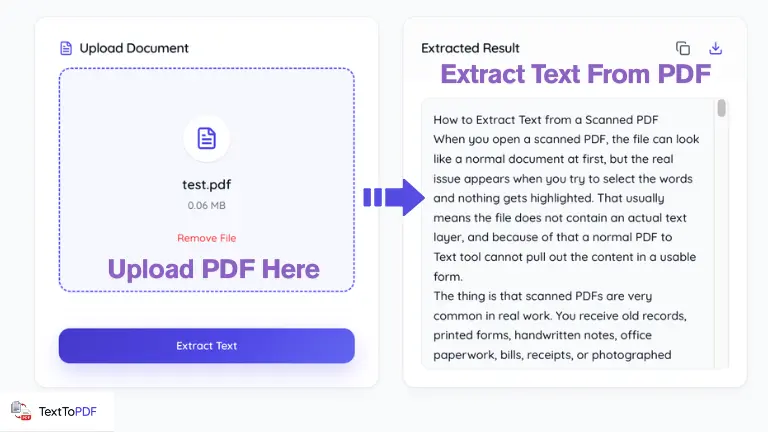
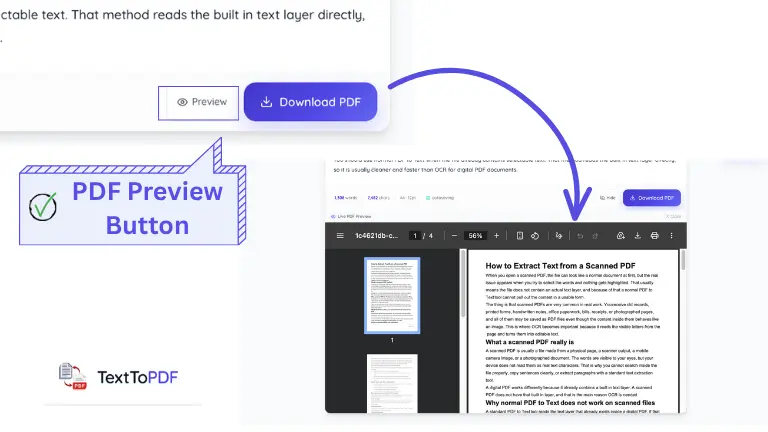
Ein normales PDF sieht auf dem Bildschirm meist sauber und gut lesbar aus. Die eigentliche Schwierigkeit entsteht jedoch, wenn Sie den Inhalt bearbeiten, zitieren, recherchieren, berichten oder dokumentieren möchten. Ein Bericht kann als PDF perfekt aussehen, ein Vertrag kann sich genau wie erwartet öffnen und Unterrichtsnotizen können gut organisiert sein. Das hilft trotzdem nicht, wenn der Text in einen anderen Arbeitsablauf übernommen werden soll.
Ein PDF-zu-Text-Konverter ist dafür praktisch. Statt Abschnitte einzeln zu kopieren oder Informationen neu zu schreiben, extrahieren Sie den geschriebenen Inhalt direkt aus dem Dokument und übertragen ihn in eine bearbeitbare, durchsuchbare und leichter wiederverwendbare Form.
Dokumente bleiben selten für immer in einem Format. Typische Beispiele sind:
Das PDF-zu-Text-Tool von TextToPDF.Net konzentriert sich auf einen klaren Ablauf. Laden Sie ein PDF hoch, wählen Sie den passenden Extraktionsmodus, und der Text wird in eine Form gebracht, die sich leichter kopieren, speichern oder wiederverwenden lässt.
Die Anwendung bietet zwei Extraktionswege.
Verfügbare Extraktionsmodi:
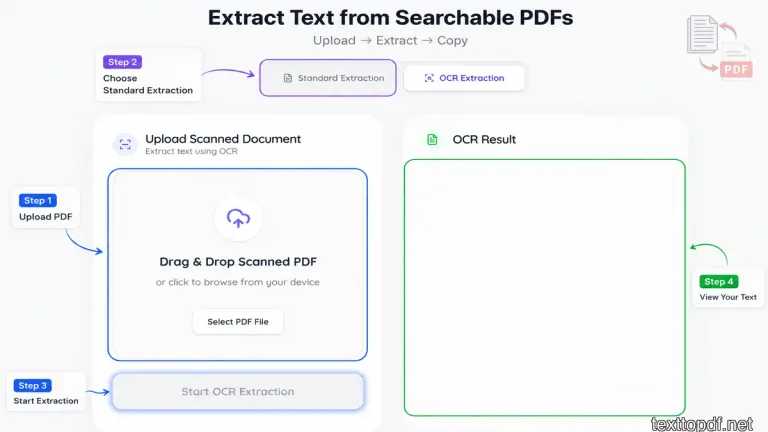
Beide Wege bleiben an einem Ort, sodass Sie keine getrennten Werkzeuge für digitale und gescannte Dateien benötigen.
Auf der linken Seite können Sie die Datei per Drag-and-drop ablegen oder sie direkt auf Ihrem Gerät auswählen.
Das eignet sich besonders für Dateien aus:
Vor der Verarbeitung stehen zwei Tabs zur Verfügung.
Wählen Sie Normale Extraktion, wenn Sie Text im PDF-Reader markieren können. Das bedeutet normalerweise, dass die Datei bereits eine Textebene enthält.
Wählen Sie OCR-Extraktion, wenn sich das Dokument wie ein Bild verhält und Wörter nicht ausgewählt werden können. Das passiert häufig bei Scans, fotografierten Seiten, gedruckten Formularen und älteren Archiven.
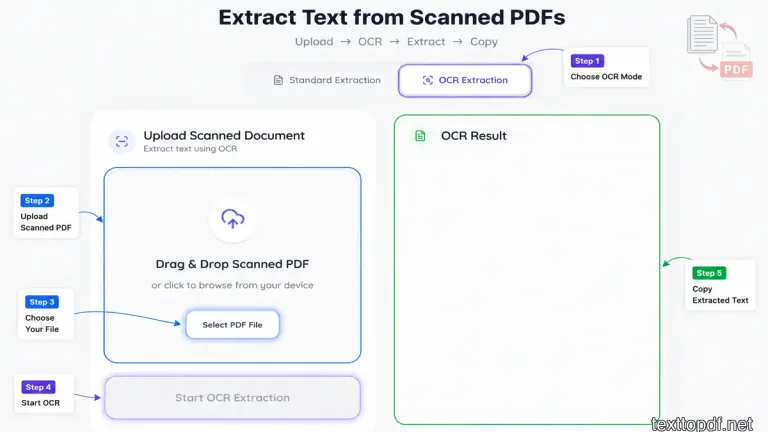
Nach dem Upload starten Sie die Extraktion. Das Ergebnis erscheint rechts im Ergebnisbereich, sodass Sie den Inhalt vor dem Kopieren oder Speichern direkt prüfen können.
Für eine gründlichere Dokumentbereinigung enthält die Anwendung außerdem eine Pro-Extraktionsebene.
Erweiterte Funktionen umfassen:
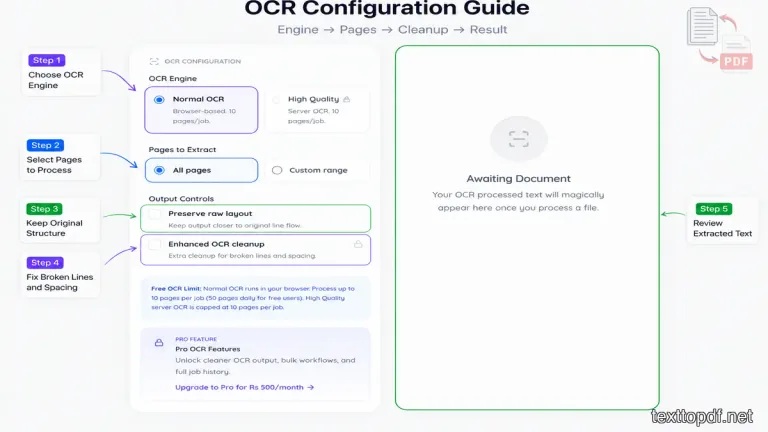
Diese Kontrollen helfen, wenn der extrahierte Text vor der Veröffentlichung, Bearbeitung oder Dokumentation noch bereinigt werden muss.
Ein durchsuchbares PDF enthält eine echte Textebene. Dann können Sie normalerweise Wörter markieren, im Dokument suchen und Inhalte kopieren, ohne eine Bilderkennung zu benötigen.
Die direkte Extraktion aus einem durchsuchbaren PDF ist in der Regel schneller und sauberer als OCR, weil die Anwendung den gespeicherten Text liest und keine Buchstaben aus einem Bild erkennen muss.
Ein schneller Test ist einfach: Öffnen Sie das PDF in einem Reader und markieren Sie einen Satz. Werden die Wörter normal hervorgehoben, ist die normale Extraktion meist die richtige Wahl.
Nicht jedes PDF wurde als digitales Dokument erstellt. Viele Dateien sind lediglich Seitenbilder in einem PDF-Container.
Das kommt häufig bei folgenden Dateien vor:
Dann kann die normale Extraktion wenig oder fragmentierten Text liefern, weil keine echte Textebene vorhanden ist. OCR analysiert das Bild, erkennt die sichtbaren Zeichen und erzeugt daraus bearbeitbaren Text.
Studierende laden häufig Lernmaterial, Fachartikel oder Vorlesungsnotizen als PDF herunter. Extrahierter Text erleichtert das Markieren wichtiger Gedanken, das Erstellen von Zusammenfassungen und die Übernahme in Lernnotizen.
Recherche aus Whitepapers, Fallstudien und Berichten lässt sich leichter ordnen, zitieren und wiederverwenden, sobald sie aus dem PDF vorliegt.
API-Handbücher, Softwarehandbücher, Release Notes und Infrastruktur-Dokumentation liegen oft als PDF vor. Der extrahierte Inhalt hilft, Anweisungen in Arbeitssystemen weiterzuverwenden.
Verträge, Compliance-Dokumente, Angebote und Richtlinien müssen oft vor der Freigabe oder Bearbeitung geprüft werden. Dieses Tool beschleunigt diesen Prozess.
Die Extraktion konzentriert sich auf den geschriebenen Inhalt, nicht auf das ursprüngliche Seitendesign.
Das Ergebnis kann die Wörter behalten, aber Folgendes verändern:
Dieser Tausch ist für viele Nutzer sinnvoll: Das Ziel ist normalerweise nicht, das ursprüngliche Design nachzubauen, sondern verwendbaren Text für einen bearbeitbaren Arbeitsablauf zurückzuerhalten.
TextToPDF konzentriert sich auf praktische Dokumentabläufe, die beim Schreiben, Bearbeiten und Wiederherstellen von Dokumenten wirklich vorkommen.
Diese Seite richtet sich an Nutzer, die bereits ein PDF besitzen und den geschriebenen Inhalt in bearbeitbarer Form benötigen. Die normale Extraktion verarbeitet digitale Dateien, OCR verarbeitet Scans, und die erweiterten Kontrollen helfen bei der Bereinigung, wenn mehr Kontrolle erforderlich ist.
Zur Bewertung der OCR-Genauigkeit unter realen Bedingungen wurden 20 englische Dokumentseiten unter verschiedenen Scanbedingungen strukturiert getestet:
| Testszenario | Stichprobe | Zeichengenauigkeit | Wichtigste Fehler | Durchschnittliche manuelle Korrektur |
|---|---|---|---|---|
| Sauberer Druck mit 300 DPI | 10 Seiten | 99,4 % | Seltene Verwechslung von Satzzeichen | Unter 30 Sekunden pro Seite |
| Kontrastarme Kopien | 5 Seiten | 92,1 % | Verblasste Zeichen wurden ausgelassen | 2-3 Minuten pro Seite |
| Schiefe Fotos (5°-15°) | 5 Seiten | 87,6 % | Geteilte Zeilen und verbundene Wörter | 3-5 Minuten pro Seite |
| Quittungen und mehrspaltige Tabellen | 5 Dokumente | 84,3 % | Verschobene Spalten und 0/O-Verwechslungen | 4-6 Minuten pro Seite |
> Der OCR-Ablauf wurde mit 20 englischen Seiten getestet. Zehn Seiten waren saubere 300-DPI-Scans, die anderen enthielten Neigung, Schatten oder schwachen Kontrast. Namen, Daten und Zahlen benötigten bei schwächeren Scans die meiste manuelle Korrektur; Absatztext blieb bei sauberen Scans jedoch gut lesbar.
Wechseln Sie einfach zwischen Dokumenterstellung, Textextraktion, OCR und Konvertierung.
Wenn du Wörter in einem PDF-Viewer markieren kannst, ist die normale Extraktion meistens schneller. Wenn sich die Seite wie ein Foto verhält und Wörter nicht auswählbar sind, muss OCR zuerst die Zeichen aus dem Seitenbild erkennen.