
Text direkt schreiben
Beginne im Editor, wenn du ein neues Dokument erstellen und als PDF speichern möchtest, ohne zuerst eine Textdatei anzulegen.
Schreibe Text, füge ihn ein oder lade ihn hoch, formatiere das Dokument, lege das Seitenlayout fest, prüfe das Ergebnis und lade das fertige PDF herunter.
Einfacher Ablauf
Füge deinen Text hinzu, formatiere das Dokument, lege das Layout fest, prüfe das Ergebnis und lade das fertige PDF herunter.
Beginne mit einem leeren Dokument oder vorhandenem Inhalt.
Bereite den Inhalt vor, bevor er auf die PDF-Seite gelangt.
Steuere die Seite, bevor du die Datei speicherst.
Speichere das fertige Dokument, wenn alles passt.
Von Grund auf schreiben
Wenn das Dokument im Editor beginnt, brauchst du keine Textdatei. Schreibe den Inhalt direkt, füge bestehenden Text aus einer anderen Anwendung ein, formatiere das Dokument und prüfe die Vorschau vor dem Speichern des fertigen PDFs.
Beginne im Editor, wenn du ein neues Dokument erstellen und als PDF speichern möchtest, ohne zuerst eine Textdatei anzulegen.
Füge bereits geschriebenen Inhalt aus einer anderen Anwendung ein und prüfe und formatiere ihn vor der PDF-Erstellung.
TXT zu PDF
Lade eine vorhandene .txt-Datei hoch, wenn der Text bereits auf deinem Gerät gespeichert ist. Der Inhalt wird vor der Konvertierung im Editor geöffnet, damit du ihn prüfen, das PDF umbenennen und das Seitenlayout ändern kannst.
Brauchst du eine stärker formatierte Quelldatei? RTF-Import ist in Rich Text zu PDF verfügbar.
Dokumenteditor
Reiner Text beschreibt nicht, wie ein fertiges PDF aufgebaut sein soll. Bereite einfache Notizen mit Grundformatierung vor oder erstelle ein strukturiertes Dokument mit den benötigten Blöcken.
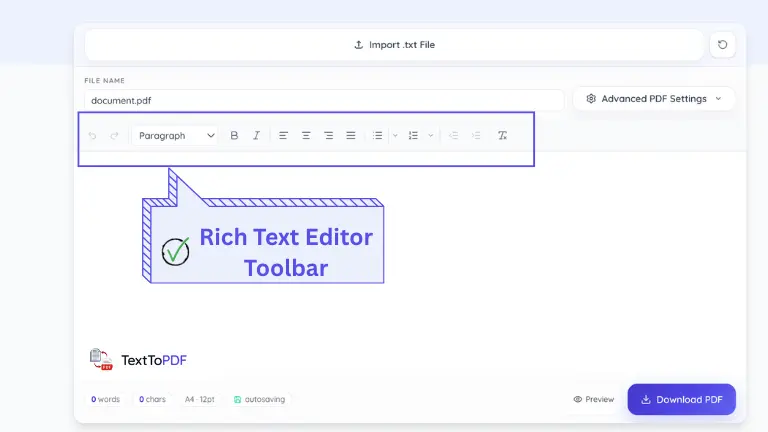
Strukturiere Inhalte mit Überschriften, Absätzen, Fett- oder Kursivschrift, Schriftstilen, Links, Ausrichtung und Listen.
Füge Zitate, Hinweise, Checklisten, Trennlinien oder Seitenumbrüche hinzu, wenn Abschnitte eine eigene visuelle Struktur benötigen.
Füge Inline-Code, Codeblöcke, Gleichungen oder Tabellen ein, wenn das PDF technische Inhalte enthält.
Füge Haftnotizen oder Datumsblöcke hinzu und ordne Abschnitte neu an, wenn vor dem Export weitere Arbeit nötig ist.
Mehr als reiner Text
Füge vor dem Export die Inhalte ein, die dein Dokument benötigt. Bilder, Gleichungen, Tabellen, Diagramme und ausfüllbare Bereiche lassen sich im selben Ablauf vorbereiten.
Wenn ein Dokument eine visuelle Erklärung braucht, kannst du auch ein Excalidraw-Diagramm direkt im Editor erstellen.
Erweiterte PDF-Einstellungen
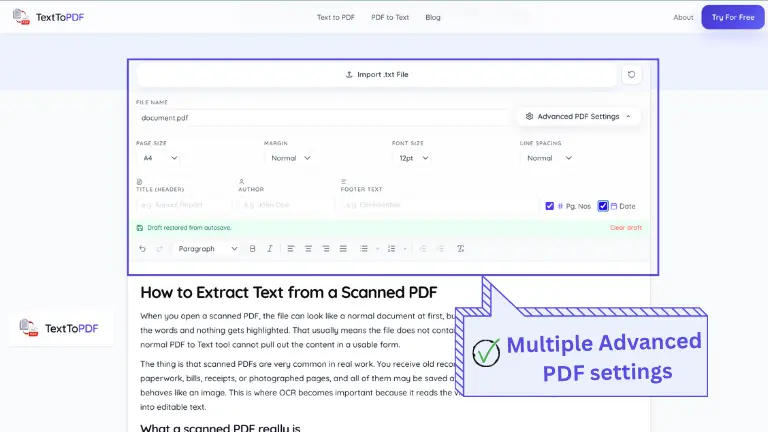
Der Editor steuert den Inhalt, während die erweiterten PDF-Einstellungen festlegen, wie dieser Inhalt auf der fertigen Seite platziert wird. Wähle ein Standardformat oder eigene Abmessungen und passe die Seitenstruktur vor der PDF-Erstellung an.
Wähle eine Standardseitengröße oder eigene Abmessungen. Hoch- und Querformat sowie mehrere Spalten sind möglich; die Ränder können als Vorgabe oder benutzerdefiniert festgelegt werden.
Schriftgröße, Schriftstil, Zeilenabstand, Absatzabstand, Erstzeileneinzug und Seitenhintergrund steuern den verfügbaren Platz. Randlinien unterstützen durchgehende, gestrichelte, gepunktete und doppelte Stile.
Füge zur Identifikation des PDFs einen Titel oder Autor hinzu und wähle Stil und Ausrichtung der Kopfzeile. Die Fußzeile kann zusätzliche Angaben und Seitenzahlen enthalten.
Seitenzahlformate und Einstellungen nur für die erste Seite eignen sich für Berichte, Angebote, Formulare und wiederkehrende Abläufe.
Füge Betreff, Schlüsselwörter und Dokumentsprache hinzu. Ein Passwort kann den Zugriff einschränken; Statusstempel können Genehmigt, Abgelehnt, Entwurf, In Prüfung oder Bezahlt anzeigen.
Unterstützte Abläufe können außerdem ein QR-Prüfsiegel zur Bestätigung der Echtheit hinzufügen.
Gib deinen Wasserzeichentext ein und wähle Position, Farbe, Deckkraft und Muster für Entwürfe, Eigentumshinweise und Prüffassungen.
Vor dem Export prüfen
Ein PDF kann anders aussehen, sobald der Dokumentinhalt im endgültigen Seitenlayout platziert ist. Prüfe Struktur und Abstände vor dem Download, solange die Quelle noch bearbeitbar ist. Wenn etwas nicht passt, korrigiere es im Editor, statt das PDF nach dem Export neu aufzubauen.
TextToPDF.net bündelt den Dokumentablauf: Inhalte schreiben oder importieren, formatieren, die PDF-Seite steuern und das Ergebnis vor dem Download prüfen.
Beginne zu schreiben, füge vorhandenen Inhalt ein oder lade eine TXT-Datei hoch und halte das Dokument bearbeitbar, bis es bereit ist.
Verwende Überschriften, Listen, Links, Bilder, Gleichungen, Tabellen, Codeblöcke und Seitenumbrüche.
Lege Seitengröße, Ränder, Abstände, Kopf- und Fußzeilen sowie Seitenzahlen fest und prüfe das fertige PDF.
Füge Metadaten, Wasserzeichen, Statusstempel, ausfüllbare Felder und optionalen Passwortschutz hinzu.
Sicherheit und Dokumentsteuerung
Dokumente können Informationen enthalten, die nicht für alle sichtbar oder zugänglich sein sollen. Nutze die Sicherheitsfunktionen für Passwortschutz, Metadaten und Workflow-Status, bevor du die fertige Datei teilst.
Sicherheitsdetails lesenLege vor dem Export ein Passwort fest, wenn das Dokument nicht frei geöffnet werden soll.
Pro-KI-Tools können unterstützte Risiken personenbezogener Daten prüfen und beim Schwärzen sensibler Inhalte helfen.
Zeige Genehmigt, Abgelehnt, Entwurf, In Prüfung oder Bezahlt an, wenn ein klarer Arbeitsstatus benötigt wird.
Verwende Kopfzeilen, Briefköpfe, Fußzeilen, Wasserzeichen und Freigabedaten für wiederkehrende Geschäftsdokumente.
Erweiterte Dokumentabläufe
Die meisten Dokumente lassen sich mit dem Standardeditor als PDF erstellen und formatieren. Pro ist für Aufgaben mit KI-Unterstützung, Datenschutzprüfungen, wiederverwendbaren Geschäftsvorlagen und wiederholten Dokumentaufgaben gedacht.
Verwende AI Document Copilot, um in einem geführten Ablauf strukturierte Angebote, NDAs, Berichte oder Vereinbarungen vorzubereiten.
Führe den KI-Risikoscanner aus oder erstelle eine Zusammenfassung, wenn ein längeres Dokument eine weitere Prüfung braucht.
Nutze KI-Formularerkennung und Übersetzungsabläufe, einschließlich einer parallelen Spaltenansicht für beide Sprachversionen.
Pro kann unterstützte persönliche Daten vor dem Export prüfen und mit KI-Schwärzung und Privacy Guard helfen. Enthalten sind auch rechtliche Vorlagen und Code-to-PDF Studio.
KI-Funktionen verwenden ein begrenztes Pro-Kontingent. Die aktuellen Limits und die Verfügbarkeit findest du auf der Preisseite.
Wenn die Quelldatei bereits eine umfangreichere Formatierung enthält, kannst du RTF importieren, statt das Dokument aus reinem Text neu aufzubauen. Der Inhalt wird im Editor geöffnet und kann vor der PDF-Erstellung geprüft werden.
Upgrade, wenn dein Ablauf wächst
Nutze den vollständigen Text- und Rich-Text-PDF-Editor weiterhin kostenlos und vergleiche Tarife erst, wenn dein Ablauf kostenpflichtige Serververarbeitung oder Automatisierung braucht.
Beginne mit dem Schreiben, Einfügen oder Hochladen von Text. Formatiere anschließend das Dokument, konfiguriere das PDF-Layout, prüfe die Sicherheitseinstellungen und kontrolliere die fertigen Seiten vor dem Download.
Beginne bei einem neuen Dokument direkt im Editor. Vorhandener Inhalt kann aus einer anderen Anwendung eingefügt werden. Gespeicherte Dokumente lassen sich außerdem über TXT oder RTF importieren.
Der Inhalt bleibt vor der Konvertierung bearbeitbar, damit du das Dokument vor der Erstellung des fertigen PDFs organisieren kannst.
Beginne mit dem Inhalt, den du bereits hast. Schreibe direkt im Editor, wenn du ein Dokument von Grund auf erstellst, füge Text aus einer anderen Anwendung ein oder lade eine gespeicherte TXT-Datei hoch.
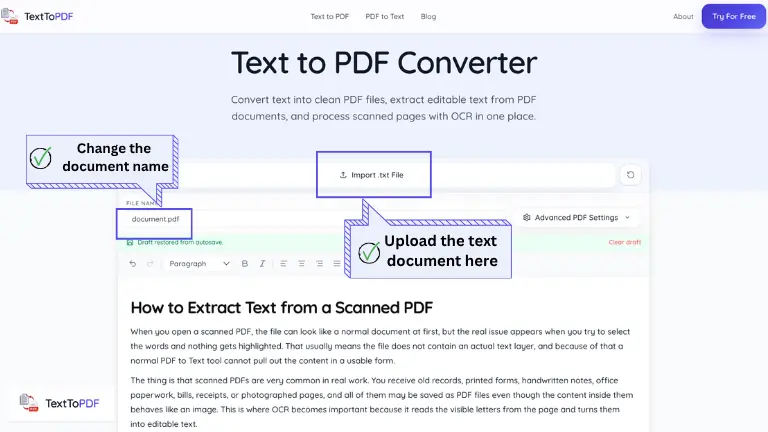
Der Editor hält den Inhalt vor der PDF-Konvertierung bearbeitbar. Verwende Überschriften, Absätze und Listen für die Struktur und füge die Formatierung oder Inhaltsblöcke hinzu, die das Dokument wirklich braucht.
Die Textformatierung verändert den Inhalt, während die PDF-Einstellungen bestimmen, wie er auf der Seite angeordnet wird. Lege zuerst Seitengröße und Ausrichtung fest und passe die Ränder an. Öffne die Vorschau vor dem Export, damit du Layoutprobleme noch im Editor korrigieren kannst.
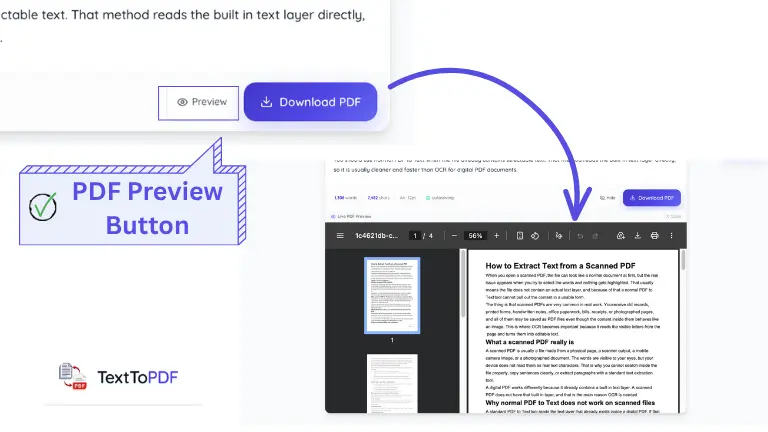
Wenn im Editor alles richtig aussieht, erstellst du das PDF. Die heruntergeladene Datei übernimmt den Text und das Seitenlayout, das du bereits festgelegt hast. Das gilt sowohl für Text, den du im Editor schreibst, als auch für Inhalte aus anderen Anwendungen.
Dieses Video zeigt, wie du Text in wenigen Schritten in ein sauberes PDF umwandelst, bevor du den Konverter selbst ausprobierst.
How to Convert Text to PDF in Seconds (Free & Easy Guide) 2026
Watch the complete text-to-PDF workflow when you are ready. The video loads only after you press play.
TextToPDF.net eignet sich für kurze Notizen, Lernmaterial, Geschäftsberichte, technische Dokumente und wiederverwendbare Formulare. Beginne mit geschriebenem oder eingefügtem Text oder einer TXT-Datei und baue das passende PDF auf.
Schreibe Unterrichtsnotizen direkt oder füge Lernmaterial ein, wenn du eine speicher- oder abgabefertige PDF-Kopie brauchst.
Erstelle Berichte mit Überschriften, Tabellen oder Bildern und füge vor dem Export Seitenzahlen oder Dokumentangaben hinzu.
Codeblöcke, Inline-Code, Gleichungen und Diagramme helfen bei PDFs mit technischen Inhalten.
Füge ausfüllbare Felder, Checkboxen, Datumsfelder und Signaturfelder hinzu, wenn das Dokument später ausgefüllt werden soll.
Praktische Antworten zum Schreiben, Importieren, Formatieren und Exportieren von Text als PDF.
Erfahren Sie mit den praktischen Anleitungen des TextToPDF-Teams, wie Sie Text vorbereiten, Dokumente formatieren und typische PDF-Konvertierungsprobleme lösen.
Text zu PDF
Erfahren Sie, wie Sie Text vorbereiten, einen Dateinamen wählen und aus einer TXT-Datei ein sauberes PDF erstellen.
PDF-Formatierung
So strukturieren Sie Überschriften, Absätze, Listen und andere Blöcke vor dem Export.
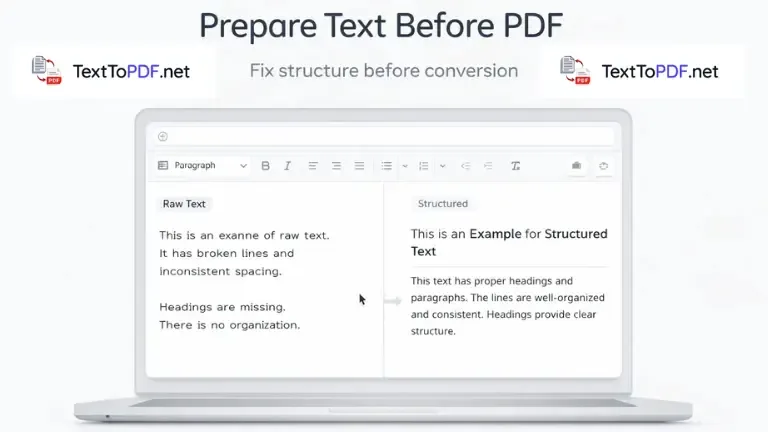
Dokumentvorbereitung
Eine praktische Anleitung zum Bereinigen und Strukturieren von Text vor dem Öffnen im Editor.
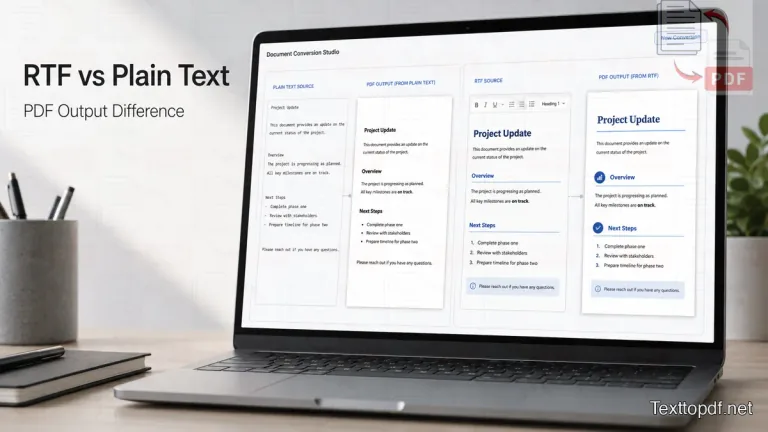
Dateiformate
Vergleichen Sie die Ausgangsformate und wählen Sie das Format, das Ihre Struktur am besten erhält.
TextToPDF-Ökosystem
Installieren Sie auch unsere Android-App und Chrome-Erweiterung für schnellere PDF-Aufgaben im Alltag. Wenn Sie WordPress entwickeln oder eine Website betreiben, können Sie mit unserem Plugin TextToPDF-PDF-Workflows direkt in Ihre Website integrieren.
Weitere Tools entdecken
Sicherheit und Vertrauen
Deine Dokumente können Rechnungen, Belege, Notizen oder Verträge enthalten. TextToPDF erklärt die temporäre Verarbeitung und den Umgang mit Dokumenten, bevor du ein PDF erstellst und herunterlädst.
Servertools verarbeiten deine Datei nur, um das angeforderte Ergebnis wie ein PDF oder extrahierten Text zu erstellen.
Unterstützte Konvertierungen erledigen möglichst viel im Browser, wenn die Aufgabe das erlaubt.
Unterstützte Formate, Datenschutzdetails und Redaktionsrichtlinien stehen vor dem Upload bereit.
Prüfe Dokumenteinstellungen und Ausgabeoptionen, bevor du das fertige PDF herunterlädst.
TextToPDF hält Produktinformationen und Richtlinien leicht überprüfbar. Du kannst Dateiverarbeitung, unterstützte Formate und Datenschutz vor dem Upload prüfen.
Lerne das Team hinter den Tools kennen und erfahre, wie praktische Dokumentabläufe entstehen.
Lies Ratgeber zu Text-zu-PDF, Formatierung und Dokumentkonvertierung vom TextToPDF-Team.
Erfahre, wie temporäre Verarbeitung, Dateiverarbeitung und Löschrichtlinien funktionieren.
Erfahre, wie Ratgeber, Aktualisierungen und technische Inhalte vor der Veröffentlichung geprüft werden.
Erfahre, wie Fehler korrigiert und öffentliche Inhalte aktuell gehalten werden.
Sieh dir die derzeit in den Tools verfügbaren Dateitypen und Dokumentformate an.