
Bild hochladen
Wähle ein lesbares PNG-, JPG-, WebP- oder BMP-Bild. Für einen Batch kannst du bis zu 10 Bilder auswählen.
Ein Bild oder ein Batch mit bis zu 10
Bild-zu-Text-Verarbeitung im Batch ist verfügbar
Wähle bis zu 10 Bilder aus und wandle sie gemeinsam um. Kostenlose Batches bleiben im Browser; Premium-Batches benötigen Pro oder API.
Bilder hierher ziehen und ablegen
Wähle ein Bild oder bis zu 10 auf einmal
Bilddateien auswählen100% In-Browser Privacy: Your file is processed locally in your browser for conversion. It is not uploaded to any server or used to train AI models (0-minute server retention).
Wandle ein Bild oder bis zu 10 Bilder in bearbeitbaren Text um, prüfe das Ergebnis und kopiere oder lade es anschließend herunter.
Browser-OCR für Bilder · PNG, JPG, WebP und BMPBild-OCR-Ablauf
Wähle nur den nützlichen Bereich aus, passe den OCR-Modus an das Layout an und prüfe wichtige Angaben vor der Weiterverwendung.
Wähle ein lesbares PNG-, JPG-, WebP- oder BMP-Bild. Für einen Batch kannst du bis zu 10 Bilder auswählen.
Ziehe bei einem einzelnen Bild über den Text, damit Menüs, Symbole und Hintergründe nicht mitgelesen werden.
Der Browser bereitet den ausgewählten Bereich vor und erkennt die Zeichen mit dem passenden Layoutmodus.
Korrigiere den bearbeitbaren Text und kopiere oder lade ihn als TXT-Datei herunter.
Verwandte OCR-Ratgeber
Die Qualität hängt von Schärfe, Kontrast, Zuschnitt und der Art der Schrift ab.
Dieses Bild-zu-Text-Tool führt OCR im Browser aus. Wähle den gewünschten Bildbereich aus und prüfe den bearbeitbaren Text, bevor du ihn kopierst oder als TXT-Datei herunterlädst. Wenn du ein Wort direkt im Bild ändern möchtest, statt es zu extrahieren, kannst du Text im Bild bearbeiten. Text direkt im Bild bearbeiten.
Manchmal liegt die einzige verfügbare Version eines wichtigen Textes in einem Bild und nicht in einem bearbeitbaren Dokument. Das kann ein Screenshot aus einer Unterhaltung, ein fotografierter Kassenbon, eine gescannte Seite oder ein mit dem Handy aufgenommenes Schreiben sein. Die Wörter sind sichtbar, doch ein Satz oder eine Nummer lässt sich nicht markieren und kopieren, weil die Datei ein Bild statt bearbeitbarer Zeichen enthält.
OCR löst dieses Problem, indem es sichtbare Zeichen erkennt und als bearbeitbaren Text zurückgibt. Die Aufgabe klingt einfach, bis das Ausgangsbild leicht unscharf, schräg, komprimiert oder mit fremden Elementen gefüllt ist. Solche Details können das Ergebnis viel stärker verändern als erwartet.
TextToPDF.net unterstützt diesen Ablauf mit dem Tool Bild zu Text. Du kannst ein Bild oder bis zu 10 Dateien verarbeiten, die Erkennung auf einen ausgewählten Bereich beschränken und den Text vor der Weiterverwendung prüfen. Der kostenlose Ablauf unterstützt PNG, JPG/JPEG, WebP und BMP; für unterschiedliche Layouts stehen mehrere OCR-Modi bereit.
OCR-Ausgabe sollte als bearbeitbarer Text und nicht als unfehlbare Abschrift verstanden werden. Ein gutes Ergebnis spart viel Tipparbeit, aber Namen, Zahlen, Referenzcodes und andere wichtige Angaben sollten kurz mit dem Originalbild verglichen werden.
Der Ablauf von TextToPDF.net richtet sich nach dem Bild, statt jede Datei durch dieselbe Erkennungseinstellung zu zwingen.
Dieser letzte Schritt ist auch dann wichtig, wenn der Text auf den ersten Blick richtig aussieht. Ein OCR-System kann einen ganzen Absatz erkennen und trotzdem 0 mit O oder 1 mit I verwechseln. Solche kleinen Fehler fallen leicht nicht auf, weil der umgebende Satz weiterhin plausibel klingt.
Ein Bild speichert visuelle Informationen als Pixel. Die Wörter liegen normalerweise nicht in derselben Form wie in einem Texteditor vor; deshalb lässt sich ein Screenshot meist nicht mit dem Cursor markieren.
Die optische Zeichenerkennung untersucht diese visuellen Muster und schätzt, welche Buchstaben, Zahlen oder Symbole sie darstellen. TextToPDF.net verwendet Tesseract.js im kostenlosen Browser-OCR-Ablauf und bringt damit die Tesseract-Erkennung über JavaScript und WebAssembly in den Browser.
Zeichen zu erkennen ist nicht dasselbe wie ein Dokument zu verstehen. OCR kann eine Zeichenfolge lesen, ohne zu wissen, dass ein Wert eine Rechnungssumme oder eine andere Zeichenfolge eine Sendungsnummer ist. Deshalb bleibt eine menschliche Prüfung sinnvoll, wenn ein einziges falsches Zeichen die Bedeutung ändern kann.
Die technischen Einzelheiten findest du in der offiziellen Dokumentation des Tesseract-OCR-Projekts.
Eine einzelne Prozentzahl kann nicht jede Bildsituation beschreiben. Ein scharfer Screenshot mit großer dunkler Schrift stellt das System vor eine andere Aufgabe als ein verblasster Kassenbon bei ungleichmäßiger Beleuchtung. Ein sauberer Scan hat wiederum andere Eigenschaften, und Handschrift bringt Variationen mit, die bei Druckschriften fehlen.
| Bildsituation | Forschungsergebnis | Was es zeigt |
|---|---|---|
| Handyfotos von gedrucktem Text | Im Brno-Mobile-OCR-Benchmark lagen die aufgeführten Tesseract-Werte zwischen 12,32 % CER bei einfachen und 79,17 % bei schwierigen Bildern | Aufnahmebedingungen können die Erkennung stark verändern |
| Beschädigte Druckdokumente | NIST meldete bei sinkender Bildqualität Zeichenfehler von etwa 1 % bis 74 % | Eine schlechte Quelle kann selbst ein leistungsfähiges OCR-System überfordern |
| Vollständige Kassenbons | Ein SROIE-Experiment meldete 50,6 % CER für eine ganze Seite und 4,98 %, nachdem der Bon in 15 Ausschnitte geteilt wurde | Layout und Bereichsauswahl sind ebenso wichtig wie die Zeichen |
| Strukturierte Buchscans | Veröffentlichte Tesseract-Tests an Buchproben meldeten ungefähr 3,72 % bis 5,78 % WER | Gut strukturierter Druck ist eine andere Aufgabe als schwierige Handyfotos |
CER bedeutet Character Error Rate, WER Word Error Rate. Niedrigere Werte bedeuten weniger Erkennungsfehler. Verschiedene Studien sollten jedoch nicht wie eine gemeinsame Rangliste gelesen werden, weil Material, Engines und Messregeln voneinander abweichen.
Der offizielle Brno-Mobile-OCR-Dataset-Benchmark enthält 19.725 Fotos von 23 Handys unter realen mobilen Bedingungen. Die Tesseract-Ergebnisse zeigen, warum ein OCR-Tool nicht für jedes Foto dieselbe Genauigkeit versprechen sollte.
Der Bildtyp kann die Fehlerquote stark verändern. Das folgende Diagramm ist nur eine Illustration und kein gemessenes Ergebnis von TextToPDF.
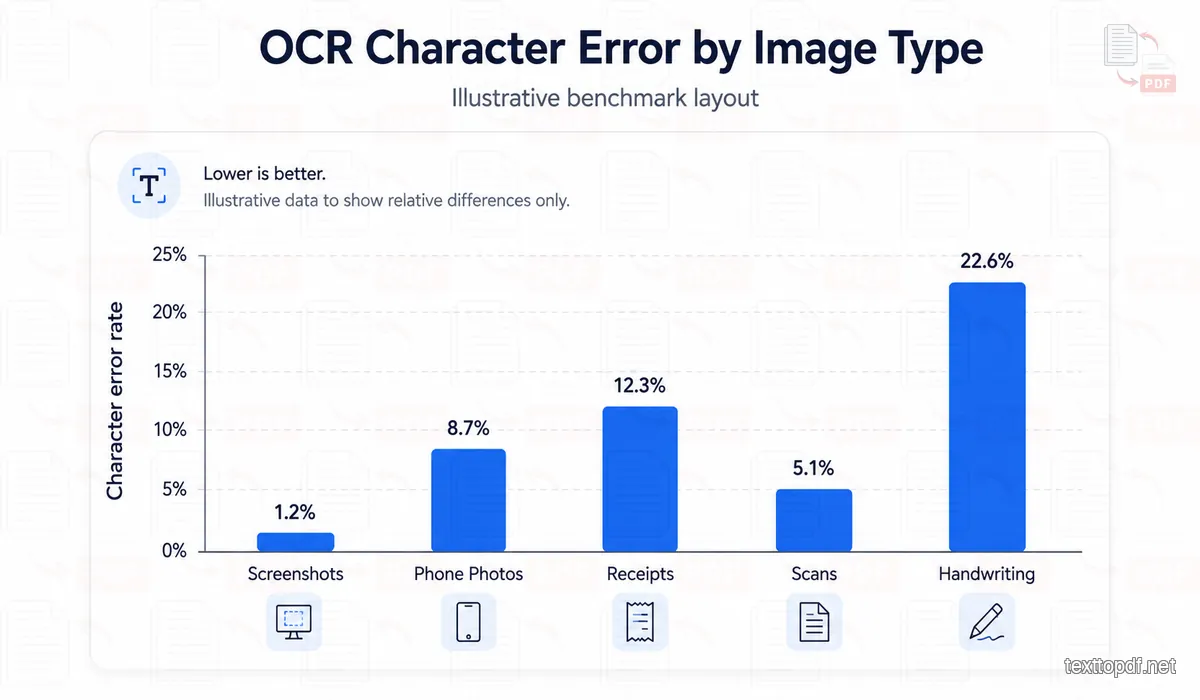
Eine Prozentzahl ohne Testbeschreibung sagt wenig aus. Wurden saubere Computerscreenshots oder alte Fotokopien geprüft? Waren Kassenbons und Handschrift dabei? Wurde auf Zeichen- oder Wortebene gemessen? Jede Antwort verändert die Aussage.
TextToPDF.net erklärt lieber die Bedingungen, die die Erkennung beeinflussen, statt eine allgemeine Zahl auf jedes Bild anzuwenden. Das macht auch verständlich, warum ein Bild fast perfekt funktionieren kann, während ein anderes mehrere Korrekturen braucht.
Bei Zahlen ist dieser Unterschied besonders wichtig. Ein falscher Buchstabe in einem Absatz kann noch verständlich bleiben; eine falsche Ziffer in einem Preis, Datum, Dokument oder Kontozeichen kann das Ergebnis unbrauchbar machen.
Menschen verstehen Text oft auch bei unscharfen oder ungleichmäßig beleuchteten Stellen. OCR hat weniger Kontext, weil es die Form einzelner Zeichen unterscheiden muss.
Die Tesseract-Dokumentation empfiehlt, wo praktikabel, etwa 300 DPI oder mehr und beschreibt den Einfluss von Rauschen, Schräglage, Schwellenwert und Bildaufbereitung. Eine schlechte Binarisierung oder gedrehte Seite kann die OCR-Qualität verringern.
Das bedeutet nicht, dass jede Datei exakt auf 300 DPI gebracht werden muss. Ein Screenshot besitzt bereits eine feste Pixelzahl, und ein schlecht aufgenommenes Foto wird durch einen künstlichen DPI-Wert nicht besser. Eine vergrößerte Unschärfe stellt keine fehlenden Striche wieder her.
Mehr technische Hinweise findest du in diesem offiziellen Leitfaden zur Verbesserung von OCR-Ergebnissen.
Ein schräg fotografiertes Dokument verändert die Form und den Abstand des Textes, bevor OCR startet. Parallele Zeilen können abfallen, und Zeichen an einem Rand können kleiner erscheinen.
Tesseract weist darauf hin, dass Seitenschieflage die Zeilentrennung stören kann. Bei einer schnellen Handyaufnahme spart es daher oft Zeit, die Kamera parallel zum Dokument zu halten, statt ein stark schräges Bild mehrfach zu verarbeiten.
Eine perfekte Geometrie ist nicht bei jedem Screenshot oder Etikett nötig. Das Ziel ist eine lesbare Darstellung, damit die Engine nicht gleichzeitig Kameraverzerrungen lösen muss.
Vollständige Screenshots enthalten häufig mehr Text als nötig. Browsermenüs, Navigationsbeschriftungen, Benachrichtigungen und andere Oberflächenelemente können im OCR-Ergebnis landen.
TextToPDF.net bietet deshalb eine Bereichsauswahl. Wenn du nur eine Adresse in der Mitte des Screenshots brauchst, kann die Erkennung auf diesen Teil begrenzt werden.
Das kürzt nicht nur die Ausgabe. Tesseract empfiehlt selbst, Bilder auf einen sinnvollen Textbereich zu beschneiden und die Seitensegmentierung an den Inhalt anzupassen. Auch die Forschung zu Kassenbons zeigt, dass kleinere Regionen die Erkennung verbessern können.
Manche Bilder sind lesbar, aber nicht ideal. Eine verblasste Kopie kann wenig Kontrast haben, eine komprimierte Aufnahme raue Kanten und ungleichmäßiges Licht eine dunkle Seite erzeugen.
Im Auto-Modus kann TextToPDF.net den ausgewählten Bereich zuerst originalgetreu und anschließend mit Graustufen- oder adaptiven Schwellenwert-Pässen versuchen. Diese Vorbereitung findet im Browser statt und ist kein separates Genauigkeitsversprechen.
Eine in unserer Recherche erwähnte Tesseract-4.0-Studie mit 10.000 schwierigen Bildern meldete nach adaptiver Vorverarbeitung deutliche CER- und WER-Reduktionen. Das bedeutet nicht, dass TextToPDF.net dieselbe Verbesserung erreicht; Algorithmen und Testmaterial sind verschieden.
Die automatische Vorbereitung sollte mit dem Originalergebnis verglichen werden. Ein schwieriger Bon kann davon profitieren, während ein scharfer Screenshot kaum eine zusätzliche Bearbeitung benötigt.
Ein Absatz und eine Sendungsnummer haben nicht dieselbe visuelle Struktur. Die Engine muss entscheiden, wie Zeichen zu Zeilen und Wörtern gruppiert werden. Die vier Modi helfen, diese Annahme an das Bild anzupassen.
| OCR-Modus | Geeignet für | Beispiel |
|---|---|---|
| Auto | Allgemeine Bilder mit unklarer Struktur | Screenshot oder Dokumentfoto |
| Block | Einen zusammenhängenden Textbereich | Absatz oder Notiz |
| Line | Eine einzelne isolierte Textzeile | Sendungsnummer oder Etikett |
| Sparse | Verteilte Wörter rund um ein Bild | Oberfläche oder Poster |
Auto ist für normale Dateien der sinnvolle erste Versuch. Die übrigen Modi helfen, wenn das Layout bereits erkennen lässt, welche Anordnung erwartet wird. Tesseract bietet aus demselben Grund mehrere Seitensegmentierungsmodi.
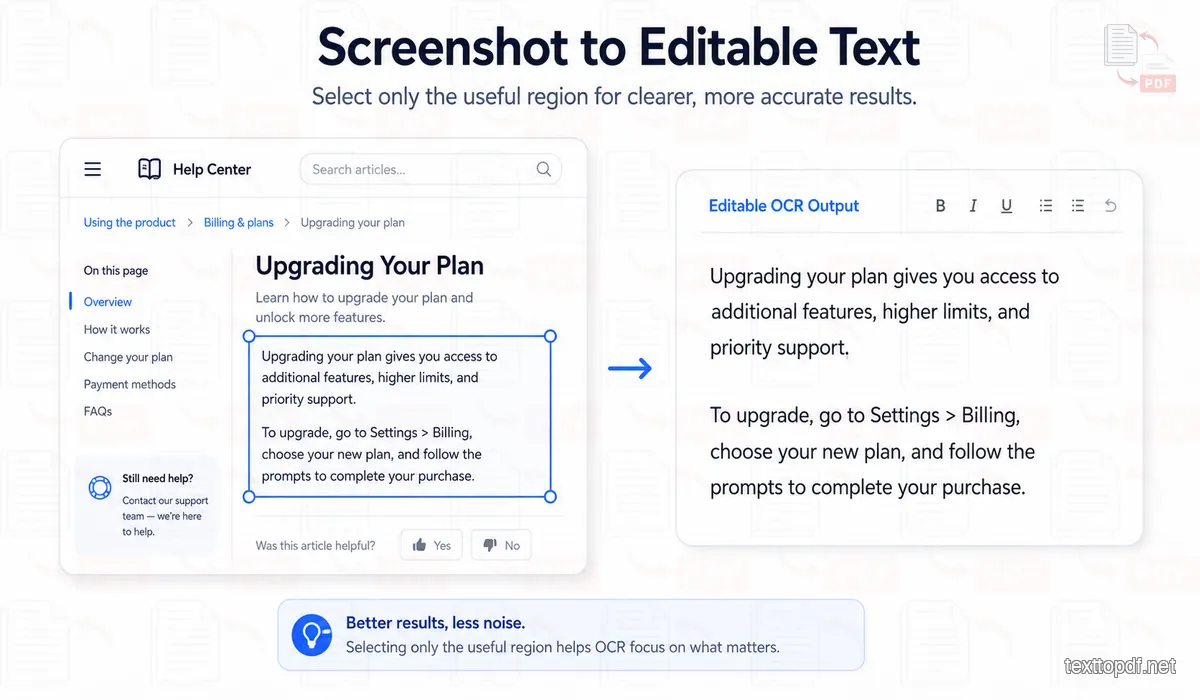
Ein scharfer Screenshot mit hohem Kontrast ist oft ein guter Ausgangspunkt. Das Problem ist nicht immer die Zeichenerkennung, sondern dass Schaltflächen und Oberflächenbeschriftungen mitgeliefert werden. Wähle den gewünschten Bereich vorher aus.
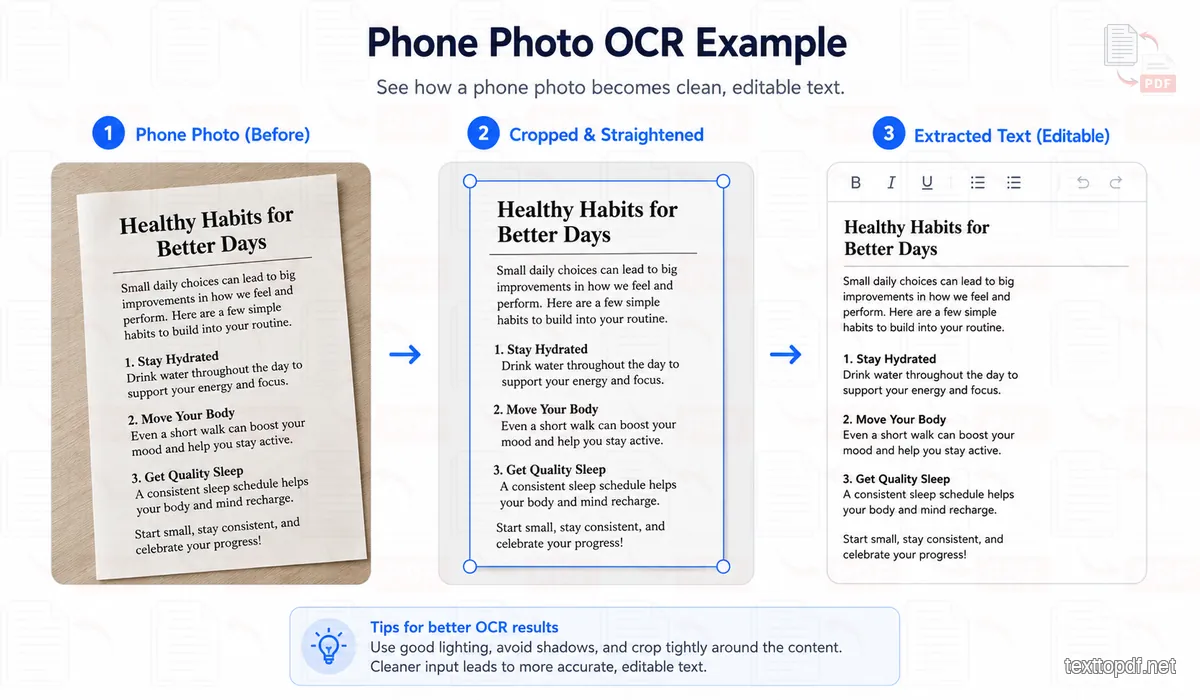
Ein Handyfoto kann genug Details für brauchbare OCR enthalten. Unschärfe, Perspektive, Reflexe und Schatten verändern jedoch einzelne Zeichen. Ein gerades, gut beleuchtetes Foto liefert mehr verwertbare Informationen.
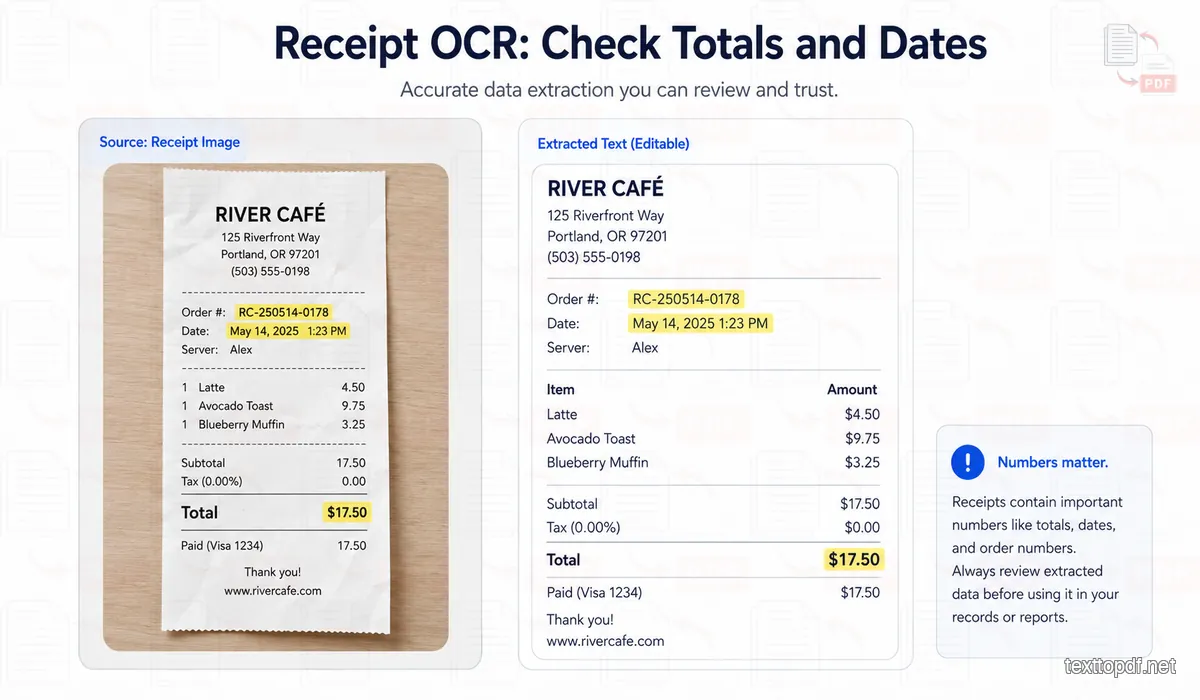
Kassenbons kombinieren kleine Schrift, dichte Abstände, Abkürzungen und Zahlen. Vergleiche nach der Erkennung Summen, Daten, Bestellnummern und Produktcodes mit dem Original.
Screenshots haben oft scharfe Zeichen, weil Kameraverwacklung und Papierstruktur fehlen. Eine perfekte Extraktion ist trotzdem nicht garantiert, da mehrere unabhängige Oberflächenbereiche gleichzeitig enthalten sein können.
Eine Social-Media-Ansicht kann Haupttext, Schaltflächen, Profilangaben und Empfehlungen enthalten. OCR kann alles korrekt lesen und trotzdem eine unpraktische Reihenfolge liefern. Die Bereichsauswahl verhindert diese zusätzliche Aufräumarbeit.
Eine gedruckte Seite kann perfekte Typografie haben, während das Foto Unschärfe, Schatten, Reflexe und Perspektive hinzufügt. Der Brno-Benchmark zeigt, wie stark die Tesseract-Leistung mit steigender Bildschwierigkeit schwankt.
Ein neues, besser beleuchtetes Foto kann hilfreicher sein als mehrere Reparaturversuche. Wenn die Originalseite noch vorhanden ist, bewahrt ein geraderer Winkel Details, die Software später nicht zurückholen kann.
Kassenbons enthalten kleine Schrift, enge Abstände, Abkürzungen und Zahlen. Thermodruck kann mit der Zeit verblassen. Der SROIE-Benchmark wurde für Kassenbonverständnis erstellt und umfasst 1.000 gescannte Bonbilder; seine Forschung zeigt, dass die Layoutstrategie die Erkennung beeinflusst.
Prüfe im Alltag zuerst Summen und Daten. Bestellnummern und Produktcodes sollten ebenfalls mit dem Bild verglichen werden, da ein falsches Zeichen auf einen anderen Datensatz verweisen kann.
„Gescannter Dokument“ beschreibt eine große Qualitätsbandbreite. Ein moderner 300-DPI-Scan kann klare Zeichenkanten und regelmäßige Zeilen haben; eine alte erneut gescannte Kopie kann Flecken, verblasste Buchstaben, verzogene Ränder oder dunkle Seitenkanten enthalten.
NIST untersuchte den Einfluss der Bildverschlechterung auf OCR von Maschinenschrift und meldete bei sinkender Qualität Zeichenfehler von etwa 1 % bis 74 %. Ein Scan ist also nicht automatisch OCR-freundlich, nur weil er von einem Scanner stammt.
Die Originalstudie findest du in dieser NIST-Untersuchung zu Bildqualität und OCR.
Gedruckte Schriften wiederholen Zeichenformen; Handschrift tut das nicht. Zwei Menschen können dasselbe kleine r unterschiedlich schreiben, und Schreibschrift kann benachbarte Zeichen zu ungewohnten Formen verbinden.
Spezialisierte Systeme können auf Datensätzen wie IAM sehr gut abschneiden. Diese Ergebnisse dürfen jedoch nicht als erwartete Leistung des Browser-Tesseract-OCR verstanden werden. TextToPDF.net erkennt teilweise auch klare Handschrift, sie braucht aber mehr Prüfung als Computerschrift.
Ein langer OCR-Text muss nicht immer Zeichen für Zeichen kontrolliert werden. Konzentriere dich auf Stellen, an denen ein Fehler die Bedeutung verändert.
| OCR-Fehler | Beispiel | Warum es wichtig ist |
|---|---|---|
| Buchstabe und Ziffer verwechselt | O statt 0 | Codes und Kennungen können sich ändern |
| Ähnliche schmale Zeichen verwechselt | I, l oder 1 | Namen und Referenzen können falsch werden |
| Fehlende Zeichensetzung | 12,50 wird zu 1250 | Werte können sich deutlich ändern |
| Falsche Wortgrenzen | Ein Wort wird in zwei geteilt | Suche und Wiederverwendung werden schwieriger |
Vergleiche zuerst Namen und Zahlen. Prüfe danach ungewöhnliche Wörter und Zeilen, deren Satz keinen Sinn ergibt. OCR-D verwendet CER und WER, weil auch Einfügungen und Auslassungen zu Erkennungsfehlern gehören.
Die formale Messmethode steht in der OCR-D-Dokumentation zur Qualitätssicherung.
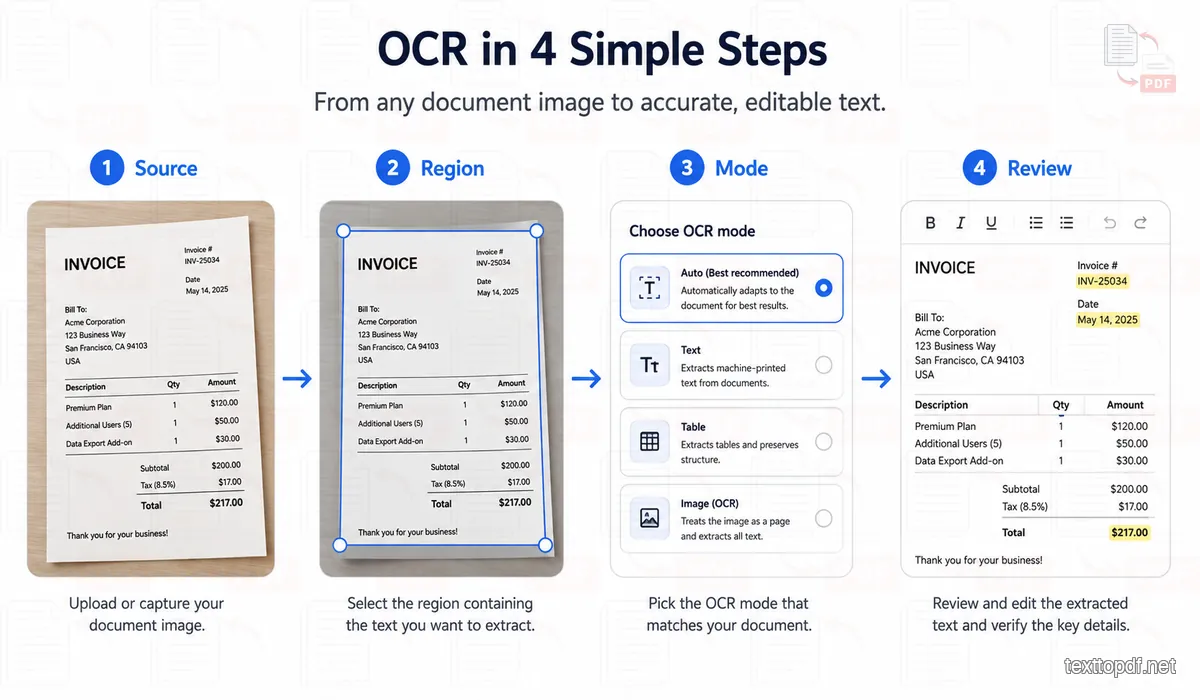
Nach der Recherche und den vorhandenen TextToPDF-Einstellungen lässt sich der Ablauf so merken:
Quelle → Bereich → Modus → Prüfung
Die Quelle kommt zuerst, weil OCR fehlende Bilddetails nicht zurückholen kann. Der Bereich entfernt unwichtige Bildteile. Der Modus beschreibt die erwartete Textanordnung. Die Prüfung schützt vor den letzten Fehlern, besonders bei Zahlen und ungewöhnlichen Wörtern.
Das ist ein praktischer TextToPDF-Ablauf und kein neuer OCR-Algorithmus. Die Engine erkennt die Zeichen; der Ablauf hilft, eine geeignetere Eingabe zu liefern und die Ausgabe verantwortungsvoll zu kontrollieren.
Ein Bild und ein digitales PDF können auf dem Bildschirm ähnlich aussehen, ihren Text aber ganz unterschiedlich speichern. Ein normales PDF kann echte Zeichen hinter der sichtbaren Seite enthalten. Wenn du einzelne Wörter markieren kannst, ist OCR meist unnötig, weil die vorhandene Textebene direkt extrahiert werden kann.
Nutze dafür den PDF-zu-Text-Konverter. Bei gescannten PDFs verhält sich jede Seite eher wie ein Foto; dann erklärt diese Anleitung zur Textextraktion aus einem gescannten PDF, warum OCR benötigt wird. Für Bildseiten nutze den PDF-zu-Bilder-Konverter, für mehrere Screenshots in einem geordneten Dokument den Bild-zu-PDF-Konverter.
Bild-OCR eignet sich, wenn Wörter nur als Pixel vorhanden sind. Es sollte aber nicht für Aufgaben eingesetzt werden, für die direkte Extraktion oder ein Bildeditor besser passt. Ein durchsuchbares PDF braucht keine zusätzliche Zeichenerkennung, und ein pixelgenauer Seitenentwurf wird durch OCR nicht rekonstruiert.
Wenn du ein Wort, Datum oder Label direkt im Bild ändern möchtest, verwende Text im Bild bearbeiten. Wenn aus dem extrahierten Text ein fertiges Dokument werden soll, übertrage ihn in den Text-zu-PDF-Konverter, um Überschriften, Abstände und Seiteneinstellungen zu bearbeiten.
Der passende Workflow spart Korrekturarbeit, weil jedes Tool mit den Informationen arbeitet, die die Quelldatei tatsächlich enthält.
Bilder können private Inhalte enthalten. Deshalb ist es wichtig zu wissen, wo die Erkennung stattfindet. Der aktuelle kostenlose Bild-zu-Text-Ablauf verwendet Tesseract.js im Browser und hält die normale Erkennung auf dem Gerät, statt jedes Bild an einen entfernten OCR-Dienst zu senden.
Browser-OCR nutzt trotzdem Speicher und Rechenleistung des Geräts. Große Bilder oder Batches können sich daher je nach Gerät unterschiedlich verhalten. Ein Premium-Ablauf mit einem anderen Verarbeitungsweg muss getrennt beschrieben werden, damit der Datenschutzhinweis zum tatsächlichen Prozess passt.
Es gibt keinen einheitlichen Genauigkeitswert für jedes Bild. Forschung zeigt große Unterschiede zwischen sauberem Druck und schwierigen Handyfotos; Unschärfe, Winkel, Rauschen und Layout verändern das Ergebnis zusätzlich. Wichtige Namen und Zahlen sollten mit dem Original verglichen werden.
Ja. Screenshots enthalten oft scharfe Zeichen, aber auch Oberflächentext. Mit der Bereichsauswahl kannst du die Erkennung auf den benötigten Inhalt begrenzen.
Ja, wenn der Text lesbar genug ist. Ein gerades, gut beleuchtetes Foto liefert normalerweise mehr verwertbare Informationen als ein unscharfes Bild aus starker Perspektive.
Tesseract empfiehlt, wo praktikabel, ungefähr 300 DPI oder mehr. Ein höherer künstlicher DPI-Wert repariert aber keine verlorenen Bilddetails; fehlende Zeichenstriche können nicht zurückgerechnet werden.
Nein. Sie kann schwierige Quellen verbessern, während ein scharfer Screenshot bereits geeignet ist. Vergleiche beide Ergebnisse, wenn das Bild Rauschen oder ungleichmäßigen Kontrast enthält.
Klare Handschrift kann teilweise erkannt werden, ist aber weniger vorhersehbar als Druckschrift. Schreibschrift und ungewöhnliche Formen sollten sorgfältig mit dem Original verglichen werden.
Nach Kompression oder Unschärfe können sich 0 und O oder 1 und I ähneln. Referenznummern bieten oft wenig Kontext und brauchen deshalb besondere Aufmerksamkeit.
Nutze Bild zu Text für eine Bilddatei. Wenn du Wörter in einem PDF markieren kannst, liest der PDF-zu-Text-Konverter die vorhandene Textebene ohne OCR. Gescannte PDFs benötigen dagegen OCR, weil ihre Seiten meist aus Bildern bestehen.
OCR funktioniert am besten, wenn die Bildquelle der Engine eine faire Chance gibt. Ein scharfes Bild mit passendem Bereich kann schnell brauchbaren Text liefern; ein beschädigtes Foto braucht möglicherweise unabhängig von den Einstellungen Korrekturen.
TextToPDF.net stellt Bild zu Text deshalb nicht als magische Ein-Klick-Abschrift dar. Bereichsauswahl, OCR-Modi, automatische Vorbereitung und bearbeitbare Ausgabe helfen bei unterschiedlichen Bildbedingungen, während die letzte Prüfung bei dir bleibt.
Der zuverlässigste Ablauf ist praktisch: Verwende die beste Quelle, entferne unwichtige Bildteile, wähle bei Bedarf den passenden Modus und vergleiche wichtige Details mit dem Original. Sobald der Text zuverlässig ist, kannst du ihn kopieren, bearbeiten, speichern oder in den nächsten Dokumentenworkflow übernehmen.
Wechsle je nach Ausgangsdatei zwischen Extraktion, OCR und Dokumentkonvertierung.