
Importer l’image
Choisissez une image PNG, JPG, WebP ou BMP lisible. Vous pouvez aussi sélectionner jusqu’à 10 images pour un lot.
Une image ou un lot de 10
La conversion d’images en texte par lots est disponible
Sélectionnez jusqu’à 10 images et convertissez-les ensemble. Les lots gratuits restent dans votre navigateur ; les lots premium nécessitent Pro ou API.
Déposez les images ici
Sélectionnez une image ou jusqu’à 10 à la fois
Sélectionner des fichiers image100% In-Browser Privacy: Your file is processed locally in your browser for conversion. It is not uploaded to any server or used to train AI models (0-minute server retention).
Convertissez une image ou jusqu’à 10 images en texte modifiable avec l’OCR gratuit dans le navigateur, puis vérifiez le résultat avant de le copier ou de le télécharger.
OCR d’image dans le navigateur · PNG, JPG, WebP et BMPWorkflow OCR d’image
Sélectionnez la zone utile, choisissez un mode OCR adapté à la mise en page et vérifiez les informations importantes avant de réutiliser le résultat.
Choisissez une image PNG, JPG, WebP ou BMP lisible. Vous pouvez aussi sélectionner jusqu’à 10 images pour un lot.
Sur une image unique, tracez la zone de texte à lire pour exclure menus, icônes et arrière-plans.
Le navigateur prépare la zone sélectionnée et reconnaît les caractères selon le mode choisi.
Corrigez le texte modifiable, puis copiez-le ou téléchargez-le au format TXT.
Guides OCR associés
La qualité dépend de la netteté, du contraste, du recadrage et du type d’écriture.
Cet outil effectue l’OCR dans le navigateur. Sélectionnez la zone exacte à lire, puis vérifiez le résultat modifiable avant de le copier ou de le télécharger en TXT. Si vous souhaitez modifier un mot directement sur l’image plutôt que l’extraire, vous pouvez modifier le texte dans l’image. modifier le texte directement dans l’image.
Il arrive que la seule version disponible d’un texte utile se trouve dans une image plutôt que dans un document modifiable. Il peut s’agir d’une capture d’écran d’une conversation, d’un reçu photographié, d’une page numérisée ou d’un avis pris avec un téléphone. Les mots sont visibles, mais il est impossible de sélectionner une phrase ou de copier un numéro, car le fichier contient une image et non des caractères modifiables.
L’OCR résout ce problème en reconnaissant les caractères visibles et en les renvoyant sous forme de texte modifiable. La tâche semble simple jusqu’à ce que l’image soit légèrement floue, inclinée, compressée ou remplie d’éléments inutiles. Ces détails peuvent modifier le résultat bien plus qu’on ne le pense.
TextToPDF.net propose ce workflow avec son outil Image en texte. Vous pouvez traiter une image ou un lot de 10 fichiers maximum, limiter la reconnaissance à une zone sélectionnée et vérifier le texte avant de le réutiliser. Le workflow gratuit accepte les fichiers PNG, JPG/JPEG, WebP et BMP, avec plusieurs modes OCR adaptés aux différents agencements.
Le résultat OCR doit être considéré comme un texte modifiable, et non comme une transcription infaillible. Un bon résultat évite beaucoup de saisie manuelle, mais les noms, chiffres, codes de référence et autres informations importantes doivent être comparés rapidement à l’image d’origine.
Le workflow de TextToPDF.net est conçu autour de l’image elle-même, au lieu d’imposer le même réglage de reconnaissance à chaque fichier.
Cette dernière étape reste utile même si le résultat semble correct. Un moteur OCR peut reconnaître un paragraphe entier tout en confondant 0 avec O, ou 1 avec I. Ces petites erreurs sont faciles à manquer, car la phrase environnante peut rester cohérente.
Une image stocke des informations visuelles sous forme de pixels. Elle ne contient généralement pas les mots sous la même forme qu’un éditeur de texte ; c’est pourquoi un curseur ne peut souvent rien sélectionner dans une capture.
La reconnaissance optique de caractères analyse ces motifs visuels et estime les lettres, chiffres ou symboles représentés. TextToPDF.net utilise Tesseract.js dans son workflow OCR gratuit dans le navigateur, ce qui permet d’exécuter le moteur Tesseract dans un environnement web avec JavaScript et WebAssembly.
Reconnaître des caractères ne signifie pas comprendre le document. L’OCR peut identifier une suite de caractères sans savoir qu’une valeur est le total d’une facture ou qu’une autre chaîne est un numéro de suivi. Une vérification humaine reste donc utile dès qu’un caractère erroné peut changer le sens.
Les détails techniques sont disponibles dans la documentation officielle du projet Tesseract OCR.
Un seul pourcentage ne peut pas décrire toutes les images. Une capture nette avec de grandes lettres foncées présente un problème très différent d’un reçu pâli photographié sous une lumière irrégulière. Une numérisation propre possède d’autres caractéristiques, tandis que l’écriture manuscrite introduit des variations absentes des polices imprimées.
| Situation de l’image | Résultat de recherche | Ce que cela indique |
|---|---|---|
| Photos de texte imprimé | Le benchmark Brno Mobile OCR indique des résultats Tesseract allant de 12,32 % de CER pour les images faciles à 79,17 % pour les images difficiles | Les conditions de prise de vue peuvent changer fortement la reconnaissance |
| Documents imprimés dégradés | Le NIST a relevé une erreur de caractères d’environ 1 % à 74 % lorsque la qualité diminuait | Une source médiocre peut dépasser les capacités d’un moteur OCR |
| Pages complètes de reçus | Une expérience SROIE a relevé 50,6 % de CER sur une page complète, puis 4,98 % après découpage en 15 zones | La mise en page et le choix de la zone comptent autant que les caractères |
| Livres numérisés structurés | Des tests Tesseract publiés ont relevé environ 3,72 % à 5,78 % de WER | Un document imprimé bien structuré est très différent d’une photo difficile |
CER signifie taux d’erreur de caractères et WER taux d’erreur de mots. Des valeurs plus faibles indiquent moins d’erreurs, mais les études ne doivent pas être comparées comme un classement unique : les sources, les moteurs et les méthodes de mesure diffèrent.
Le benchmark officiel Brno Mobile OCR Dataset contient 19 725 photographies prises avec 23 téléphones dans des conditions mobiles réelles. Ses résultats Tesseract montrent pourquoi un outil OCR ne doit pas promettre la même précision pour chaque photographie.
Le type d’image peut modifier fortement le taux d’erreur. Le graphique ci-dessous est illustratif et ne correspond pas à une mesure de TextToPDF ; il explique un phénomène sans constituer une promesse de précision.
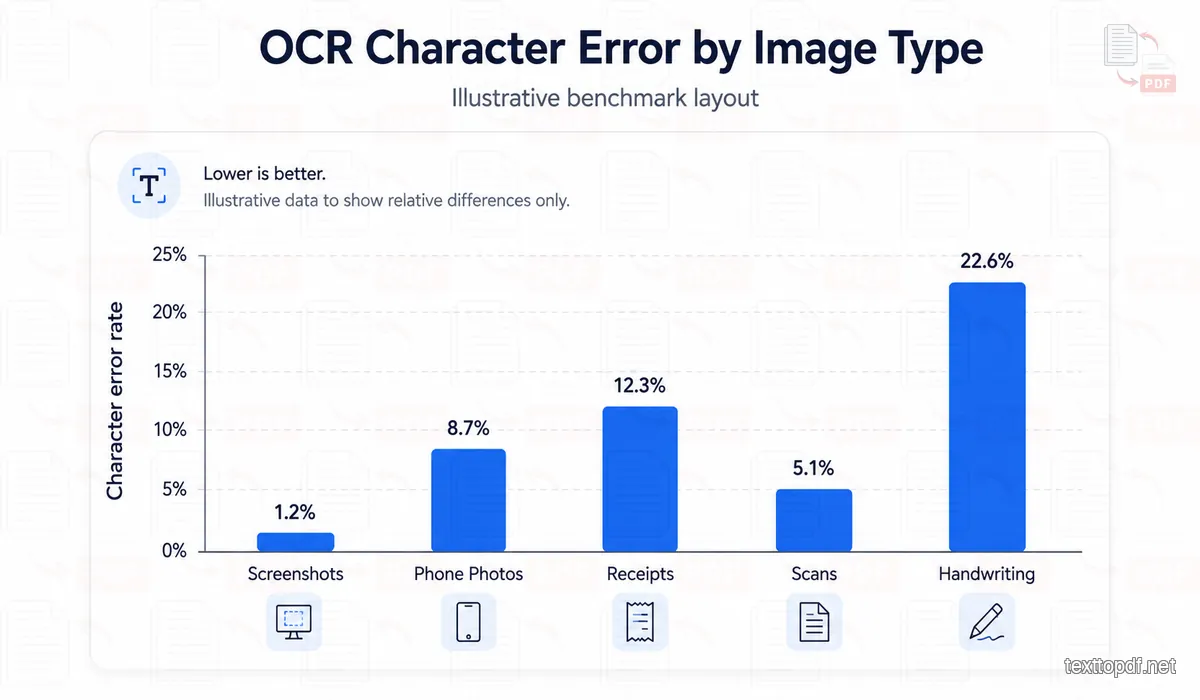
Un pourcentage sans description du test ne dit pas grand-chose. Le test portait-il sur des captures générées par ordinateur ou sur de vieilles photocopies ? Incluait-il des reçus et de l’écriture manuscrite ? Les résultats étaient-ils mesurés au niveau du caractère ou du mot ? Chaque réponse change le sens du nombre.
TextToPDF.net préfère expliquer les conditions qui influencent la reconnaissance plutôt que d’appliquer une valeur générale à toutes les images. Cela permet aussi de comprendre pourquoi une image peut fonctionner presque parfaitement alors qu’une autre nécessite plusieurs corrections.
Cette différence est particulièrement importante pour les chiffres. Une lettre erronée dans un paragraphe peut rester compréhensible, mais un chiffre incorrect dans un prix, une date, un numéro de document ou une référence peut rendre le résultat inutilisable.
Une personne peut souvent comprendre un texte même si une partie de la photo est floue ou mal éclairée. L’OCR dispose de moins de contexte et doit distinguer la forme de chaque caractère.
La documentation de Tesseract recommande environ 300 DPI ou davantage lorsque cela est possible et décrit l’effet du bruit, de l’inclinaison, du seuillage et de la préparation de l’image. Une mauvaise binarisation ou une page tournée peut réduire la qualité.
Cela ne veut pas dire que chaque fichier doit être converti exactement à 300 DPI. Une capture possède déjà un nombre défini de pixels, et une photo mal prise ne gagne rien avec une valeur DPI artificielle. Agrandir un caractère flou ne recrée pas les traits absents de l’image originale.
Consultez les recommandations techniques dans ce guide officiel pour améliorer les résultats OCR.
Photographier un document de biais modifie la forme et l’espacement du texte avant le début de l’OCR. Les lignes parallèles peuvent pencher et les caractères proches d’un bord peuvent sembler plus petits.
Tesseract avertit que l’inclinaison d’une page peut perturber la séparation des lignes. Pour une capture rapide au téléphone, tenir l’appareil parallèle au document peut donc faire gagner du temps par rapport à plusieurs essais sur une image très inclinée.
Il n’est pas nécessaire de rechercher une géométrie parfaite pour chaque capture ou étiquette. Le but est de fournir au moteur une représentation lisible sans lui demander de corriger en même temps une déformation de caméra.
Les captures complètes contiennent souvent bien plus de texte que nécessaire. Menus, libellés de navigation, notifications et éléments d’interface peuvent entrer dans le résultat OCR.
TextToPDF.net propose une sélection de zone pour cette raison. Si la seule information utile est une adresse au centre d’une capture, la reconnaissance peut être limitée à cette partie au lieu de traiter tout l’écran.
Cela ne fait pas que raccourcir la sortie. Les recommandations de Tesseract conseillent de recadrer l’image sur une zone de texte utile et de choisir une segmentation correspondant au contenu. Les recherches sur les reçus montrent aussi que des zones plus petites peuvent améliorer la reconnaissance.
Certaines images sont lisibles, mais peu favorables à la reconnaissance. Une photocopie pâlie peut manquer de contraste, une capture compressée produire des contours irréguliers et un éclairage inégal assombrir une partie de la page.
En mode Auto, TextToPDF.net peut essayer la zone sélectionnée dans sa forme originale puis utiliser des passages de secours en niveaux de gris ou avec seuillage adaptatif. Cette préparation se fait dans le navigateur et ne constitue pas une promesse de précision séparée.
Une étude Tesseract 4.0 citée dans notre recherche, menée sur 10 000 images difficiles, a signalé des réductions importantes de CER et de WER après une préparation adaptative. Cela ne signifie pas que TextToPDF.net obtient la même amélioration : les algorithmes et les images testées sont différents.
Il vaut mieux comparer la préparation automatique au résultat original. Elle peut aider un reçu difficile, tandis qu’une capture nette ne gagnera presque rien à un traitement supplémentaire.
Un paragraphe et un numéro de suivi n’ont pas la même structure visuelle. Le moteur doit supposer comment séparer les caractères en lignes et en mots ; les quatre modes permettent d’adapter cette hypothèse à l’image.
| Mode OCR | Convient à | Exemple |
|---|---|---|
| Auto | Images générales dont la structure est incertaine | Capture ou photo de document |
| Block | Une section de texte continue | Paragraphe ou note |
| Line | Une seule ligne isolée | Numéro de suivi ou étiquette |
| Sparse | Des mots séparés autour d’une image | Interface ou affiche |
Auto est le premier essai logique pour les fichiers ordinaires. Les autres modes sont utiles lorsque la mise en page indique déjà le type d’organisation attendu. Tesseract propose plusieurs modes de segmentation pour la même raison.
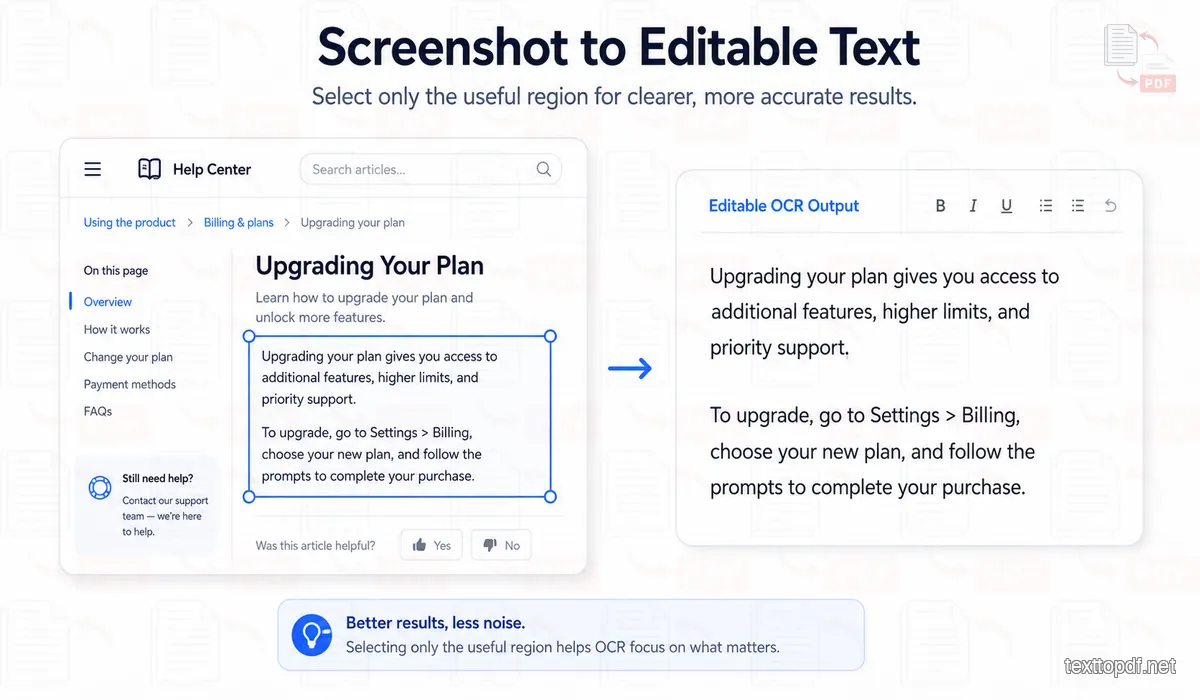
Une capture nette et contrastée est souvent un bon point de départ. Le risque ne vient pas toujours des caractères, mais des boutons, libellés et panneaux qui peuvent être renvoyés avec le paragraphe voulu. Sélectionnez la bonne zone avant de lancer l’OCR.
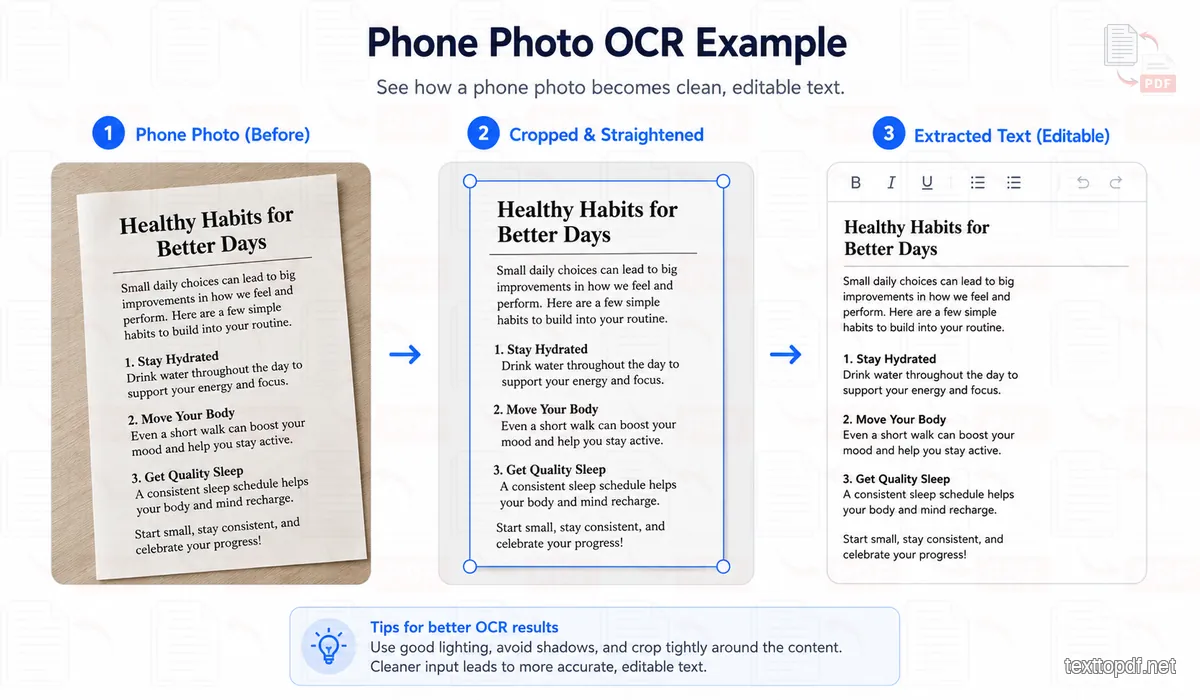
Une photo de téléphone peut conserver assez de détails pour produire un résultat utile, mais le flou, la perspective, les reflets et les ombres peuvent modifier certains caractères. Une photo droite et bien éclairée fournit davantage d’informations exploitables.
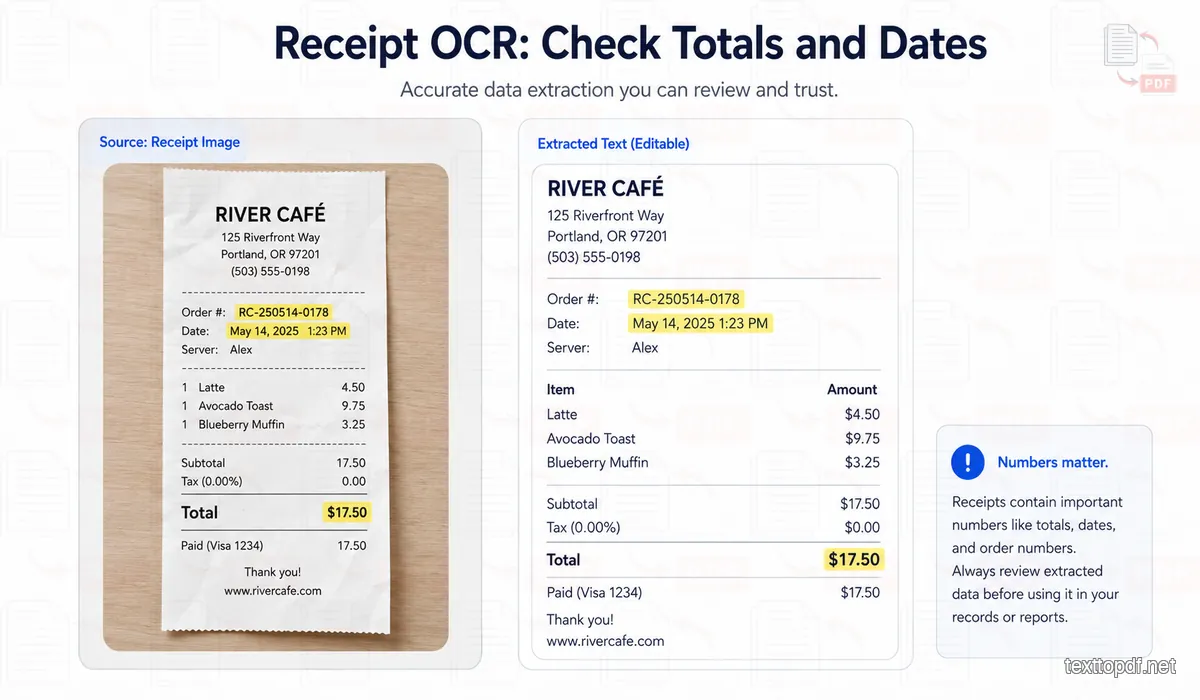
Les reçus associent petits caractères, espacement dense, abréviations et chiffres. Après extraction, comparez les totaux, dates, numéros de commande et codes produits avec l’image d’origine.
Les captures contiennent souvent un texte net, puisqu’elles n’ont ni flou d’appareil ni texture de papier. Cela ne garantit pas une extraction parfaite : plusieurs zones d’interface sans rapport peuvent apparaître ensemble.
Une publication peut afficher une légende, des boutons, des informations de profil et des recommandations. L’OCR peut tout reconnaître correctement mais produire un ordre peu pratique. La sélection de zone évite de devoir supprimer ensuite le texte inutile.
Une page imprimée peut avoir une typographie parfaite, mais la photo ajoute flou, ombre, reflet et perspective. Le benchmark Brno montre que les performances de Tesseract changent fortement avec la difficulté de la photo.
Une nouvelle photo peut être plus efficace que plusieurs tentatives de réparation. Si la page originale est encore disponible, un meilleur éclairage et un angle plus droit peuvent préserver des détails que le logiciel ne peut pas recréer.
Les reçus combinent petits caractères, espaces serrés, abréviations et valeurs numériques. L’impression thermique peut aussi pâlir. Le benchmark SROIE porte sur la compréhension de reçus et contient 1 000 images de reçus numérisés ; ses travaux montrent que la stratégie de mise en page influence la reconnaissance.
Au quotidien, vérifiez d’abord les totaux et les dates. Les numéros de commande et codes produits doivent aussi être comparés à l’image, car un seul caractère incorrect peut désigner un autre enregistrement.
« Document numérisé » recouvre une grande variété de qualités. Un scan moderne à 300 DPI peut présenter des contours nets et des lignes régulières ; une vieille photocopie renumérisée peut contenir taches, caractères pâlis, marges déformées ou bords sombres.
Le NIST a étudié l’effet de la dégradation sur l’OCR des textes imprimés et a relevé des erreurs de caractères d’environ 1 % à 74 % lorsque la qualité diminuait. Une page issue d’un scanner n’est donc pas automatiquement facile à reconnaître.
L’étude originale est disponible dans cette recherche du NIST sur la qualité d’image et l’OCR.
Les polices imprimées répètent les mêmes formes, contrairement à l’écriture manuscrite. Deux personnes peuvent écrire le même r minuscule différemment, et l’écriture cursive peut relier plusieurs caractères en formes difficiles à séparer.
Les systèmes spécialisés peuvent être performants sur des jeux comme IAM, mais leurs résultats ne doivent pas être présentés comme ceux du Tesseract dans le navigateur. TextToPDF.net peut reconnaître une écriture manuscrite nette, mais elle demande plus de vérification que le texte imprimé.
Un long résultat OCR ne doit pas toujours être relu caractère par caractère. Concentrez-vous sur les endroits où une erreur change le sens.
| Erreur OCR | Exemple | Pourquoi c’est important |
|---|---|---|
| Confusion entre lettre et chiffre | O au lieu de 0 | Les codes et identifiants peuvent changer |
| Confusion entre caractères étroits | I, l ou 1 | Les noms et références peuvent être erronés |
| Ponctuation manquante | 12,50 devient 1250 | Les valeurs peuvent changer fortement |
| Limite de mot incorrecte | Un mot devient deux mots | La recherche et la réutilisation deviennent plus difficiles |
Comparez d’abord les noms et les chiffres, puis les mots inhabituels et les lignes dont le sens n’est pas clair. OCR-D utilise le CER et le WER, car les insertions et suppressions font également partie des erreurs.
Consultez la méthode formelle dans la documentation d’assurance qualité OCR-D.
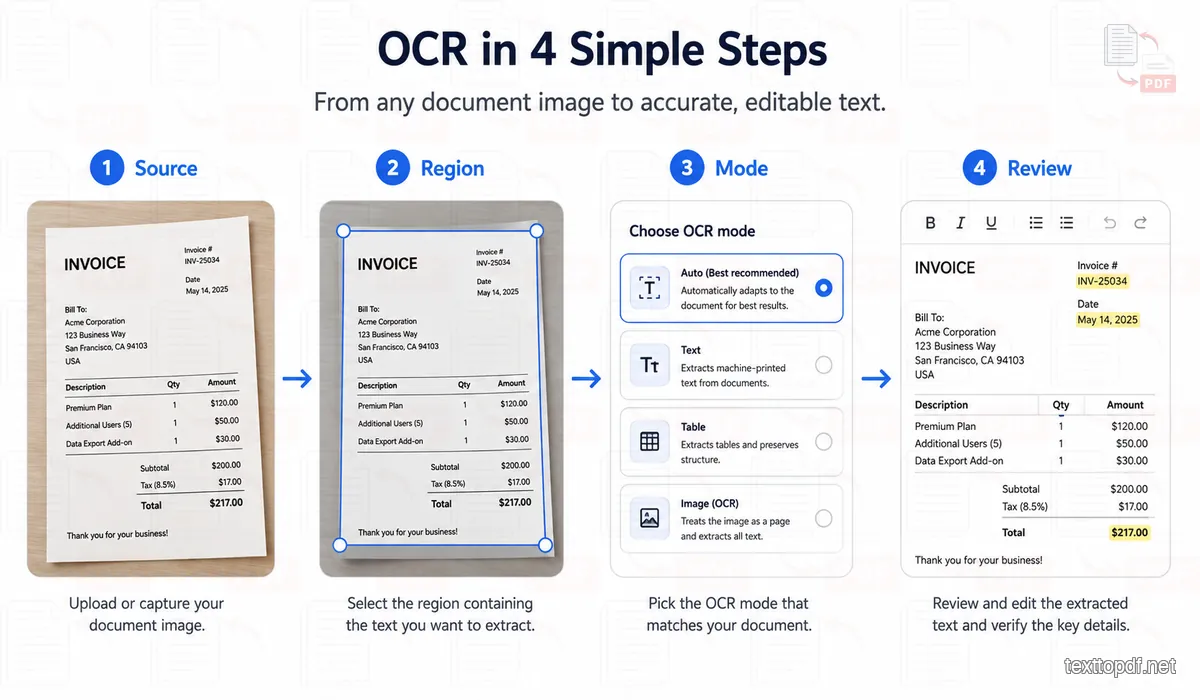
Après avoir examiné la recherche et les contrôles proposés par TextToPDF.net, retenez ce parcours :
Source → Zone → Mode → Vérification
La source vient en premier, car l’OCR ne peut pas recréer un détail absent. La zone élimine les parties inutiles. Le mode indique l’organisation de texte attendue. La vérification protège contre les derniers écarts, surtout dans les chiffres et les mots rares.
Il s’agit d’un workflow pratique TextToPDF, pas d’un nouvel algorithme OCR. Le moteur lit les caractères ; le cadre aide à fournir une meilleure entrée et à contrôler la sortie de façon responsable.
Une image et un PDF numérique peuvent sembler identiques à l’écran, tout en stockant le texte de manière différente. Un PDF normal peut contenir de vrais caractères derrière la page visible. Si vous pouvez sélectionner des mots, l’OCR est généralement inutile : la couche de texte existante peut être extraite directement.
Dans ce cas, utilisez le convertisseur PDF en texte. Pour un PDF numérisé, consultez ce guide d’extraction du texte d’un PDF numérisé. Si vous voulez les pages en images, utilisez le convertisseur PDF en images ; pour rassembler plusieurs captures dans un document ordonné, le convertisseur image en PDF convient mieux.
L’OCR d’image est utile lorsque les mots existent uniquement sous forme de pixels. Il ne faut toutefois pas l’imposer à un document qui se prête mieux à l’extraction directe ou à l’édition d’image. Un PDF interrogeable n’a pas besoin d’une reconnaissance supplémentaire, et l’OCR ne reconstruit pas une mise en page au pixel près.
Pour modifier un mot, une date ou une étiquette directement sur une image, utilisez Modifier le texte dans l’image. Si l’objectif devient la création d’un document final, transférez le texte nettoyé vers le convertisseur texte en PDF pour régler les titres, espacements et paramètres de page.
Choisir le bon workflow réduit les corrections, car chaque outil part des informations réellement présentes dans le fichier.
Les images peuvent contenir des informations privées. Il est donc utile de savoir où la reconnaissance est effectuée. Le workflow Image en texte gratuit utilise Tesseract.js dans le navigateur et garde la reconnaissance normale sur l’appareil plutôt que d’envoyer chaque image à un moteur distant.
L’OCR dans le navigateur utilise tout de même la mémoire et les ressources de l’appareil. Les images volumineuses ou les lots peuvent donc se comporter différemment selon le matériel. Un workflow premium utilisant un autre traitement doit être présenté séparément afin que l’information de confidentialité corresponde au processus réel.
Il n’existe pas de pourcentage unique pour toutes les images. Les recherches montrent de grands écarts entre texte imprimé propre et photos difficiles ; flou, angle, bruit et mise en page modifient encore le résultat. Vérifiez les noms et les chiffres avec l’image source.
Oui. Les captures ont souvent des caractères nets, mais du texte d’interface peut aussi apparaître. Le sélecteur de zone permet de limiter la reconnaissance au contenu voulu.
Oui, si le texte est suffisamment lisible. Une photo droite et bien éclairée fournit généralement plus d’informations utiles qu’une image floue ou très inclinée.
Tesseract recommande environ 300 DPI ou davantage lorsque c’est possible, mais un nombre DPI artificiellement supérieur ne répare pas une source qui a déjà perdu ses détails. Les traits absents ne peuvent pas être recréés.
Non. Elle peut aider les sources difficiles, tandis qu’une capture nette est peut-être déjà adaptée. Comparez les deux résultats lorsque l’image contient du bruit ou un contraste irrégulier.
Une écriture manuscrite nette peut être reconnue, mais elle est moins prévisible qu’un texte imprimé. L’écriture cursive et les formes inhabituelles doivent être comparées attentivement à la source.
Après compression ou flou, 0 et O, ou 1 et I, peuvent se ressembler. Les codes offrent souvent peu de contexte et nécessitent donc une vérification particulière.
Utilisez-le lorsque la source est une image. Si vous pouvez sélectionner des mots dans un PDF, le convertisseur PDF en texte peut lire sa couche de texte sans OCR. Les PDF numérisés ont besoin d’un workflow OCR, car leurs pages sont généralement des images.
L’OCR fonctionne mieux lorsque l’image donne au moteur une chance raisonnable de reconnaître les caractères. Une source nette avec une zone bien choisie peut produire rapidement un texte utile ; une photo dégradée peut nécessiter des corrections malgré les réglages.
TextToPDF.net ne présente donc pas Image en texte comme une transcription magique en un clic. La sélection de zone, les modes OCR, la préparation automatique et la sortie modifiable permettent de gérer différentes sources tout en laissant la vérification finale à l’utilisateur.
Le workflow le plus fiable reste simple : utilisez la meilleure source disponible, retirez les zones inutiles, choisissez un mode lorsque la mise en page l’exige et comparez les informations importantes avec l’original. Une fois le texte fiable, vous pouvez le copier, le modifier, l’enregistrer ou l’envoyer vers l’étape documentaire suivante.
Passez de l’extraction à l’OCR ou à la conversion selon votre fichier.