
Envie a imagem
Escolha uma imagem PNG, JPG, WebP ou BMP legível. Também é possível selecionar até 10 imagens em um lote.
Uma imagem ou um lote de até 10
A conversão de imagem para texto em lote está disponível
Selecione até 10 imagens e converta-as juntas. Os lotes gratuitos ficam no navegador; os lotes premium exigem Pro ou API.
Arraste e solte as imagens aqui
Selecione uma imagem ou até 10 de uma vez
Selecionar arquivos de imagem100% In-Browser Privacy: Your file is processed locally in your browser for conversion. It is not uploaded to any server or used to train AI models (0-minute server retention).
Converta uma imagem ou até 10 imagens em texto editável com OCR gratuito no navegador e revise o resultado antes de copiar ou baixar.
OCR de imagens no navegador · PNG, JPG, WebP e BMPFluxo de OCR de imagem
Selecione a área útil, escolha um modo de OCR adequado ao layout e confira as informações importantes antes de reutilizar o resultado.
Escolha uma imagem PNG, JPG, WebP ou BMP legível. Também é possível selecionar até 10 imagens em um lote.
Em uma imagem única, arraste sobre o texto para excluir menus, ícones e fundos da leitura.
O navegador prepara a região selecionada e reconhece os caracteres com o modo de layout escolhido.
Corrija o texto editável e copie ou baixe o resultado como arquivo TXT.
Guias relacionados sobre OCR
A qualidade depende da nitidez, do contraste, do recorte e do tipo de escrita.
Esta ferramenta executa o OCR dentro do navegador. Selecione a área exata que deseja ler e revise o texto editável antes de copiá-lo ou baixá-lo como TXT. Se quiser mudar uma palavra diretamente na imagem, em vez de extraí-la, você pode editar o texto na imagem. editar o texto diretamente na imagem.
Às vezes, a única versão disponível de um texto útil está dentro de uma imagem, e não em um documento editável. Pode ser uma captura de uma conversa, um recibo fotografado, uma página digitalizada ou um aviso registrado pelo celular. As palavras estão visíveis, mas não é possível selecionar uma frase ou copiar um número porque o arquivo contém uma imagem, não caracteres editáveis.
O OCR resolve esse problema ao reconhecer os caracteres visíveis e devolvê-los como texto editável. A tarefa parece simples até que a imagem esteja um pouco borrada, inclinada, comprimida ou cheia de elementos que não interessam. Esses detalhes podem alterar o resultado muito mais do que muita gente imagina.
A TextToPDF.net oferece esse fluxo com a ferramenta Imagem para Texto. Você pode processar uma imagem ou um lote de até 10 arquivos, concentrar o reconhecimento em uma região selecionada e revisar o texto antes de reutilizá-lo. O fluxo gratuito aceita PNG, JPG/JPEG, WebP e BMP, com diferentes modos de OCR para diferentes layouts.
O resultado do OCR deve ser tratado como texto editável, não como uma transcrição infalível. Um bom resultado economiza muita digitação manual, mas nomes, números, códigos de referência e outros dados importantes ainda devem ser comparados rapidamente com a imagem original.
O fluxo da TextToPDF.net foi criado em torno da própria imagem, sem obrigar todos os arquivos a usar a mesma configuração de reconhecimento.
Essa última etapa é importante mesmo quando o resultado parece correto. Um mecanismo de OCR pode reconhecer um parágrafo inteiro e ainda confundir 0 com O, ou 1 com I. Esses pequenos erros passam facilmente despercebidos porque a frase ao redor continua parecendo normal.
Uma imagem armazena informações visuais como pixels. Ela normalmente não contém as palavras na mesma forma que um editor de texto; por isso, arrastar o cursor sobre uma captura geralmente não seleciona nada.
O reconhecimento óptico de caracteres analisa esses padrões visuais e estima quais letras, números ou símbolos eles representam. A TextToPDF.net usa Tesseract.js no fluxo gratuito de OCR no navegador, levando o mecanismo Tesseract para um ambiente web por meio de JavaScript e WebAssembly.
Reconhecer caracteres não é o mesmo que entender o documento. O OCR pode identificar uma sequência sem saber que um valor é o total de uma nota fiscal ou que outra sequência é um código de rastreamento. Por isso, a revisão humana continua sendo útil quando um único caractere errado pode mudar o significado.
Os detalhes técnicos estão na documentação oficial do projeto Tesseract OCR.
Uma única porcentagem não descreve todas as imagens. Uma captura nítida com texto escuro cria um problema muito diferente de um recibo desbotado fotografado sob luz irregular. Um escaneamento limpo tem outras características, enquanto a escrita à mão traz variações que não aparecem em fontes impressas.
| Situação da imagem | Resultado de pesquisa | O que isso mostra |
|---|---|---|
| Fotos de texto impresso | No benchmark Brno Mobile OCR, os resultados listados do Tesseract variaram de 12,32% CER em imagens fáceis a 79,17% em imagens difíceis | As condições da câmera podem mudar muito o reconhecimento |
| Documentos impressos degradados | O NIST registrou erro de caracteres de aproximadamente 1% a 74% conforme a qualidade caiu | Uma fonte ruim pode superar a capacidade de um mecanismo OCR |
| Páginas completas de recibos | Um experimento SROIE registrou 50,6% CER na página inteira e 4,98% depois que o recibo foi dividido em 15 partes | O layout e a escolha da região importam tanto quanto os caracteres |
| Escaneamentos estruturados de livros | Testes publicados do Tesseract registraram cerca de 3,72% a 5,78% WER | Material impresso bem estruturado é diferente de fotos difíceis |
CER significa taxa de erro de caracteres e WER significa taxa de erro de palavras. Valores menores indicam menos erros, mas estudos diferentes não devem ser comparados como se fossem uma única classificação, pois as fontes, os mecanismos e as regras de medição mudam.
O benchmark oficial Brno Mobile OCR Dataset contém 19.725 fotografias feitas com 23 celulares em condições móveis reais. Os resultados do Tesseract mostram por que uma ferramenta OCR não deve prometer a mesma precisão para todas as fotos.
O tipo de imagem pode alterar bastante a taxa de erro. O gráfico abaixo é apenas ilustrativo e não representa um resultado medido da TextToPDF; ele explica o fenômeno, não promete uma taxa de precisão.
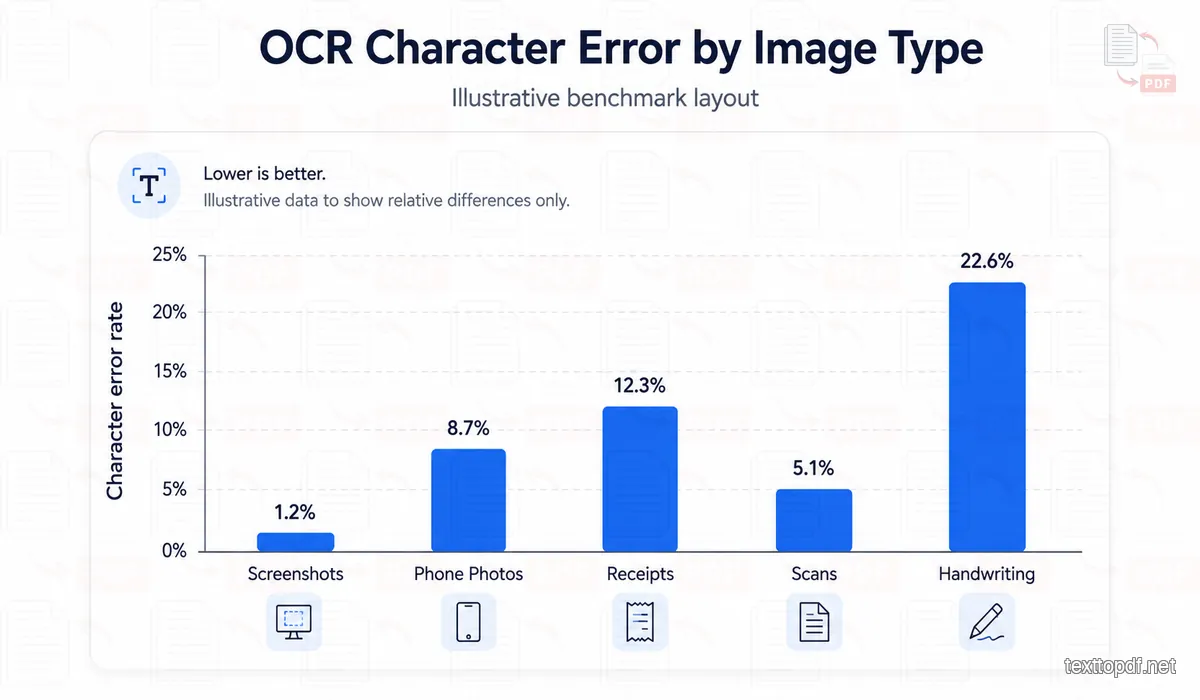
Uma porcentagem sem a descrição do teste informa pouco. O teste usou capturas geradas no computador ou fotocópias antigas? Incluiu recibos e escrita à mão? A medição foi por caractere ou por palavra? Cada resposta muda o significado do número.
A TextToPDF.net prefere explicar as condições que influenciam o reconhecimento em vez de aplicar uma cifra geral a qualquer imagem. Isso também deixa mais claro por que uma imagem pode funcionar quase perfeitamente enquanto outra precisa de várias correções.
Isso é especialmente importante para números. Uma letra errada em um parágrafo ainda pode ser compreensível, mas um dígito incorreto em um preço, data, número de documento ou referência de conta pode inutilizar o resultado.
Uma pessoa muitas vezes entende um texto mesmo quando parte da foto está borrada ou irregular. O OCR tem menos contexto porque precisa distinguir o formato de cada caractere.
A documentação do Tesseract recomenda resolução em torno de 300 DPI ou mais quando possível e explica o efeito de ruído, inclinação, limiar e preparação da imagem. Uma binarização ruim ou uma página girada pode reduzir a qualidade do OCR.
Isso não significa que todo arquivo precise ser convertido exatamente para 300 DPI. Uma captura já tem uma quantidade fixa de pixels, e uma foto ruim não melhora com um valor DPI artificial. Ampliar um caractere borrado não recupera traços que nunca foram registrados.
Veja as recomendações técnicas no guia oficial para melhorar resultados de OCR.
Fotografar um documento inclinado altera a forma e o espaçamento do texto antes mesmo do OCR começar. Linhas paralelas podem ficar inclinadas e caracteres próximos de uma borda podem parecer menores.
O Tesseract alerta que a inclinação da página pode atrapalhar a separação de linhas. Em uma foto rápida pelo celular, manter a câmera paralela ao documento pode economizar tempo em comparação com várias tentativas em uma fonte muito inclinada.
Não é necessário buscar uma geometria perfeita em toda captura ou etiqueta. O objetivo é oferecer uma representação legível para que o mecanismo não precise corrigir a distorção da câmera ao mesmo tempo.
Capturas completas costumam ter muito mais texto do que o usuário quer. Menus, rótulos de navegação, notificações e outros elementos da interface podem entrar no resultado OCR.
A TextToPDF.net oferece seleção de região por esse motivo. Se a única informação útil for um endereço no meio de uma captura, a área de reconhecimento pode ficar limitada àquele trecho, sem processar a tela inteira.
Isso não apenas reduz a saída. A orientação do Tesseract recomenda recortar a imagem para uma área de texto útil e escolher uma segmentação adequada ao conteúdo. Pesquisas com recibos também mostram que dividir regiões menores pode melhorar a leitura.
Algumas imagens são legíveis, mas não ideais. Uma fotocópia desbotada pode ter pouco contraste, uma captura comprimida pode deixar bordas irregulares e a iluminação desigual pode escurecer uma parte da página.
No modo Auto, a TextToPDF.net pode testar a região selecionada na forma original e depois usar passagens alternativas em tons de cinza ou com limiar adaptativo. Essa preparação acontece no navegador e não é uma promessa separada de precisão.
Um estudo do Tesseract 4.0 citado em nossa pesquisa usou 10.000 imagens difíceis e registrou reduções significativas de CER e WER após uma preparação adaptativa. Isso não significa que a TextToPDF.net obtenha a mesma melhoria; os algoritmos e os materiais são diferentes.
A preparação automática deve ser comparada com o resultado original. Ela pode ajudar um recibo difícil, enquanto uma captura nítida talvez já tenha todos os detalhes necessários.
Um parágrafo e um código de rastreamento não têm a mesma estrutura visual. O mecanismo precisa decidir como separar os caracteres em linhas e palavras, e os quatro modos permitem ajustar essa suposição à imagem.
| Modo OCR | Indicado para | Exemplo |
|---|---|---|
| Auto | Imagens gerais com estrutura incerta | Captura ou foto de documento |
| Block | Uma seção de texto contínua | Parágrafo ou anotação |
| Line | Uma única linha isolada | Código de rastreamento ou etiqueta |
| Sparse | Palavras espalhadas ao redor de uma imagem | Interface ou cartaz |
Auto é a primeira tentativa mais prática para arquivos comuns. Os outros modos ajudam quando o próprio layout já indica o tipo de organização esperado. O Tesseract oferece vários modos de segmentação pelo mesmo motivo.
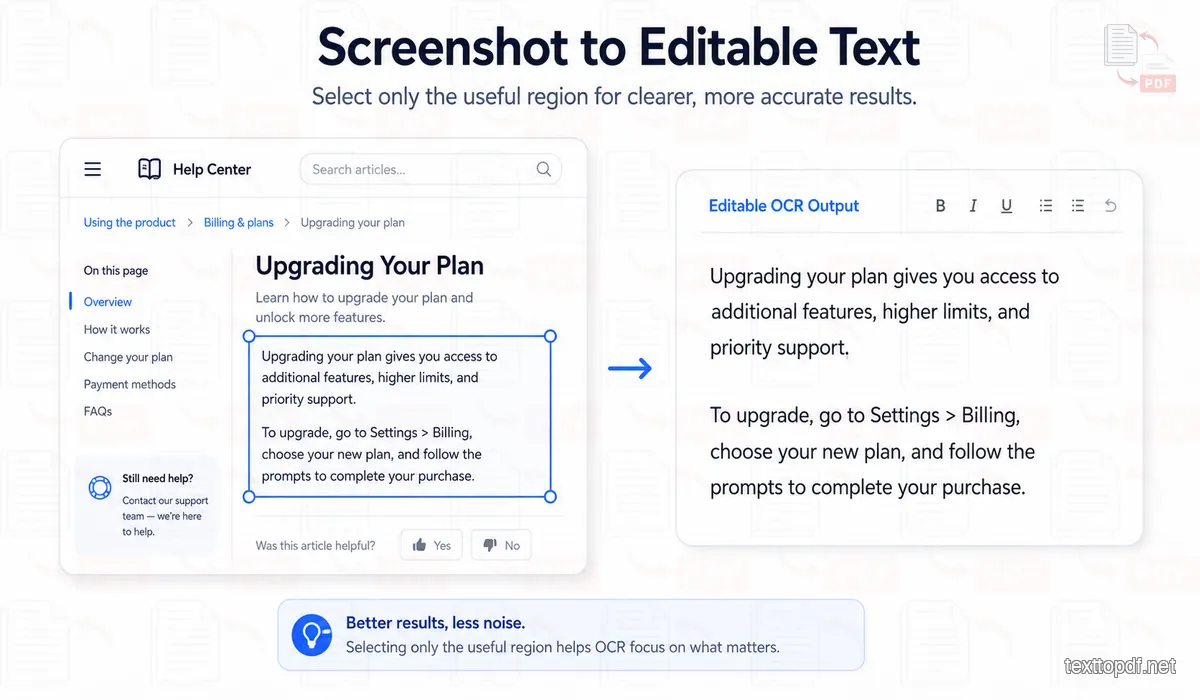
Uma captura nítida e com alto contraste costuma ser um bom ponto de partida. O risco nem sempre está no reconhecimento dos caracteres; botões, rótulos e painéis próximos também podem ser devolvidos. Selecione primeiro a região útil.
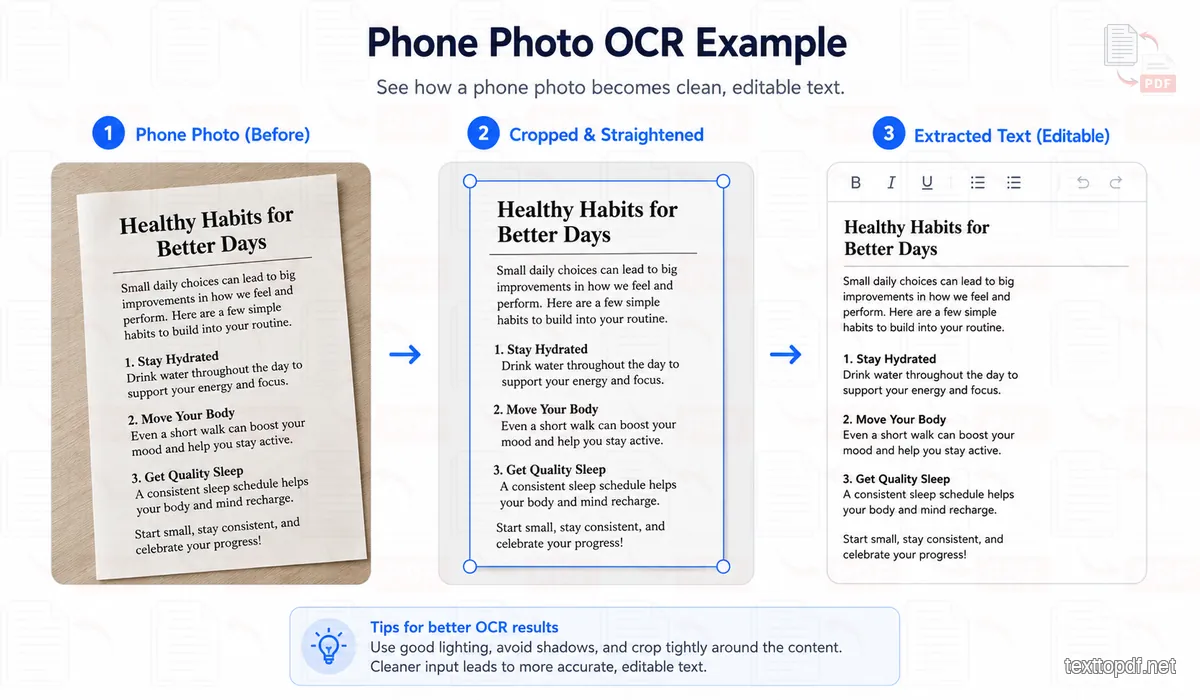
Uma foto de celular pode manter detalhes suficientes para um OCR útil, mas desfoque, perspectiva, reflexos e sombras podem alterar caracteres específicos. Uma foto reta e bem iluminada fornece mais informação aproveitável.
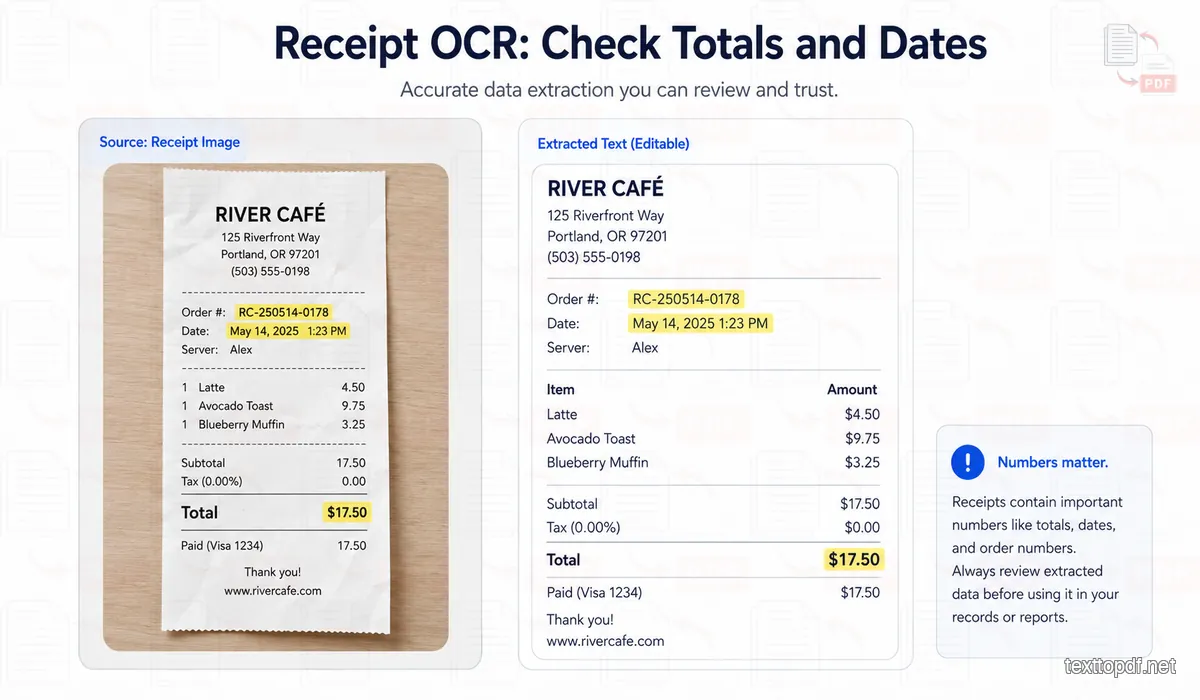
Recibos combinam letras pequenas, espaçamento apertado, abreviações e números. Depois da extração, compare totais, datas, números de pedido e códigos de produto com a imagem original.
Capturas geralmente têm texto nítido porque não há desfoque de câmera nem textura de papel. Isso não garante uma extração perfeita: várias regiões de interface sem relação podem aparecer ao mesmo tempo.
Uma publicação pode conter a legenda principal, botões, dados do perfil e recomendações. O OCR pode reconhecer tudo corretamente e ainda devolver uma ordem inconveniente. A seleção de região evita ter de remover esse texto depois.
Uma página impressa pode ter tipografia perfeita, mas a foto acrescenta desfoque, sombra, reflexo e perspectiva. O benchmark Brno deixa claro como o desempenho do Tesseract muda conforme a dificuldade da foto aumenta.
Uma nova foto pode ser melhor do que várias tentativas de corrigir uma ruim. Se a página original ainda estiver disponível, melhor iluminação e um ângulo mais reto podem preservar detalhes que o software não consegue reconstruir.
Recibos combinam texto pequeno, espaçamento denso, abreviações e valores numéricos. A impressão térmica também pode desaparecer com o tempo. O benchmark SROIE foi criado para a compreensão de recibos e contém 1.000 imagens de recibos digitalizados; as pesquisas mostram que a estratégia de layout afeta o reconhecimento.
No uso diário, confira primeiro totais e datas. Números de pedido e códigos de produto também devem ser comparados com a imagem, pois um caractere errado pode apontar para outro registro.
“Documento digitalizado” cobre uma faixa ampla de qualidade. Um escaneamento moderno em 300 DPI pode ter bordas nítidas e espaçamento previsível; uma fotocópia antiga digitalizada novamente pode trazer manchas, caracteres apagados, margens deformadas ou bordas escuras.
O NIST estudou como a degradação da imagem afeta o OCR de texto impresso e registrou erros de aproximadamente 1% a 74% conforme a qualidade diminuía. Uma página não é automaticamente fácil para OCR só por ter passado por um scanner.
O estudo original está disponível nesta pesquisa do NIST sobre qualidade de imagem e OCR.
Fontes impressas repetem as mesmas formas, mas a escrita à mão não. Duas pessoas podem escrever o mesmo r minúsculo de maneiras diferentes, e a letra cursiva pode unir caracteres em formas difíceis de separar.
Sistemas especializados podem ter ótimo desempenho em conjuntos como o IAM, mas esses resultados não devem ser apresentados como o desempenho esperado do Tesseract no navegador. A TextToPDF.net ainda pode reconhecer parte de uma escrita legível, mas o resultado precisa de mais revisão que um texto digitado.
Um resultado longo não precisa ser conferido caractere por caractere todas as vezes. É melhor concentrar a atenção onde um erro muda o significado.
| Erro de OCR | Exemplo | Por que importa |
|---|---|---|
| Confusão entre letra e número | O no lugar de 0 | Códigos e identificadores podem mudar |
| Confusão entre caracteres estreitos | I, l ou 1 | Nomes e referências podem ficar errados |
| Pontuação ausente | 12,50 vira 1250 | Os valores podem mudar bastante |
| Limite de palavra quebrado | Uma palavra vira duas | A busca e a reutilização ficam mais difíceis |
Compare primeiro nomes e números. Depois, verifique palavras incomuns e linhas cujo sentido não esteja claro. A orientação de avaliação do OCR-D usa CER e WER porque inserções e exclusões também contam como erros.
Consulte a abordagem formal na documentação de garantia de qualidade do OCR-D.
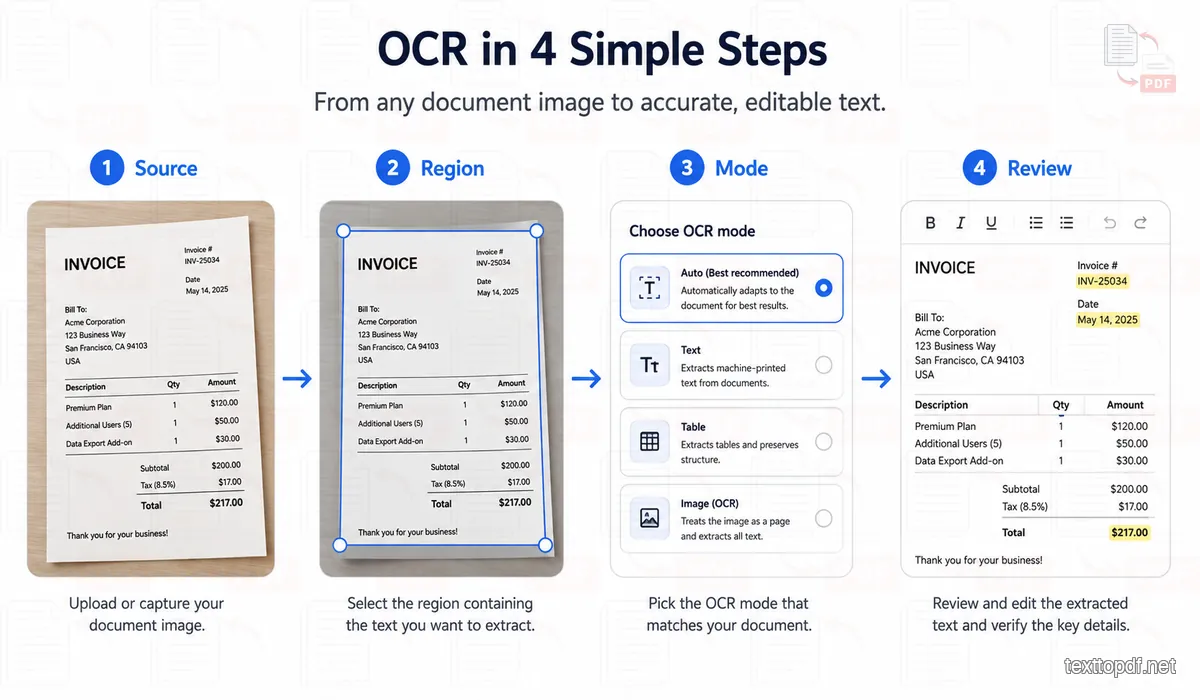
Depois de analisar as pesquisas e os controles disponíveis na TextToPDF.net, um fluxo simples ajuda a lembrar o processo:
Origem → Região → Modo → Revisão
A origem vem primeiro porque o OCR não recupera detalhes que nunca foram capturados. A região remove as partes sem relação com o texto necessário. O modo informa qual organização o mecanismo deve esperar. A revisão protege contra os últimos erros, especialmente em números e palavras incomuns.
Esse é um fluxo prático da TextToPDF, não um novo algoritmo de OCR. O mecanismo reconhece os caracteres; o método ajuda a fornecer uma entrada melhor e a conferir a saída com responsabilidade.
Uma imagem e um PDF digital podem parecer iguais na tela, mas armazenam texto de maneiras diferentes. Um PDF normal pode conter caracteres reais por trás da página visível. Se você consegue selecionar palavras, normalmente não precisa de OCR: a camada de texto existente pode ser extraída diretamente.
Nesse caso, use o conversor de PDF para Texto. Em PDFs digitalizados, cada página pode funcionar como uma foto; veja como extrair texto de um PDF digitalizado. Se precisar das páginas como imagens, use o conversor de PDF para Imagens; para juntar capturas em um documento ordenado, o conversor de Imagem para PDF é mais adequado.
O OCR de imagem é útil quando as palavras existem apenas como pixels. Ele não deve ser forçado em problemas que têm um caminho melhor. Um PDF pesquisável não precisa de uma etapa extra de reconhecimento, e uma página que precisa manter o layout visual exato não será reconstruída pelo texto OCR.
Se a meta for mudar uma palavra, data ou etiqueta diretamente na imagem, use a ferramenta Editar Texto na Imagem. Se depois da extração você quiser criar um documento final, leve o texto limpo ao conversor de Texto para PDF para ajustar títulos, espaçamento e configuração das páginas.
Escolher o fluxo adequado reduz o trabalho de correção porque cada ferramenta começa com as informações que o arquivo realmente contém.
Imagens podem conter informações privadas, por isso é importante saber onde o reconhecimento ocorre. O fluxo gratuito atual de Imagem para Texto usa Tesseract.js dentro do navegador e mantém o reconhecimento normal no dispositivo, sem enviar cada imagem para um mecanismo OCR remoto.
O OCR no navegador ainda usa memória e processamento do dispositivo. Imagens grandes ou lotes podem se comportar de forma diferente em cada equipamento, que é o custo prático do processamento local. Um fluxo premium com outra forma de processamento deve ser explicado separadamente para que o aviso de privacidade corresponda ao processo real.
Não existe uma porcentagem única para todas as imagens. Pesquisas mostram diferenças grandes entre material impresso limpo e fotos difíceis, enquanto desfoque, ângulo, ruído e layout alteram ainda mais o resultado. Compare nomes e números com a imagem original.
Sim. Capturas geralmente têm caracteres nítidos, embora o texto da interface também possa aparecer. O seletor de região permite limitar o reconhecimento ao conteúdo necessário.
Sim, desde que o texto esteja legível o suficiente. Uma foto reta e bem iluminada normalmente fornece mais informação útil que uma imagem borrada ou muito inclinada.
O Tesseract recomenda cerca de 300 DPI ou mais quando possível, mas atribuir um valor DPI maior não corrige uma fonte ruim. Se os detalhes foram perdidos na captura original, a ampliação não recupera os traços.
Não. Ela pode ajudar fontes difíceis, enquanto uma captura nítida já pode estar adequada. Compare o resultado normal com a preparação automática quando houver ruído ou contraste irregular.
Alguma escrita legível pode ser reconhecida, mas o resultado é menos previsível que um texto impresso. Escrita cursiva e formas incomuns precisam ser comparadas cuidadosamente com a fonte.
Depois de compressão ou desfoque, 0 e O, ou 1 e I, podem parecer iguais. Códigos e referências têm pouco contexto e precisam de atenção especial.
Use a ferramenta quando a origem for uma imagem. Se você consegue selecionar palavras no PDF, o conversor de PDF para Texto pode ler a camada existente sem OCR. PDFs digitalizados precisam de OCR porque suas páginas normalmente são imagens.
O OCR funciona melhor quando a imagem dá ao mecanismo uma chance justa de reconhecer os caracteres. Uma fonte nítida com uma região adequada pode gerar texto útil rapidamente, enquanto uma foto degradada talvez ainda precise de correções, independentemente das configurações.
Por isso, a TextToPDF.net não apresenta Imagem para Texto como uma transcrição mágica de um clique. Seleção de região, modos de OCR, preparação automática e saída editável ajudam a lidar com diferentes condições, mantendo a revisão final nas mãos do usuário.
O fluxo mais confiável é prático: comece com a melhor fonte disponível, remova as partes desnecessárias, escolha um modo quando o layout exigir e compare os detalhes importantes com o original. Quando o texto estiver confiável, você poderá copiá-lo, editá-lo, salvá-lo ou levá-lo ao próximo fluxo de documentos.
Alterne entre extração, OCR e conversão conforme o arquivo que você tem.