
Digite o texto diretamente
Comece no editor quando quiser criar um documento e salvá-lo como PDF sem criar primeiro um arquivo de texto.
Digite, cole ou envie texto, formate o documento, configure o layout da página, confira o resultado e baixe o PDF final.
Processo simples
Adicione o texto, formate o documento, configure o layout, confira o resultado e baixe o PDF quando estiver pronto.
Comece com um documento em branco ou com um conteúdo que você já tenha.
Prepare o conteúdo antes que ele chegue à página do PDF.
Controle a página antes de salvar o arquivo.
Salve o documento final quando tudo estiver certo.
Escreva do zero
Você não precisa de um arquivo de texto quando o documento começa no editor. Escreva o conteúdo, cole texto de outro aplicativo, formate o documento e confira a visualização antes de salvar o PDF final.
Comece no editor quando quiser criar um documento e salvá-lo como PDF sem criar primeiro um arquivo de texto.
Cole conteúdo de outro aplicativo quando o texto já estiver pronto e revise e formate tudo antes de criar o PDF.
TXT para PDF
Envie um arquivo .txt já salvo no dispositivo. O conteúdo é aberto no editor antes da conversão para que você possa revisá-lo, renomear o PDF e alterar o layout.
Precisa de uma formatação de origem mais rica? A importação de RTF está disponível em Texto formatado para PDF.
Editor de documentos
Texto simples não define como um PDF final deve ser organizado. Prepare notas com formatação básica ou crie um documento estruturado com os blocos necessários.
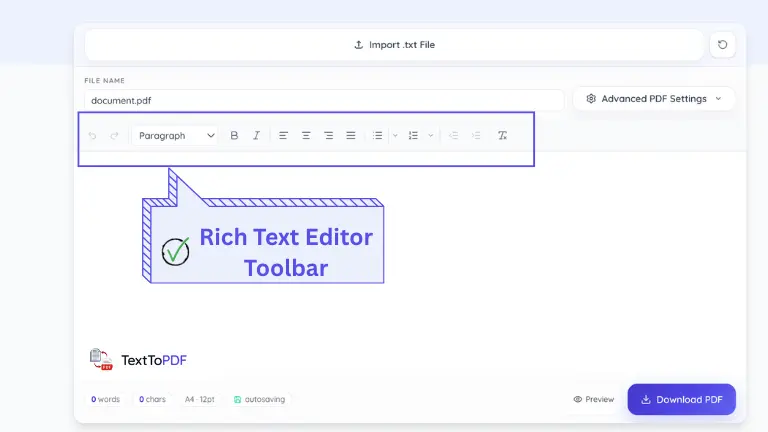
Organize o conteúdo com títulos, parágrafos, listas, estilos de fonte, links, alinhamento, negrito e itálico.
Adicione citações, destaques, listas de tarefas, divisores ou quebras de página quando as seções precisarem de estrutura visual.
Insira código em linha, blocos de código, equações ou tabelas quando o PDF tiver material técnico.
Adicione notas adesivas ou datas e reorganize seções quando o documento precisar de mais ajustes.
Mais do que texto simples
Insira o conteúdo necessário antes da exportação. Imagens, equações, tabelas, diagramas e áreas preenchíveis podem ser preparados no mesmo fluxo.
Quando o documento precisar de uma explicação visual, você também pode criar um diagrama do Excalidraw dentro do editor.
Configurações avançadas do PDF
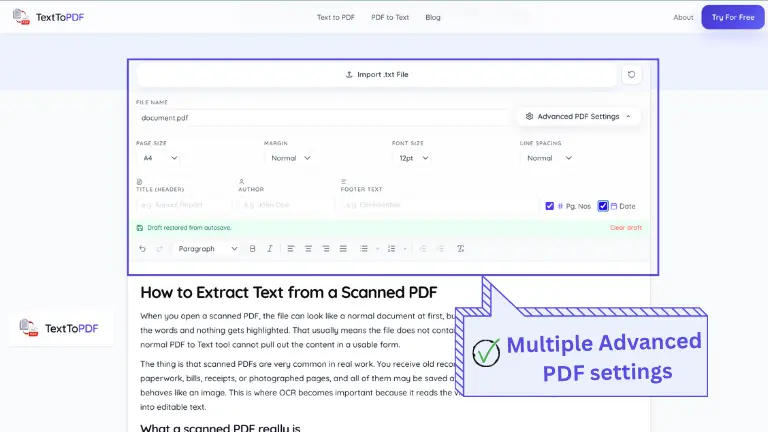
O editor controla o conteúdo, enquanto as configurações avançadas determinam como ele será colocado na página final. Escolha um tamanho comum ou defina dimensões próprias e ajuste a estrutura antes de criar o PDF.
Escolha um tamanho padrão ou informe suas dimensões. Use retrato ou paisagem, várias colunas e margens predefinidas ou personalizadas.
Tamanho e estilo da fonte, espaçamento entre linhas e parágrafos, recuo da primeira linha e cor de fundo controlam o espaço usado. As linhas de margem aceitam estilos contínuo, tracejado, pontilhado e duplo.
Adicione título ou autor e escolha o estilo e o alinhamento do cabeçalho. O rodapé pode incluir informações adicionais e números de página.
Formatos de número de página e opções somente na primeira página ajudam em relatórios, propostas, formulários e fluxos repetidos.
Adicione assunto, palavras-chave e idioma do documento. A senha pode limitar o acesso e os carimbos podem mostrar Aprovado, Rejeitado, Rascunho, Em revisão ou Pago.
Fluxos compatíveis também podem adicionar um selo QR de verificação para confirmar a autenticidade.
Informe o texto da marca d’água e escolha posição, cor, opacidade e padrão para rascunhos, avisos de propriedade e cópias de revisão.
Revise antes de exportar
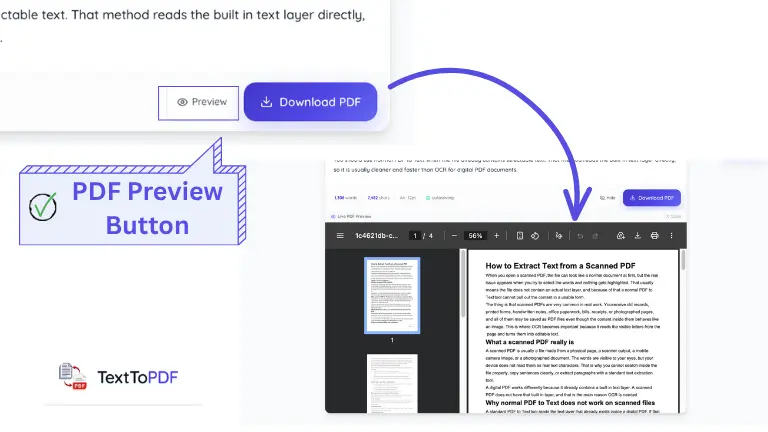
Um PDF pode mudar quando o conteúdo é colocado no layout final. Confira a estrutura e o espaçamento antes de baixar, enquanto a fonte ainda pode ser editada. Se algo estiver errado, volte ao editor e corrija lá.
O TextToPDF.net reúne o fluxo principal: escreva ou importe conteúdo, formate, controle a página PDF e confira o resultado antes de baixar.
Comece a escrever, cole conteúdo existente ou envie um TXT e mantenha o documento editável até ele ficar pronto.
Use títulos, listas, links, imagens, equações, tabelas, blocos de código e quebras de página.
Defina tamanho, margens, espaçamento, cabeçalhos, rodapés e números de página e confira o PDF final.
Adicione metadados, marcas d’água, carimbos, campos preenchíveis e proteção opcional por senha.
Segurança e controle do documento
Documentos podem conter informações que não devem ficar visíveis ou abertas para todos. Use senha, metadados e status do fluxo antes de compartilhar o arquivo final.
Ler detalhes de segurançaDefina uma senha antes da exportação quando o documento não deve ser aberto livremente.
As ferramentas de IA Pro podem verificar riscos compatíveis e ajudar a ocultar conteúdo sensível.
Mostre Aprovado, Rejeitado, Rascunho, Em revisão ou Pago quando for necessário indicar o estado do trabalho.
Reutilize cabeçalhos, papéis timbrados, rodapés, marcas d’água e detalhes de aprovação.
Fluxos avançados de documentos
O editor padrão atende à maioria dos PDFs. O Pro é indicado para trabalhos que precisam de assistência de IA, verificações de privacidade, modelos profissionais reutilizáveis e tarefas repetidas.
Use o AI Document Copilot para preparar propostas, NDAs, relatórios ou contratos com um fluxo guiado.
Execute o scanner de riscos da IA ou crie resumos executivos quando um documento longo precisar de outra revisão.
Use detecção de formulários e fluxos de tradução com IA, incluindo colunas paralelas para as duas versões.
O Pro pode verificar dados pessoais compatíveis e ajudar a ocultá-los. Também inclui modelos jurídicos e o Code-to-PDF Studio.
Os recursos de IA usam acesso Pro com limite. Consulte a página de preços para ver os limites e a disponibilidade atuais.
Se o arquivo de origem já tem uma formatação mais rica, importe o RTF em vez de reconstruir o documento a partir de texto simples. O conteúdo abre no editor para revisão antes da criação do PDF.
Faça upgrade quando seu fluxo crescer
Continue usando gratuitamente os editores completos de PDF e Texto formatado e compare os planos quando seu fluxo precisar de processamento no servidor ou automação paga.
Comece digitando, colando ou enviando o texto. Depois formate o documento, configure o layout do PDF, revise as opções de segurança e confira as páginas antes de baixar.
Em um documento novo, comece no editor e escreva normalmente. Conteúdo existente pode ser colado de outro aplicativo. Documentos salvos também podem ser importados por TXT ou RTF.
O conteúdo continua editável antes da conversão, para que você possa organizar o documento antes de criar o PDF final.
Comece com o conteúdo que você já tem. Digite diretamente no editor ao criar um documento do zero, cole texto de outro aplicativo ou envie um arquivo TXT já salvo.
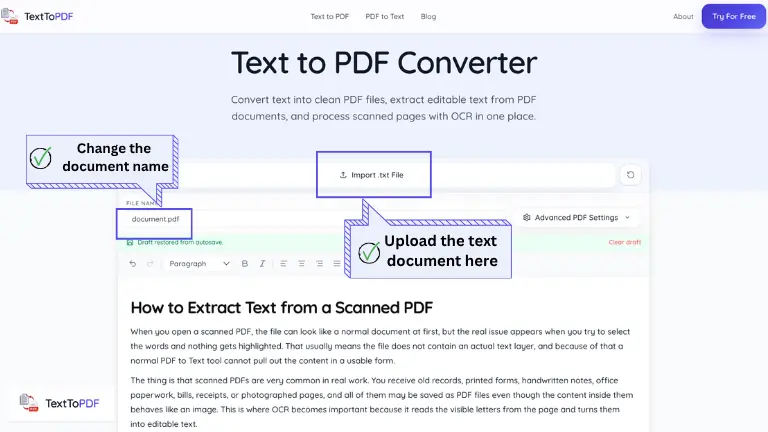
O editor mantém o conteúdo editável antes da conversão para PDF. Use títulos, parágrafos e listas para estruturar o documento e adicione a formatação ou os blocos de conteúdo necessários.
A formatação altera o conteúdo, enquanto as configurações do PDF determinam como ele será colocado na página. Defina primeiro o tamanho e a orientação e ajuste as margens. Abra a visualização antes da exportação para corrigir problemas no editor.
Quando tudo estiver certo no editor, crie o PDF. O arquivo baixado mantém o texto e o layout que você já definiu. Isso funciona tanto para o texto escrito no editor quanto para o conteúdo trazido de outro aplicativo.
Assista ao vídeo para saber como transformar texto em um PDF limpo em poucos passos antes de usar o conversor.
How to Convert Text to PDF in Seconds (Free & Easy Guide) 2026
Watch the complete text-to-PDF workflow when you are ready. The video loads only after you press play.
O TextToPDF.net funciona para notas curtas, material de estudo, relatórios empresariais, documentos técnicos e formulários reutilizáveis. Comece com texto digitado, colado ou um TXT e crie o PDF necessário.
Digite anotações ou cole material de estudo quando precisar de uma cópia em PDF para salvar ou entregar.
Prepare relatórios com títulos, tabelas ou imagens e adicione números de página ou detalhes antes da exportação.
Blocos de código, código em linha, equações e diagramas ajudam quando o PDF tem conteúdo técnico.
Adicione campos preenchíveis, caixas, datas e assinaturas quando o documento precisar ser preenchido depois.
Veja respostas práticas sobre escrever, importar, formatar e exportar texto como PDF.
Aprenda a preparar texto, formatar documentos e resolver problemas comuns de conversão de PDF com os guias práticos da equipe TextToPDF.
Texto para PDF
Aprenda a preparar o texto, escolher um nome e criar um PDF limpo a partir de um arquivo TXT.
Formatação de PDF
Veja como organizar títulos, parágrafos, listas e outros blocos antes da exportação.
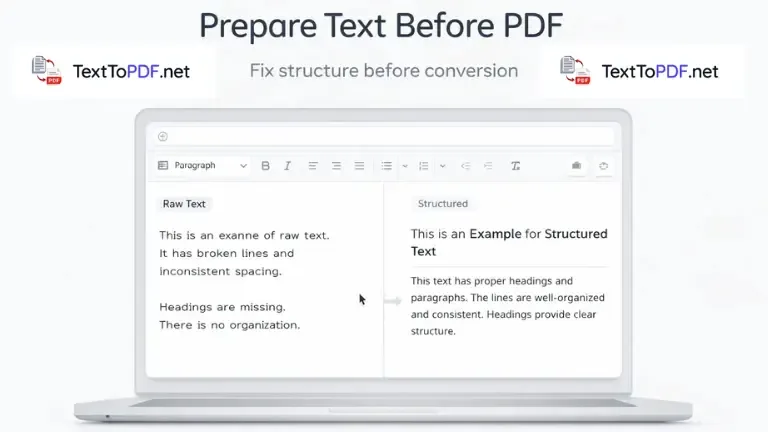
Preparação de documentos
Um guia prático para limpar e estruturar o texto antes de abri-lo no editor.
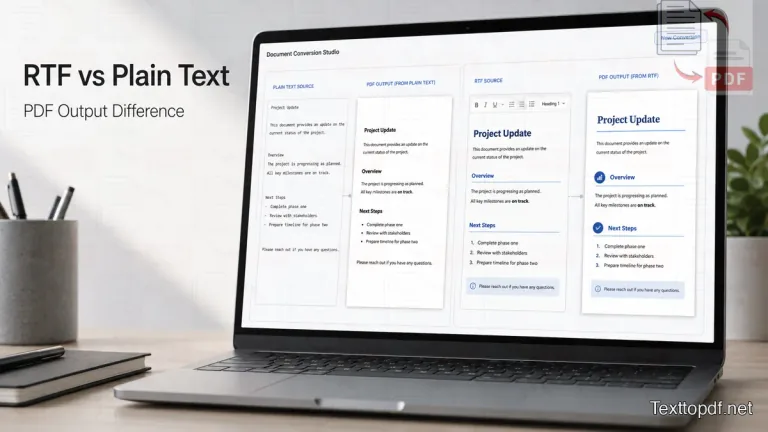
Formatos de arquivo
Compare os formatos de origem e escolha o que preserva melhor a estrutura necessária.
Ecossistema TextToPDF
Você também pode instalar nosso aplicativo Android e a extensão do Chrome para agilizar tarefas diárias com PDF. Se você desenvolve em WordPress ou administra um site, instale nosso plugin para adicionar fluxos de PDF do TextToPDF diretamente ao seu site.
Explore mais ferramentas
Segurança e confiança
Seus documentos podem conter faturas, recibos, notas ou contratos. O TextToPDF explica o processamento temporário e o tratamento de documentos antes de criar e baixar um PDF.
As ferramentas do servidor processam o arquivo somente para criar o resultado solicitado.
As ferramentas compatíveis mantêm mais trabalho no navegador quando a tarefa permite.
Formatos compatíveis, privacidade e políticas editoriais ficam disponíveis antes do envio.
Revise as configurações do documento e as opções de saída antes de baixar o PDF.
O TextToPDF mantém as informações do produto e as políticas fáceis de verificar. Confira o tratamento de arquivos, os formatos e a privacidade antes de enviar um documento.
Conheça a equipe por trás das ferramentas e como criamos fluxos práticos de documentos.
Leia guias sobre texto para PDF, formatação e conversão de documentos da equipe TextToPDF.
Entenda o processamento temporário, o tratamento de arquivos e as políticas de exclusão.
Saiba como guias, atualizações e conteúdos técnicos são revisados.
Veja como corrigimos erros e mantemos o conteúdo público atualizado.
Consulte os tipos de arquivo e formatos disponíveis atualmente.