
Envie o PDF
Selecione um arquivo PDF no seu dispositivo. A extração normal aceita arquivos de até 10 MB.
Documento PDF digital padrão
Arraste e solte o PDF aqui
ou procure arquivos no computador
Selecionar arquivo PDFProcessamento temporário e privacidade: Seu arquivo é processado temporariamente para conversão. Ele não é usado para treinar modelos. Os arquivos enviados são excluídos automaticamente após 15 minutes.
Extraia texto selecionável de um PDF pesquisável ou use OCR quando as páginas forem digitalizadas ou baseadas em imagens.
PDF digitalizado para texto com OCRProcesso de extração de PDF
Use a extração normal quando o PDF tiver uma camada de texto. Escolha OCR quando as palavras fizerem parte de imagens e não puderem ser selecionadas.
Selecione um arquivo PDF no seu dispositivo. A extração normal aceita arquivos de até 10 MB.
Use a extração normal para texto selecionável ou OCR para páginas digitalizadas e baseadas em imagens.
Confira o texto extraído e verifique se as quebras de linha, o conteúdo e os títulos estão utilizáveis.
Copie o resultado para outro documento ou baixe-o como arquivo TXT.
Guias relacionados sobre PDF
Se você não consegue selecionar ou copiar o texto do PDF, estes guias explicam quando usar a extração normal ou o OCR.
O fluxo é simples: envie o PDF, escolha a extração normal ou OCR para páginas digitalizadas, confira o resultado e copie ou baixe o texto.
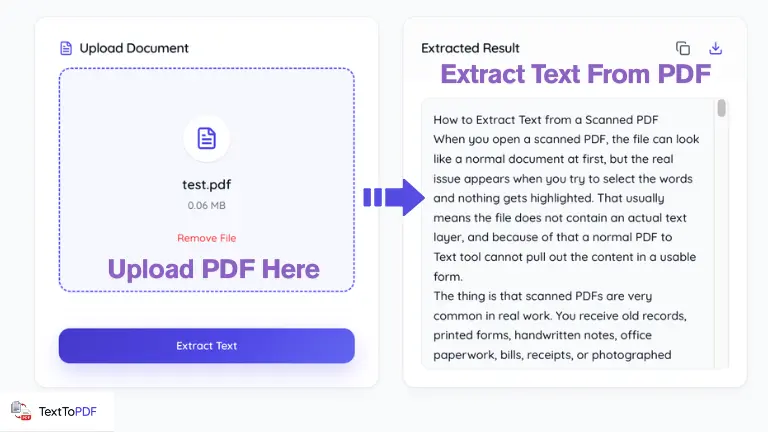
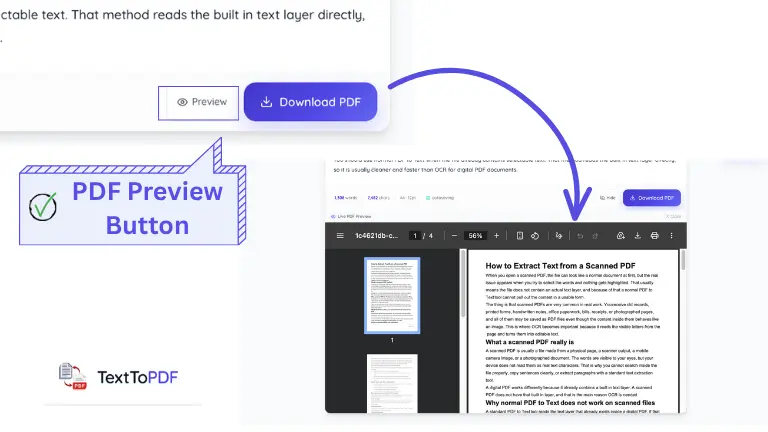
Um PDF normal costuma ser limpo e fácil de ler na tela. A dificuldade aparece quando você precisa editar, citar, pesquisar, preparar um relatório ou criar documentação com as palavras do documento. Um relatório pode estar perfeito em PDF, um contrato pode abrir como esperado e anotações de aula podem estar organizadas, mas isso não ajuda quando o objetivo é copiar o conteúdo para outro fluxo de trabalho.
Um conversor de PDF para texto resolve esse problema. Em vez de copiar uma seção por vez ou reescrever as informações, você extrai o conteúdo escrito diretamente do documento e o leva para um formato editável, pesquisável e fácil de reutilizar.
Os documentos raramente ficam em um único formato. Exemplos comuns:
A ferramenta PDF para texto do TextToPDF.Net foi criada para um fluxo objetivo. Envie um PDF, escolha o modo de extração adequado e o sistema retira o texto em um formato mais fácil de copiar, salvar ou reutilizar.
A ferramenta oferece dois caminhos de extração.
Modos de extração disponíveis:
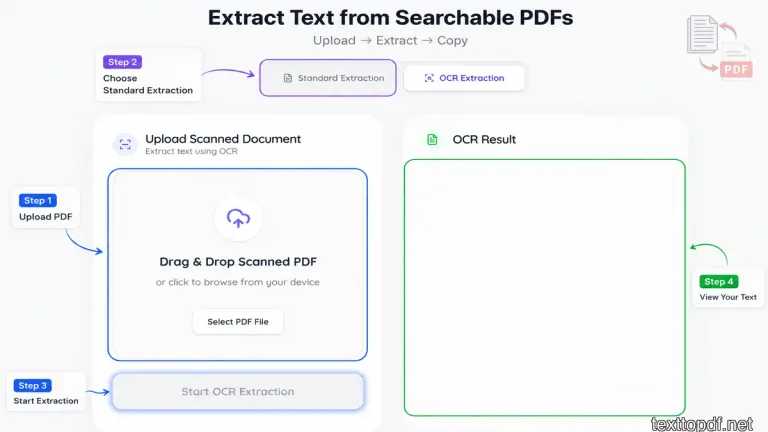
Os dois fluxos ficam no mesmo lugar, então você não precisa de ferramentas separadas para arquivos digitais e digitalizados.
No lado esquerdo da interface, arraste e solte o arquivo ou procure-o diretamente no dispositivo para selecioná-lo manualmente.
Isso funciona bem para arquivos vindos de:
Antes do processamento, a ferramenta oferece duas abas.
Use Extração normal quando o PDF permitir selecionar texto em um leitor. Isso normalmente significa que o arquivo já tem uma camada de texto.
Use Extração por OCR quando o arquivo se comportar como uma imagem e as palavras não puderem ser selecionadas. Isso é comum em documentos digitalizados, páginas fotografadas, formulários impressos e arquivos antigos.
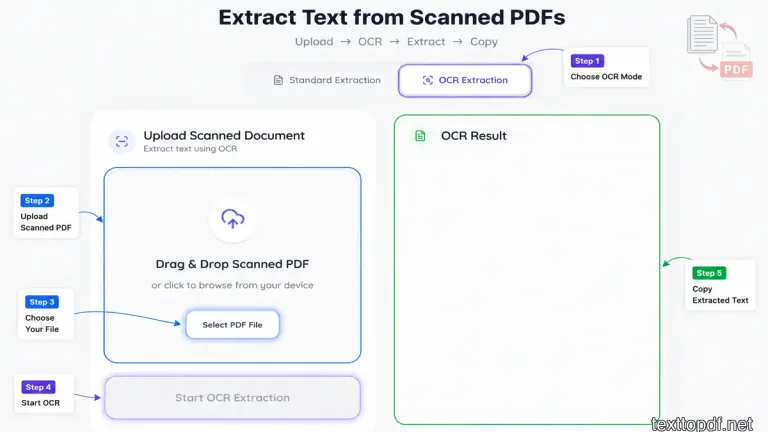
Depois de enviar o arquivo, execute a extração. O sistema coloca o resultado no painel à direita, facilitando a revisão antes de copiar ou salvar o conteúdo.
A ferramenta também oferece uma camada de extração Pro para uma limpeza mais profunda do documento.
Os recursos avançados incluem:
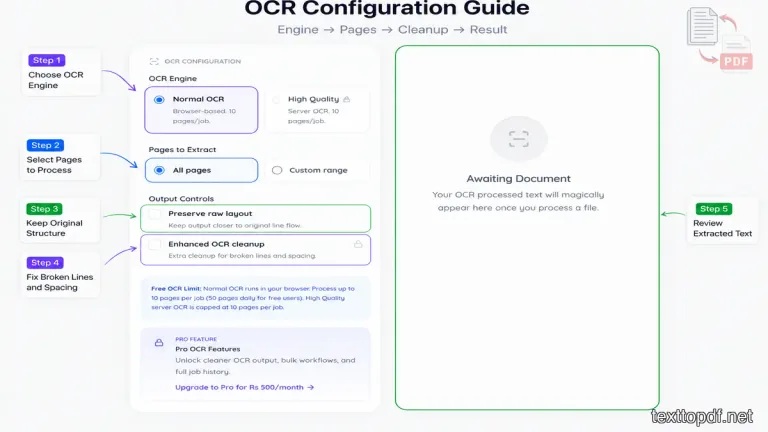
Esses controles são úteis quando o texto extraído precisa de mais limpeza antes de publicação, edição ou documentação.
Um PDF pesquisável contém uma camada real de texto. Quando ela existe, normalmente é possível selecionar palavras, pesquisar dentro do documento e copiar o conteúdo sem depender do reconhecimento de imagem.
A extração direta costuma ser mais rápida e limpa do que o OCR porque a ferramenta lê o texto armazenado no arquivo, em vez de tentar reconhecer letras em uma imagem.
Para testar rapidamente, abra o PDF em qualquer leitor e tente selecionar uma frase. Se as palavras forem destacadas normalmente, a extração normal costuma ser a escolha correta.
Nem todo PDF é criado como um documento digital. Muitos são apenas imagens de páginas dentro de um contêiner PDF.
Isso acontece com frequência em:
Nesse caso, a extração normal pode retornar pouco texto ou um resultado fragmentado porque não existe uma camada real para ler. O OCR analisa a imagem, identifica os caracteres visíveis e gera texto editável.
O texto extraído facilita destacar ideias importantes, criar resumos e levar material de estudo, artigos ou anotações de aula para notas de revisão.
Pesquisas de whitepapers, estudos de caso e relatórios ficam mais fáceis de organizar, citar e reutilizar depois que saem do PDF.
Guias de API, manuais de software, notas de versão e documentação de infraestrutura frequentemente chegam em PDF. O conteúdo extraído ajuda a reutilizar as instruções em sistemas de trabalho.
Contratos, documentos de conformidade, propostas e políticas muitas vezes precisam ser revisados antes da aprovação ou edição. Esta ferramenta torna o processo mais rápido.
A extração se concentra no conteúdo escrito, não no design original da página.
O resultado pode manter as palavras, mas mudar elementos como:
Para a maioria das pessoas, essa diferença é aceitável porque o objetivo não é reconstruir o design original. O objetivo é recuperar texto utilizável em um fluxo editável.
O TextToPDF foi criado para fluxos práticos de documentos usados ao escrever, editar e recuperar informações.
Esta página atende quem já tem um PDF e precisa recuperar o conteúdo escrito em formato editável. A extração normal cuida de arquivos digitais, o OCR cuida de documentos digitalizados e os controles avançados ajudam a limpar o resultado quando é necessário ter mais controle.
Para avaliar a precisão da extração por OCR em situações reais, fizemos testes estruturados com 20 páginas de documentos em inglês sob diferentes condições de digitalização:
| Cenário de teste | Amostra | Taxa de precisão dos caracteres | Principais erros | Tempo médio de correção manual |
|---|---|---|---|---|
| Impressão limpa a 300 DPI | 10 páginas | 99,4% | Erros raros de pontuação | Menos de 30 segundos por página |
| Fotocópias com baixo contraste | 5 páginas | 92,1% | Caracteres apagados não reconhecidos | 2 a 3 minutos por página |
| Fotos inclinadas (5°-15°) | 5 páginas | 87,6% | Quebras de linha e palavras unidas | 3 a 5 minutos por página |
| Recibos e tabelas com várias colunas | 5 documentos | 84,3% | Deslocamento de colunas e confusão entre 0 e O | 4 a 6 minutos por página |
> Testamos o fluxo de OCR com 20 páginas em inglês. Dez eram digitalizações limpas de 300 DPI; as outras dez tinham inclinação, sombras ou contraste fraco. Nomes, datas e números precisaram de mais correção manual nas digitalizações fracas, enquanto os parágrafos continuaram bem legíveis nas digitalizações limpas.
Alterne facilmente entre criação de documentos, extração de texto, OCR e conversão.
Se você consegue selecionar palavras em um leitor de PDF, a extração normal costuma ser mais rápida. Se a página se comporta como uma foto e as palavras não podem ser selecionadas, o OCR precisa reconhecer os caracteres da imagem primeiro.