
Importer le PDF
Sélectionnez un fichier PDF sur votre appareil. L’extraction standard accepte les fichiers jusqu’à 10 Mo.
Document PDF numérique standard
Glissez-déposez le PDF ici
ou parcourez les fichiers de votre ordinateur
Sélectionner un fichier PDFTraitement temporaire et confidentialité : Votre fichier est traité temporairement pour la conversion. Il n’est pas utilisé pour entraîner des modèles. Les fichiers importés sont automatiquement supprimés après 15 minutes.
Extrayez le texte sélectionnable d’un PDF ou passez à l’OCR lorsque les pages sont numérisées ou composées d’images.
PDF numérisé en texte avec OCRWorkflow d’extraction PDF
Utilisez l’extraction standard lorsque le PDF possède une couche de texte. Choisissez l’OCR lorsque les mots font partie d’images et ne peuvent pas être sélectionnés.
Sélectionnez un fichier PDF sur votre appareil. L’extraction standard accepte les fichiers jusqu’à 10 Mo.
Utilisez l’extraction standard pour le texte sélectionnable ou l’OCR pour les pages numérisées et basées sur des images.
Contrôlez le texte extrait et vérifiez que les retours à la ligne, le contenu et les titres sont utilisables.
Copiez le résultat dans un autre document ou téléchargez-le au format TXT.
Guides PDF associés
Si le texte de votre PDF ne peut pas être sélectionné ou copié, ces guides expliquent s’il faut utiliser l’extraction normale ou l’OCR.
Le flux reste simple : importez le PDF, choisissez l’extraction normale ou l’OCR pour les pages numérisées, vérifiez le résultat, puis copiez ou téléchargez le texte.
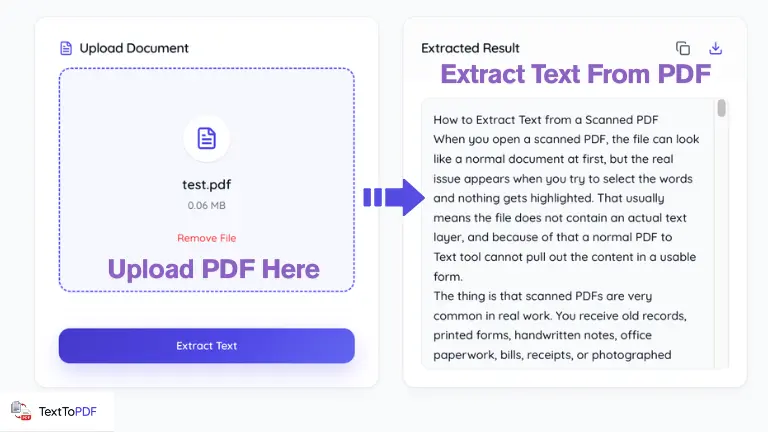
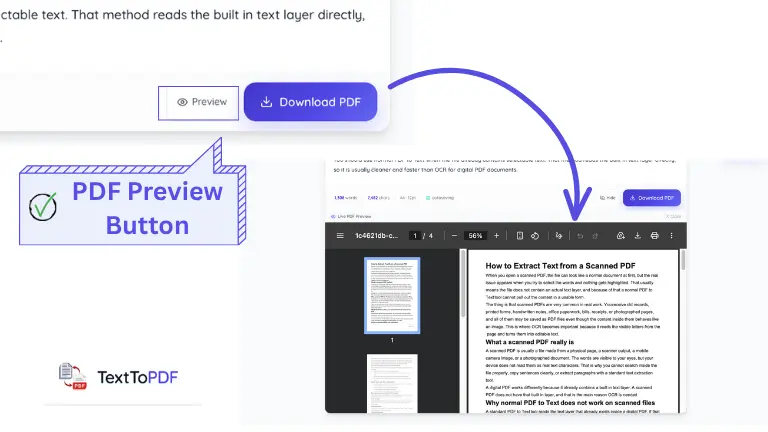
Un PDF normal paraît généralement propre et facile à lire à l’écran. La difficulté apparaît lorsque vous devez récupérer ses mots pour les modifier, les citer, faire des recherches, rédiger un rapport ou créer une documentation. Un rapport peut être parfait en PDF, un contrat peut s’ouvrir comme prévu et des notes de cours peuvent être bien organisées ; cela ne suffit pas lorsque l’objectif est de copier le contenu dans un autre flux de travail.
Un convertisseur PDF en texte permet d’éviter de copier chaque section une par une ou de réécrire les informations. Il extrait le contenu écrit du document et le place dans une forme modifiable, consultable et plus facile à réutiliser.
Les documents changent souvent de format. Exemples courants :
L’outil PDF en texte de TextToPDF.Net se concentre sur un flux précis. Importez un PDF, choisissez le mode adapté et le système extrait le texte dans un format plus facile à copier, enregistrer ou réutiliser.
Deux voies d’extraction sont disponibles.
Modes d’extraction disponibles :
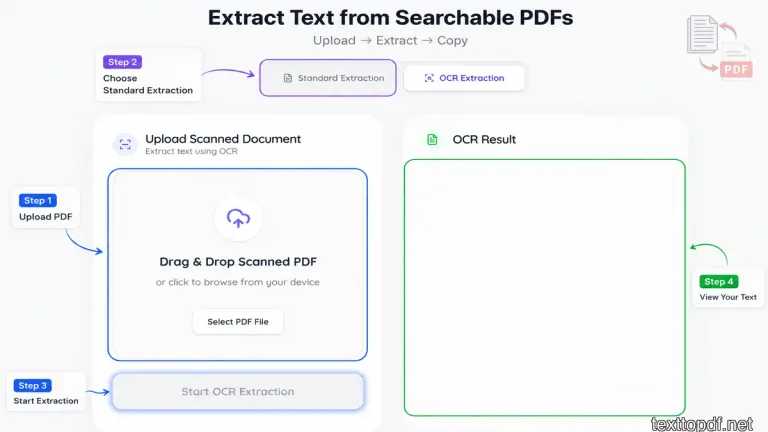
Les deux flux restent réunis sur la même page : il n’est pas nécessaire d’utiliser un outil différent pour les fichiers numériques et numérisés.
La partie gauche de l’interface accepte le glisser-déposer. Vous pouvez aussi parcourir les fichiers de votre appareil et en sélectionner un manuellement.
Cela convient notamment aux fichiers provenant de :
Deux onglets sont proposés avant le traitement.
Utilisez Extraction normale si vous pouvez sélectionner du texte dans un lecteur PDF. Le fichier contient alors généralement une couche de texte.
Utilisez Extraction OCR si le fichier se comporte comme une image et que les mots ne peuvent pas être sélectionnés. Cela arrive avec les documents numérisés, les pages photographiées, les formulaires imprimés et les archives anciennes.
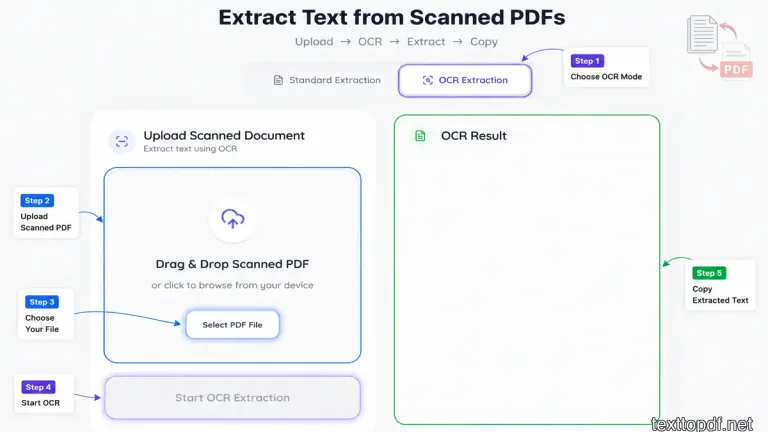
Après l’importation, lancez l’extraction. Le résultat apparaît dans le panneau situé à droite, afin que vous puissiez le vérifier avant de le copier ou de l’enregistrer.
Une couche d’extraction Pro permet aussi un nettoyage plus approfondi du document.
Les fonctions avancées comprennent :
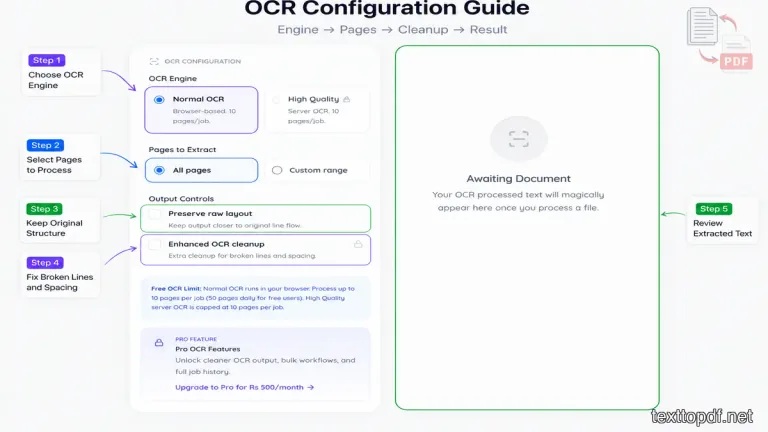
Ces contrôles sont utiles lorsque le texte doit être nettoyé avant une publication, une modification ou un travail de documentation.
Un PDF consultable contient une vraie couche de texte. Vous pouvez alors généralement sélectionner des mots, rechercher dans le document et copier le contenu sans reconnaissance d’image.
L’extraction directe est souvent plus rapide et plus propre que l’OCR, car l’outil lit le texte déjà enregistré au lieu de détecter des lettres dans une image.
Pour vérifier rapidement, ouvrez le PDF dans un lecteur et essayez de sélectionner une phrase. Si les mots se surlignent normalement, l’extraction classique est généralement le bon choix.
Tous les PDF ne sont pas des documents numériques. Beaucoup ne sont que des images de pages placées dans un conteneur PDF.
Cela arrive notamment avec :
L’extraction normale peut alors renvoyer peu de texte ou un résultat fragmenté, car aucune vraie couche de texte n’est disponible. L’OCR analyse l’image, identifie les caractères visibles et génère un texte modifiable.
Le texte extrait facilite la sélection des idées importantes, la création de résumés et le transfert de supports d’étude, d’articles ou de notes de cours dans des notes de révision.
Les recherches provenant de livres blancs, d’études de cas et de rapports sont plus simples à organiser, citer et réutiliser une fois sorties du PDF.
Les guides d’API, manuels logiciels, notes de version et documentations d’infrastructure sont souvent fournis en PDF. Le contenu extrait peut être réutilisé dans les systèmes de travail.
Les contrats, documents de conformité, propositions et politiques doivent souvent être relus avant validation ou modification. Cet outil accélère ce travail.
L’extraction se concentre sur le contenu écrit et non sur le design original de la page.
Le résultat peut conserver les mots tout en modifiant :
Ce compromis convient généralement lorsque l’objectif est de récupérer du texte exploitable dans un flux modifiable, et non de reconstruire le design original.
TextToPDF se concentre sur les flux documentaires utilisés pour écrire, modifier et récupérer des documents.
Cette page est destinée aux personnes qui possèdent déjà un PDF et veulent récupérer son contenu écrit sous une forme modifiable. L’extraction normale traite les fichiers numériques, l’OCR traite les documents numérisés et les contrôles avancés aident à nettoyer le résultat lorsqu’un contrôle plus précis est nécessaire.
Pour évaluer la précision de l’extraction OCR dans des conditions réelles, nous avons testé 20 pages de documents en anglais dans plusieurs conditions de numérisation :
| Scénario | Échantillon | Taux de précision des caractères | Erreurs principales | Temps moyen de correction manuelle |
|---|---|---|---|---|
| Impression nette à 300 DPI | 10 pages | 99,4 % | Rares confusions de ponctuation | Moins de 30 secondes par page |
| Photocopies peu contrastées | 5 pages | 92,1 % | Caractères pâles omis | 2 à 3 minutes par page |
| Photos inclinées (5°-15°) | 5 pages | 87,6 % | Lignes séparées et mots fusionnés | 3 à 5 minutes par page |
| Reçus et tableaux multicolonnes | 5 documents | 84,3 % | Décalage des colonnes et confusion 0/O | 4 à 6 minutes par page |
> Nous avons testé le flux OCR sur 20 pages en anglais. Dix étaient des scans propres à 300 DPI ; les dix autres comportaient une inclinaison, des ombres ou un contraste faible. Les noms, dates et nombres ont demandé le plus de corrections sur les scans faibles, tandis que les paragraphes restaient très lisibles sur les scans propres.
Passez facilement de la création de documents à l’extraction de texte, l’OCR et la conversion.
Si vous pouvez sélectionner les mots dans un lecteur PDF, l’extraction standard est généralement plus rapide. Si la page se comporte comme une photo et que les mots ne peuvent pas être sélectionnés, l’OCR doit d’abord reconnaître les caractères de l’image.