
Saisir du texte directement
Commencez dans l’éditeur pour créer un document et l’enregistrer en PDF sans créer d’abord un fichier texte.
Saisissez, collez ou importez du texte, mettez le document en forme, définissez la mise en page, vérifiez le résultat et téléchargez le PDF final.
Processus simple
Ajoutez votre texte, mettez le document en forme, définissez la mise en page, vérifiez le résultat et téléchargez le PDF lorsqu’il est prêt.
Commencez avec un document vierge ou un contenu existant.
Préparez le contenu avant son placement sur la page PDF.
Contrôlez la page avant d’enregistrer le fichier.
Enregistrez le document final lorsqu’il est prêt.
Écrire depuis zéro
Un fichier texte n’est pas nécessaire lorsque le document commence dans l’éditeur. Rédigez le contenu, collez un texte existant, mettez le document en forme et vérifiez l’aperçu avant d’enregistrer le PDF final.
Commencez dans l’éditeur pour créer un document et l’enregistrer en PDF sans créer d’abord un fichier texte.
Collez le contenu d’une autre application lorsqu’il est déjà rédigé, puis vérifiez-le et mettez-le en forme avant de créer le PDF.
TXT en PDF
Importez un fichier .txt déjà enregistré sur votre appareil. Le contenu s’ouvre dans l’éditeur avant la conversion afin que vous puissiez le vérifier, renommer le PDF et modifier la mise en page.
Besoin d’un format source plus riche ? L’importation RTF est disponible dans Texte enrichi en PDF.
Éditeur de documents
Le texte brut ne définit pas l’organisation d’un PDF final. Préparez des notes simples avec une mise en forme de base ou créez un document structuré avec les blocs nécessaires.
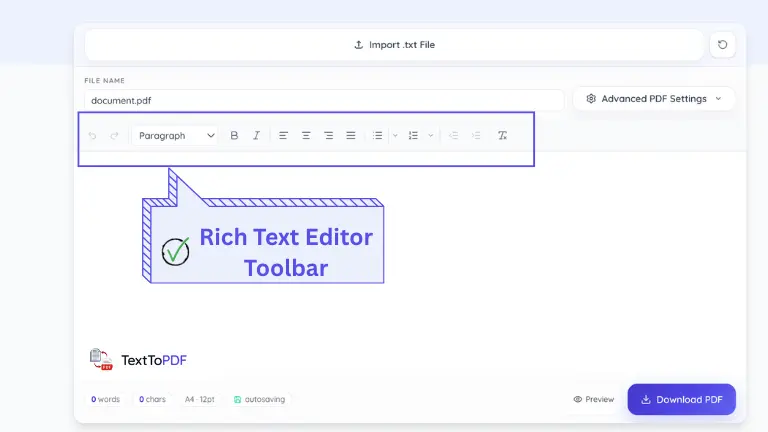
Structurez le contenu avec des titres, paragraphes, listes, styles de police, liens, alignement et caractères gras ou italiques.
Ajoutez des citations, encadrés, listes de tâches, séparateurs ou sauts de page lorsque les sections ont besoin d’une structure visuelle.
Insérez du code en ligne, des blocs de code, équations ou tableaux lorsque le PDF contient du contenu technique.
Ajoutez des notes adhésives ou dates et réorganisez les sections lorsque le document nécessite encore des modifications.
Plus que du texte brut
Insérez le contenu nécessaire avant l’exportation. Images, équations, tableaux, diagrammes et zones remplissables peuvent être préparés dans le même flux.
Lorsqu’un document a besoin d’une explication visuelle, vous pouvez aussi créer un diagramme Excalidraw dans l’éditeur.
Paramètres PDF avancés
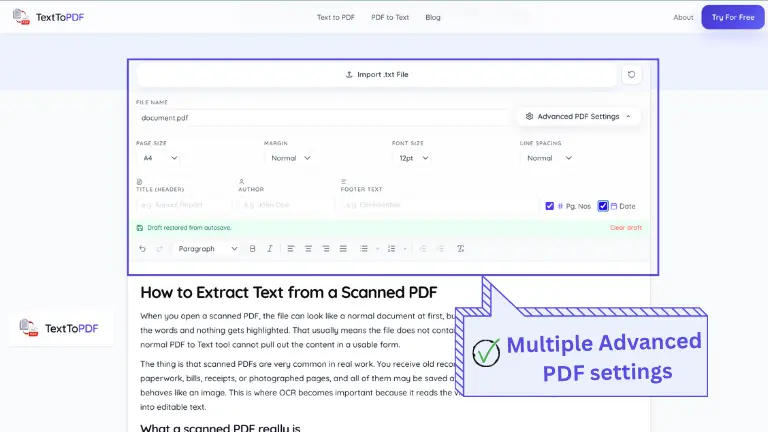
L’éditeur contrôle le contenu, tandis que les paramètres PDF avancés déterminent son placement sur la page finale. Choisissez un format courant ou vos propres dimensions et ajustez la structure avant de créer le PDF.
Choisissez un format standard ou saisissez vos dimensions. Les orientations portrait et paysage, les colonnes et les marges prédéfinies ou personnalisées sont disponibles.
La taille et le style de police, l’interligne, l’espacement des paragraphes, le retrait de première ligne et la couleur de fond contrôlent l’espace utilisé. Les lignes de marge acceptent les styles continu, discontinu, pointillé et double.
Ajoutez un titre ou un auteur pour identifier le PDF et choisissez le style et l’alignement de l’en-tête. Le pied de page peut contenir des informations supplémentaires et des numéros de page.
Les formats de numéro de page et les options réservées à la première page conviennent aux rapports, propositions, formulaires et flux récurrents.
Ajoutez un objet, des mots-clés et la langue du document. Le mot de passe peut limiter l’accès et les tampons de statut peuvent afficher Approuvé, Rejeté, Brouillon, En révision ou Payé.
Les flux compatibles peuvent aussi ajouter un sceau QR de vérification pour confirmer l’authenticité.
Saisissez votre texte de filigrane et choisissez sa position, sa couleur, son opacité et son motif pour les brouillons, avis de propriété et copies de révision.
Vérifier avant l’exportation
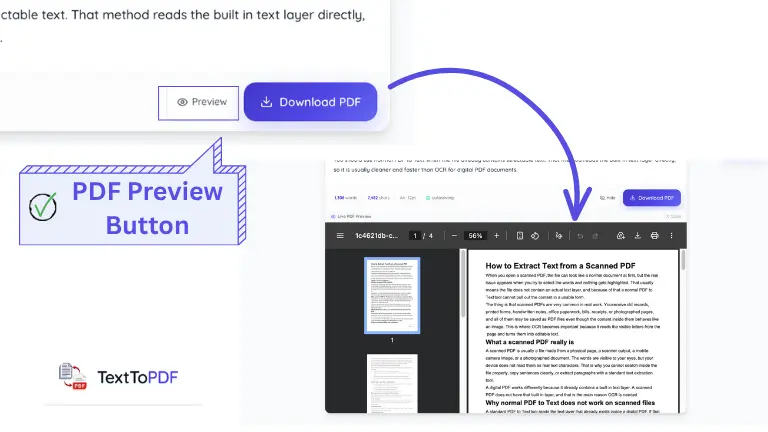
Un PDF peut changer d’apparence lorsque le contenu est placé dans sa mise en page finale. Vérifiez la structure et l’espacement avant le téléchargement, tant que la source reste modifiable. Si quelque chose ne va pas, revenez dans l’éditeur pour le corriger.
TextToPDF.net réunit le flux documentaire principal : rédiger ou importer, mettre en forme, contrôler la page PDF et vérifier le résultat avant le téléchargement.
Commencez à écrire, collez un contenu existant ou importez un fichier TXT et gardez le document modifiable jusqu’à ce qu’il soit prêt.
Utilisez titres, listes, liens, images, équations, tableaux, blocs de code et sauts de page avant l’exportation.
Définissez le format, les marges, l’espacement, les en-têtes, pieds de page et numéros, puis vérifiez le PDF final.
Ajoutez métadonnées, filigranes, tampons de statut, champs remplissables et mot de passe optionnel.
Sécurité et contrôle du document
Les documents peuvent contenir des informations qui ne doivent pas rester visibles ou accessibles à tous. Ajoutez un mot de passe, des métadonnées et un statut avant de partager le fichier.
Lire les détails de sécuritéDéfinissez un mot de passe avant l’exportation si le document ne doit pas être ouvert librement.
Les outils IA Pro peuvent rechercher les risques pris en charge et aider à masquer les informations sensibles.
Affichez Approuvé, Rejeté, Brouillon, En révision ou Payé lorsqu’un état clair est nécessaire.
Réutilisez en-têtes, papiers à en-tête, pieds de page, filigranes et éléments d’approbation.
Flux documentaires avancés
L’éditeur standard suffit pour la plupart des PDF. Pro s’adresse aux travaux qui nécessitent une assistance IA, des contrôles de confidentialité, des modèles professionnels réutilisables et des tâches répétées.
Utilisez AI Document Copilot pour préparer des propositions, NDA, rapports ou contrats avec un flux guidé.
Lancez le scanner de risques IA ou créez un résumé exécutif lorsqu’un document long doit être vérifié.
Utilisez la détection de formulaires et la traduction IA, notamment une disposition en colonnes parallèles pour les deux versions.
Pro peut vérifier les données personnelles prises en charge et aider à les masquer. Il comprend aussi des modèles juridiques et Code-to-PDF Studio.
Les fonctions IA utilisent un accès Pro avec quota. Consultez la page des tarifs pour connaître les limites et la disponibilité.
Si le fichier source contient déjà une mise en forme plus riche, importez le RTF au lieu de reconstruire le document depuis du texte brut. Le contenu s’ouvre dans l’éditeur pour être vérifié avant la création du PDF.
Passez à l’offre supérieure quand votre flux grandit
Continuez à utiliser gratuitement les éditeurs PDF et Texte enrichi complets, puis comparez les offres lorsque votre flux nécessite un traitement serveur ou une automatisation payante.
Commencez par saisir, coller ou importer le texte. Mettez ensuite le document en forme, configurez la mise en page PDF, vérifiez les options de sécurité et contrôlez les pages finales avant le téléchargement.
Pour un nouveau document, commencez dans l’éditeur. Le contenu existant peut être collé depuis une autre application. Les documents enregistrés peuvent aussi être importés au format TXT ou RTF.
Le contenu reste modifiable avant la conversion, afin que vous puissiez organiser le document avant de créer le PDF final.
Commencez avec le contenu dont vous disposez. Saisissez-le dans l’éditeur pour créer un document, collez du texte provenant d’une autre application ou importez un fichier TXT déjà enregistré.
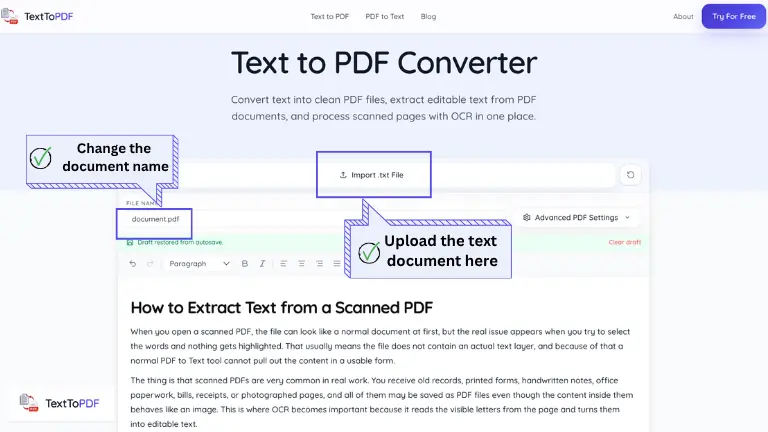
L’éditeur conserve le contenu modifiable avant la conversion PDF. Utilisez les titres, paragraphes et listes pour structurer le document, puis ajoutez les formats ou blocs dont il a réellement besoin.
La mise en forme modifie le contenu, tandis que les paramètres PDF déterminent son placement sur la page. Choisissez d’abord le format et l’orientation, puis ajustez les marges. Ouvrez l’aperçu avant l’exportation pour corriger les problèmes dans l’éditeur.
Lorsque tout est correct dans l’éditeur, créez le PDF. Le fichier téléchargé reprend le texte et la mise en page déjà définis. Cela fonctionne aussi bien pour le texte saisi dans l’éditeur que pour le contenu provenant d’une autre application.
Regardez cette vidéo pour découvrir comment convertir du texte en PDF en quelques étapes avant d’essayer le convertisseur.
How to Convert Text to PDF in Seconds (Free & Easy Guide) 2026
Watch the complete text-to-PDF workflow when you are ready. The video loads only after you press play.
TextToPDF.net convient aux notes courtes, supports d’étude, rapports professionnels, documents techniques et formulaires réutilisables. Commencez avec du texte saisi, collé ou un fichier TXT, puis construisez le PDF adapté.
Saisissez vos notes ou collez un support d’étude lorsque vous avez besoin d’une copie PDF à conserver ou à remettre.
Préparez des rapports avec titres, tableaux ou images, puis ajoutez numéros de page et informations avant l’exportation.
Le code, les équations et les diagrammes sont utiles lorsque le PDF contient du contenu technique.
Ajoutez champs remplissables, cases, dates et zones de signature lorsque le document doit être complété plus tard.
Trouvez des réponses pratiques sur la rédaction, l’importation, la mise en forme et l’export de texte en PDF.
Apprenez à préparer le texte, mettre un document en forme et résoudre les problèmes courants de conversion PDF grâce aux guides pratiques de l’équipe TextToPDF.
Texte en PDF
Apprenez à préparer le texte, choisir un nom et créer un PDF propre à partir d’un fichier TXT.
Mise en forme PDF
Découvrez comment organiser titres, paragraphes, listes et autres blocs avant l’exportation.
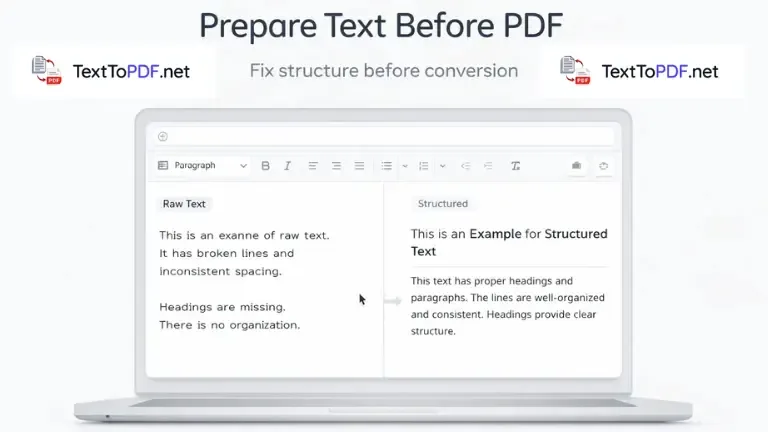
Préparation du document
Un guide pratique pour nettoyer et structurer le texte avant de l’ouvrir dans l’éditeur.
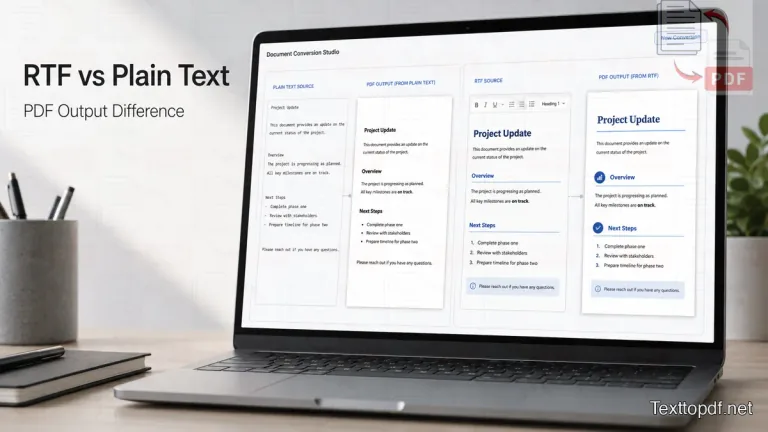
Formats de fichier
Comparez les formats sources et choisissez celui qui conserve le mieux la structure nécessaire.
Écosystème TextToPDF
Vous pouvez aussi installer notre application Android et notre extension Chrome pour accélérer les tâches PDF courantes. Si vous développez sous WordPress ou gérez un site, installez notre extension WordPress pour ajouter directement des flux PDF TextToPDF à votre site.
Découvrir d’autres outils
Sécurité et confiance
Vos documents peuvent contenir des factures, reçus, notes ou contrats. TextToPDF explique le traitement temporaire et la gestion des documents avant la création et le téléchargement d’un PDF.
Les outils serveur traitent votre fichier uniquement pour créer le résultat demandé.
Les outils compatibles gardent davantage de traitement dans le navigateur lorsque la tâche le permet.
Formats pris en charge, confidentialité et politiques éditoriales sont disponibles avant l’importation.
Vérifiez les paramètres du document et les options de sortie avant de télécharger le PDF.
TextToPDF rend ses informations produit et ses politiques faciles à vérifier. Vous pouvez consulter la gestion des fichiers, les formats pris en charge et la confidentialité avant l’importation.
Découvrez l’équipe derrière les outils et la manière dont nous créons des flux documentaires pratiques.
Lisez les guides de l’équipe sur le texte en PDF, la mise en forme et la conversion de documents.
Découvrez le traitement temporaire, la gestion des fichiers et les règles de suppression.
Découvrez comment les guides, mises à jour et contenus techniques sont vérifiés.
Découvrez comment nous corrigeons les erreurs et gardons le contenu public à jour.
Consultez les types de fichiers et formats actuellement disponibles.