
Modifier le texte existant sans recréer l’image
Autre situation : une affiche peut contenir une date incorrecte alors que le reste du design est prêt. Une capture d’écran d’application peut conserver l’ancien libellé d’un bouton après une mise à jour du produit. Recréer toute l’image pour une petite correction prend du temps, surtout lorsque le fichier source modifiable n’est plus disponible.
L’éditeur de texte d’image de TextToPDF.net détecte les mots déjà présents dans l’image importée. Vous pouvez sélectionner la zone voulue, saisir le remplacement et ajuster sa position tout en conservant le reste du design. L’éditeur fonctionne avec une seule lettre, un mot entier, une ligne complète ou une zone de paragraphe plus large.
Vous pouvez ainsi modifier le texte d’une image en ligne tout en conservant les éléments utiles du design original. Vous pouvez corriger un mot ou réécrire une section plus longue sans avoir besoin du fichier source modifiable.
De nombreux éditeurs de texte sur photo se contentent de placer une nouvelle zone de texte par-dessus l’ancien libellé. Les lettres d’origine restent alors visibles ou un raccord évident apparaît. Cet outil tente de supprimer l’ancienne zone de texte et de reconstruire l’arrière-plan avant de placer le remplacement.
Comment modifier le texte d’une image en ligne
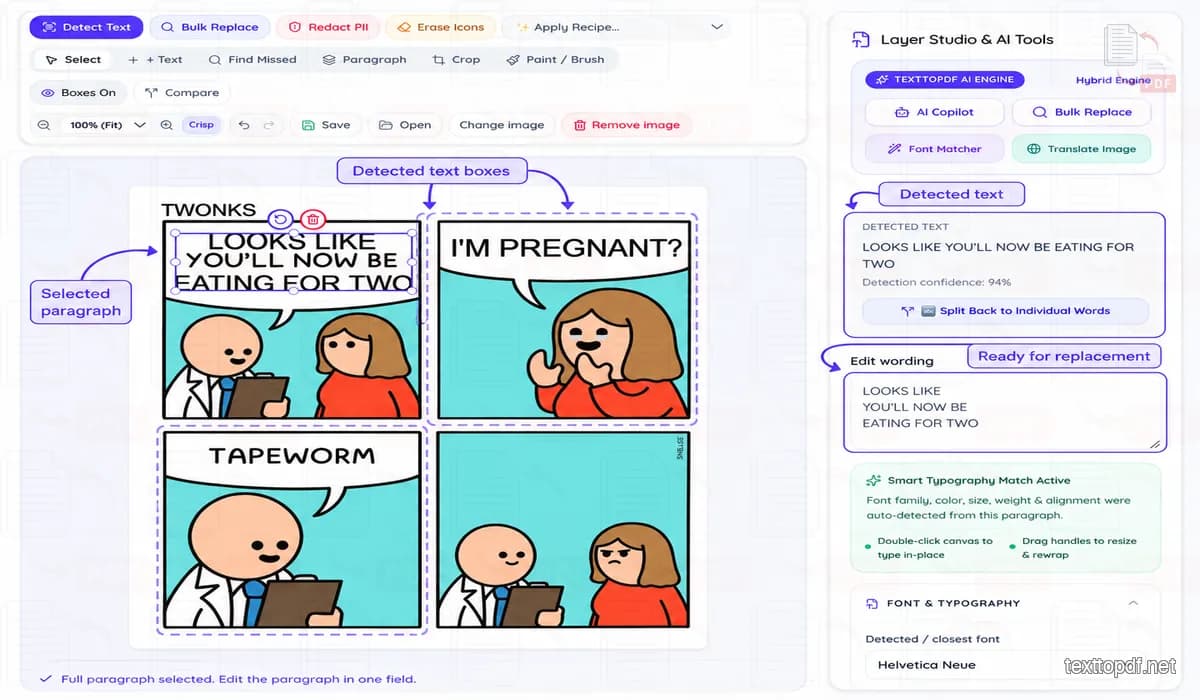
L’éditeur de texte d’image en ligne lance son analyse après l’importation d’un fichier. Il examine les lettres visibles et marque les zones qu’il peut reconnaître afin de vous fournir des régions sélectionnables à modifier directement.
Une fois la zone sélectionnée, saisissez le remplacement et vérifiez son rendu dans l’image. Les réglages de police, de couleur, d’espacement et d’alignement sont utiles lorsque la suggestion automatique ne correspond pas assez au design environnant. Vous pouvez aussi ajuster la position lorsque la nouvelle phrase prend plus de place que le texte d’origine.
L’ Avant / après option d’affichage permet de comparer la version modifiée avec l’image source. Lorsque la position du texte et l’arrière-plan réparé vous conviennent, vous pouvez exporter l’image au format souhaité.
Ce qui est réellement difficile dans la modification de texte sur une image
Les personnes qui recherchent un éditeur de texte d’image ne cherchent généralement pas seulement à ajouter une légende sur une photo. Dans les discussions publiques consacrées au design, les utilisateurs demandent régulièrement une méthode ou un outil permettant de remplacer des mots existants tout en conservant le style de police, l’espacement, la couleur et l’arrière-plan d’origine. Certains décrivent le processus manuel comme le fait de détourer les anciennes lettres puis d’ajouter un nouveau texte, avant de constater que l’espacement et le style ne correspondent pas correctement (Discussion sur Reddit).
La réparation de l’arrière-plan est un autre problème fréquent. Les utilisateurs de GIMP et d’éditeurs similaires sont souvent invités à recouvrir les mots d’origine avec une couleur prélevée ou à utiliser un outil de duplication avant d’ajouter le nouveau texte. Cette méthode peut fonctionner sur un fond uni, mais elle demande davantage d’efforts lorsque le texte traverse un motif ou un autre objet (Discussion GIMP sur Reddit).
Ces problèmes ont guidé les commandes de cet éditeur. La détection du texte réduit le travail de sélection manuelle, tandis que la reconstruction de l’arrière-plan traite la zone située derrière l’ancien texte. L’espacement des lettres, la hauteur de ligne, le choix de la police et la position du texte restent réglables, car l’ajustement automatique ne peut pas traiter toutes les images de la même façon.
Détecter une lettre, un mot, une ligne ou un paragraphe
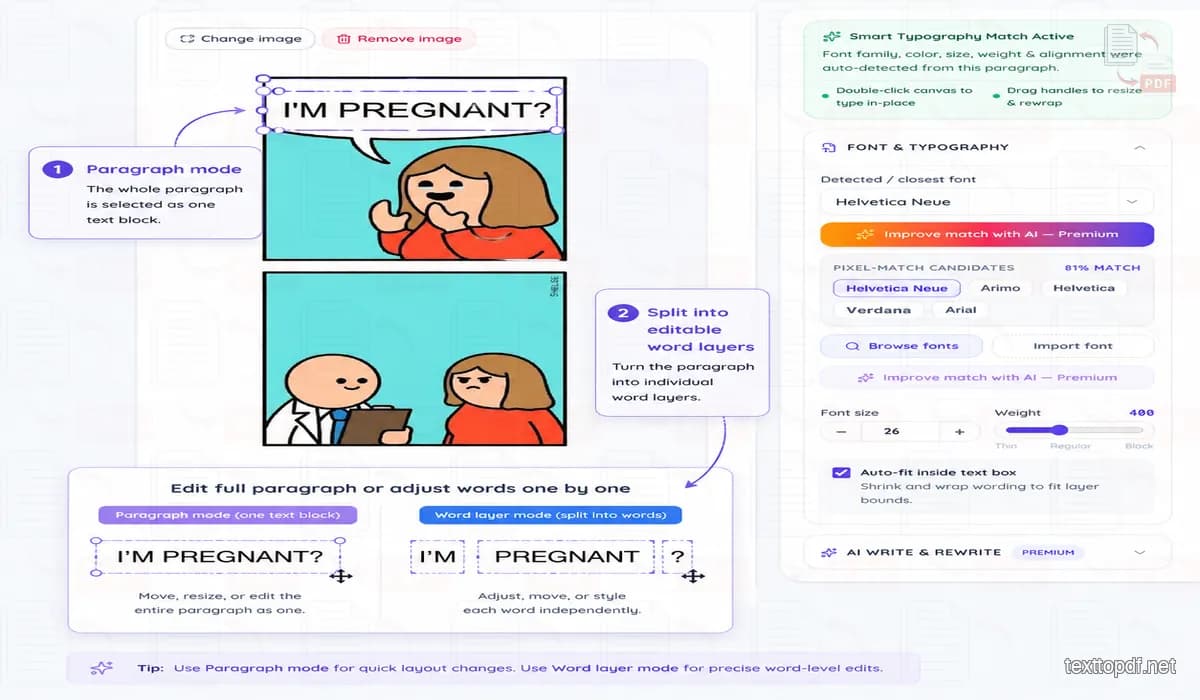
Le texte d’un JPG ou d’une capture d’écran n’est pas enregistré comme un calque modifiable classique. Il fait déjà partie des pixels de l’image : l’éditeur doit donc d’abord identifier les caractères et leur position. Les zones reconnues apparaissent dans des cadres sélectionnables indiquant où une modification est possible.
Un paragraphe détecté peut rester un bloc de plusieurs lignes si vous souhaitez réécrire la phrase complète tout en conservant un retour à la ligne naturel. Vous pouvez aussi le diviser en calques de mots distincts en un clic. Vous contrôlez ainsi directement un seul mot sans devoir recréer le paragraphe entier.
Vous pouvez également modifier le texte d’une image sous la forme d’un paragraphe multiligne ou le séparer en calques de mots individuels. Le mode paragraphe convient à une réécriture complète, tandis que la sélection de mots est adaptée lorsqu’il faut seulement corriger une date ou un libellé court.
La barre d’outils propose plusieurs options de sélection, car la mise en page varie selon les images. Détecter à nouveau le texte relance une analyse, tandis que Rechercher le texte manquant aide lorsqu’un mot n’a pas été identifié lors de la première tentative. Sélectionner une zone de paragraphe convient aux contenus plus longs, et Masquer les cadres supprime les repères visuels lorsque vous souhaitez examiner le résultat.
La sélection directe sur le canevas est également utile lorsqu’un paragraphe contient un mot incorrect. Vous pouvez cliquer sur ce mot dans le paragraphe, le modifier séparément et laisser le reste du texte inchangé. C’est pratique pour les dates, les prix, les libellés et les petites corrections orthographiques.
L’OCR est la technologie qui lit les caractères visibles dans une image. Google Cloud distingue la détection de texte classique de la détection de texte dans les documents, car des mots dispersés et des documents denses nécessitent des méthodes de traitement différentes. Vous pouvez consulter l’explication technique dans ce guide officiel de détection de texte par OCR.
Remplacer le texte sans laisser de retouche visible
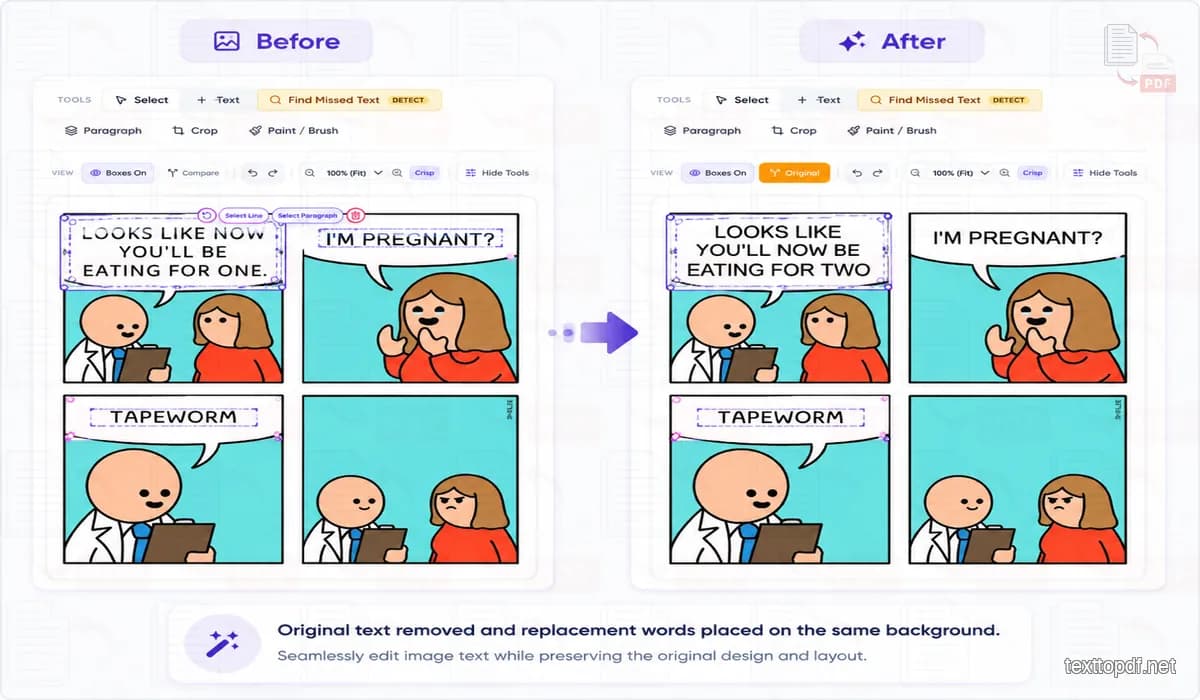
Remplacer un texte ne consiste pas simplement à taper par-dessus les anciennes lettres. L’éditeur tente d’abord de reconstruire la zone où se trouvait le texte d’origine. Le nouveau texte n’est placé qu’après la préparation de cet espace.
Ce processus est utile lorsque vous devez modifier le texte d’une image sans placer un rectangle opaque sur l’ancien libellé. L’éditeur prépare d’abord l’arrière-plan sélectionné, puis ajoute le remplacement dans cette zone.
Un mur uni ou une couleur uniforme est généralement bien plus facile à reconstruire qu’une affiche à motifs. Un texte placé sur un produit ou un autre objet détaillé peut nécessiter une correction manuelle, car la zone à reconstituer contient à la fois une structure et une texture.
Les recherches sur l’inpainting d’images considèrent également la structure et la texture comme deux éléments importants de la qualité de reconstruction. Un motif répétitif et le contour d’un objet nécessitent des informations visuelles différentes, ce qui explique qu’un fond uni puisse donner un premier résultat plus propre qu’une scène détaillée (Recherche sur l’inpainting sur arXiv).
Pourquoi nous n’affichons pas un pourcentage de précision universel
Une seule affirmation de précision ne représenterait pas équitablement toutes les images. La reconnaissance du texte varie selon la taille des lettres, la compression, le contraste et les dimensions de l’image. La reconstruction de l’arrière-plan varie également lorsque le texte recouvre un motif ou un autre objet.
Google Cloud précise que les images doivent être suffisamment grandes pour que les caractéristiques importantes restent distinctes. Sa documentation indique également que les petites images peuvent réduire la précision de la reconnaissance, tandis que les fichiers très volumineux peuvent augmenter le temps de traitement sans amélioration équivalente (Documentation Google Cloud Vision).
C’est pourquoi TextToPDF.net ne présente pas l’éditeur comme parfaitement précis pour chaque importation. La page explique les conditions qui influencent le résultat et fournit des commandes manuelles lorsque le premier résultat doit être corrigé. Cette approche est plus utile que d’afficher un pourcentage sans expliquer comment il a été mesuré.
Adapter le texte de remplacement au design d’origine
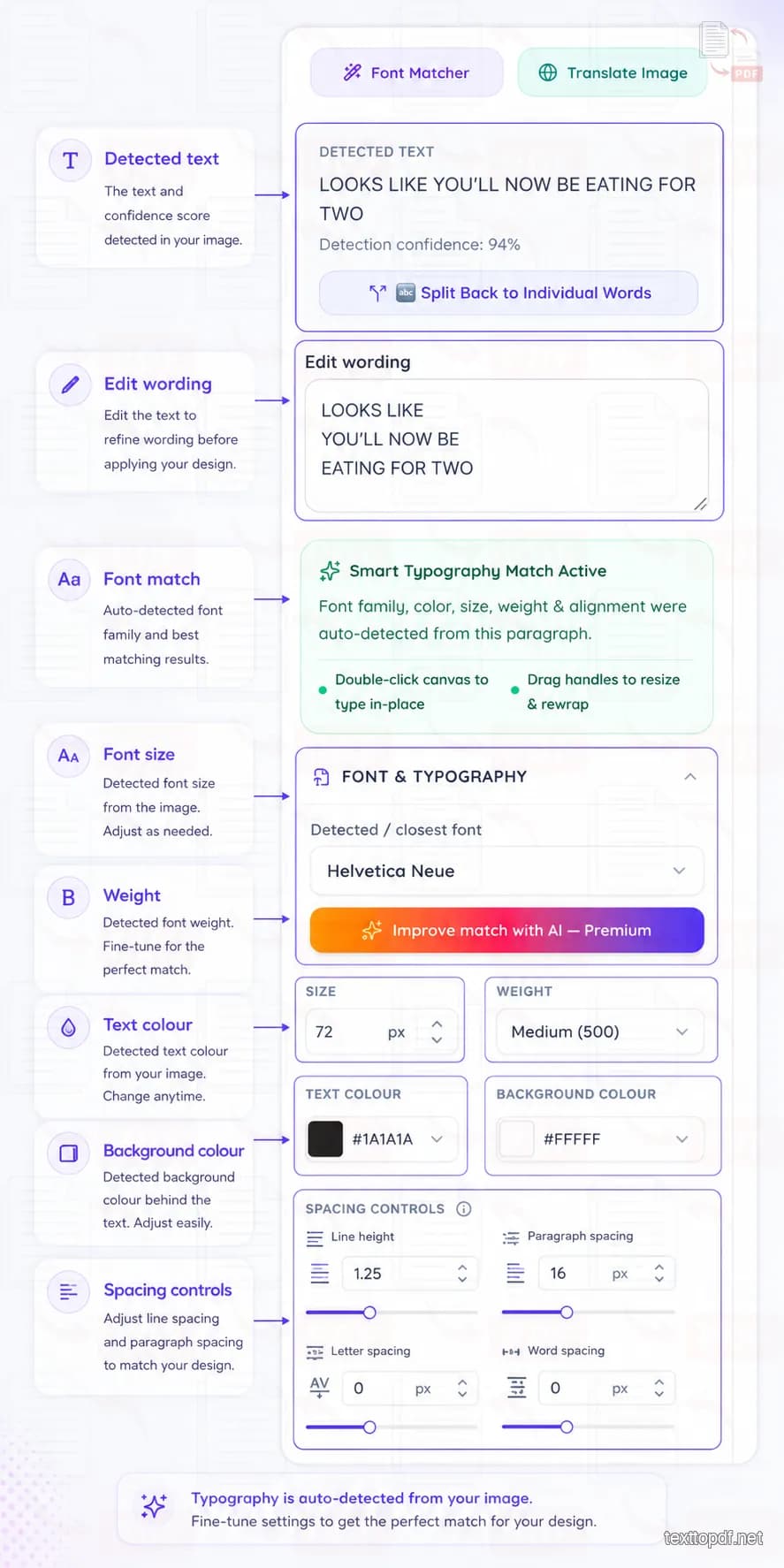
Un remplacement peut utiliser les bons mots et sembler tout de même déplacé si la largeur ou l’espacement de la police ne correspond pas à l’original. L’éditeur examine la zone de texte détectée et estime la famille, la taille, la graisse et la couleur de la police. Il vérifie aussi la hauteur de ligne et l’espacement des lettres afin que le premier résultat se rapproche du design environnant.
La couleur de l’arrière-plan est échantillonnée séparément, car le texte peut se trouver sur une carte blanche, un panneau coloré ou une photographie sombre. L’éditeur dispose ainsi de plus d’informations lorsqu’il prépare la zone située derrière le texte d’origine.
Vous pouvez conserver la suggestion automatique ou l’ajuster manuellement. Les polices système et les fichiers TTF ou OTF personnalisés sont pris en charge. Le sélecteur de couleur et la pipette vous aident à retrouver une teinte déjà présente dans l’image. L’alignement du texte, l’espacement des lettres et la hauteur de ligne se modifient facilement lorsque le remplacement prend plus de place que la phrase d’origine.
Considérez le résultat automatique comme un bon point de départ et non comme une copie exacte garantie. Les lettrages décoratifs, les polices de marque modifiées et les designs typographiques uniques peuvent ne pas avoir d’équivalent public parfait. Les réglages manuels restent donc importants.
Améliorer la correspondance typographique avec l’IA
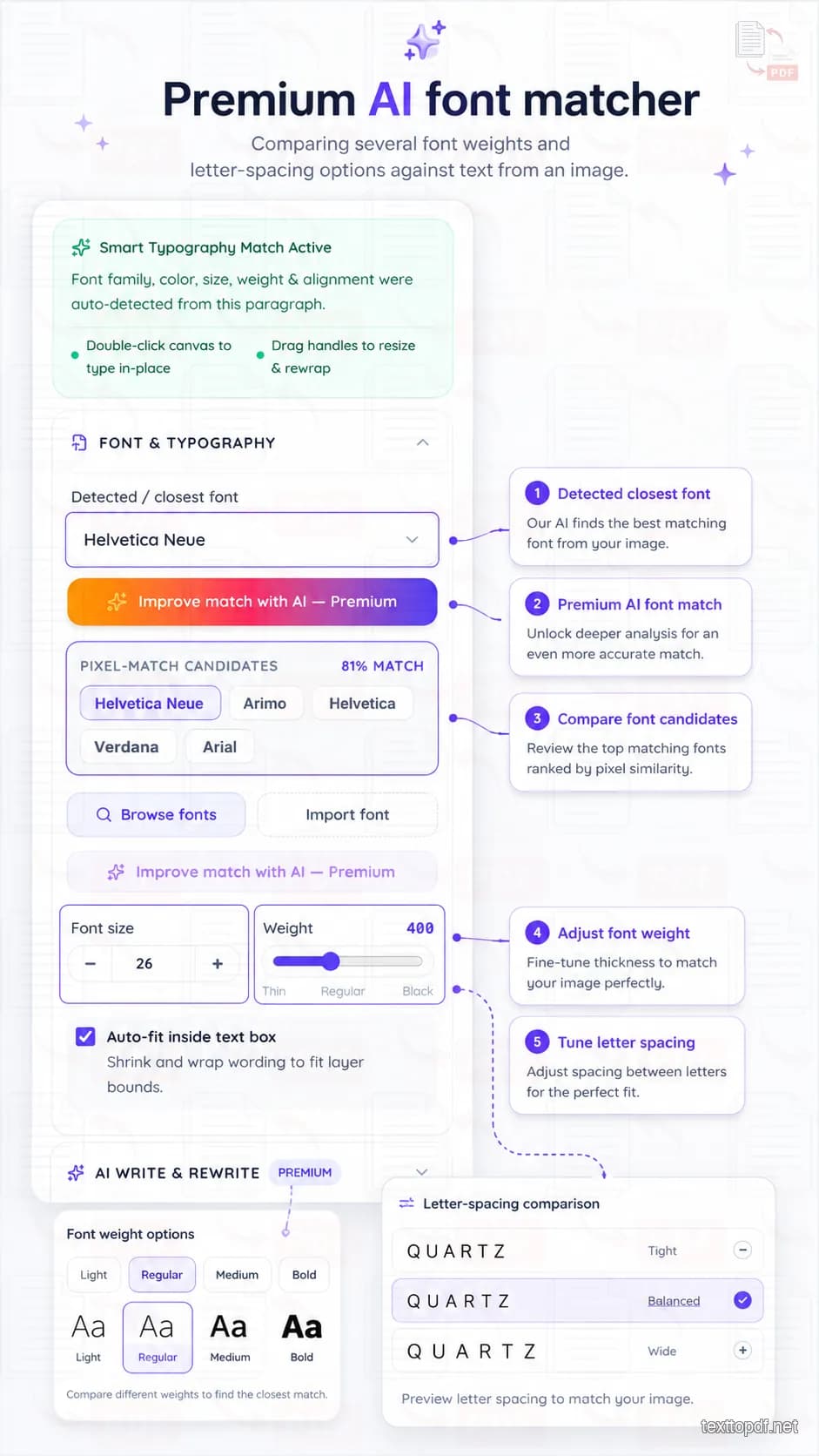
La correspondance typographique standard donne un résultat instantané, tandis que Améliorer la correspondance avec l’IA effectue une vérification visuelle approfondie. Elle recadre la zone de texte sélectionnée et compare les formes visibles des lettres avec plusieurs graisses et valeurs d’espacement.
L’analyse vérifie les graisses de 300 à 800, car deux versions d’une même famille de polices peuvent avoir un rendu très différent dans une image. Elle teste aussi l’espacement des lettres en plusieurs passes, ce qui aide lorsqu’un remplacement commence au bon endroit mais s’éloigne progressivement de la largeur originale.
Lorsque la police la plus proche n’est pas disponible dans l’éditeur, le système peut charger une police web correspondante et l’appliquer au texte sélectionné. Vous pouvez toujours vérifier le résultat et le modifier manuellement, car un lettrage inhabituel ou une police de marque personnalisée peut ne pas avoir de correspondance publique exacte.
Le comparateur premium effectue une analyse détaillée de la police et de l’espacement afin de trouver une correspondance visuelle plus proche pour les textes difficiles.
Ajouter une nouvelle zone de texte n’importe où sur l’image
Dans la pratique, toutes les modifications ne consistent pas à changer des mots déjà présents dans l’image. Il arrive qu’une image ait besoin d’un nouveau titre ou libellé dans une zone vide. La Ajouter une zone de texte commande place du contenu nouveau n’importe où sur le canevas.
Le remplacement d’un texte existant et l’insertion d’un nouveau texte répondent à des besoins différents. Le premier modifie des mots déjà intégrés à l’image. Le second crée un nouveau calque de texte sans nécessiter de détection OCR.
Cette différence est importante lorsque vous modifiez le texte d’une photo. Une correction orthographique doit utiliser la zone de texte détectée, tandis qu’une nouvelle légende doit utiliser une zone de texte séparée.
Demander à TextToPDF AI d’effectuer la modification
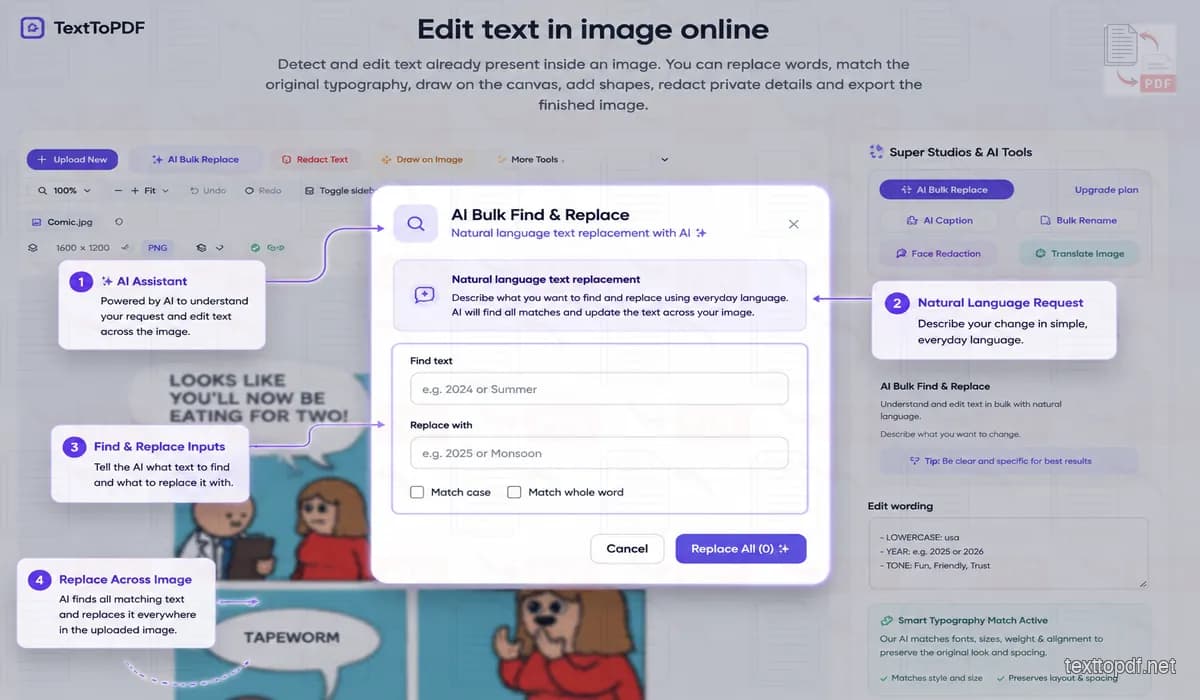
Certains utilisateurs savent ce qu’ils veulent modifier, mais ne souhaitent pas parcourir tous les outils d’édition. TextToPDF AI propose un mode simplifié dans lequel vous pouvez décrire la modification en langage courant.
La demande peut être aussi directe que :
Remplacez « 2024 » par « 2025 » partout dans l’image.
Les remplacements directs de texte sont traités immédiatement lorsque la demande peut être exécutée avec la recherche et le remplacement local. Les demandes plus complexes peuvent utiliser l’assistant IA lorsqu’elles nécessitent une interprétation plutôt qu’un simple changement de mot.
L’assistant doit montrer les zones de texte qu’il prévoit de modifier avant d’appliquer une modification étendue. Cette étape de vérification est importante, car le même mot peut apparaître dans un titre, un paragraphe et un pied de page pour des raisons différentes.
Exemples de demandes suggérées :
- Remplacer « Summer Sale » par « Monsoon Sale »
- Remplacer chaque « 2024 » par « 2025 »
- Mettre le titre principal en gras et bleu foncé
- Ajouter une flèche rouge pointant vers le bouton sélectionné
Dessiner et ajouter des formes directement sur la zone de travail
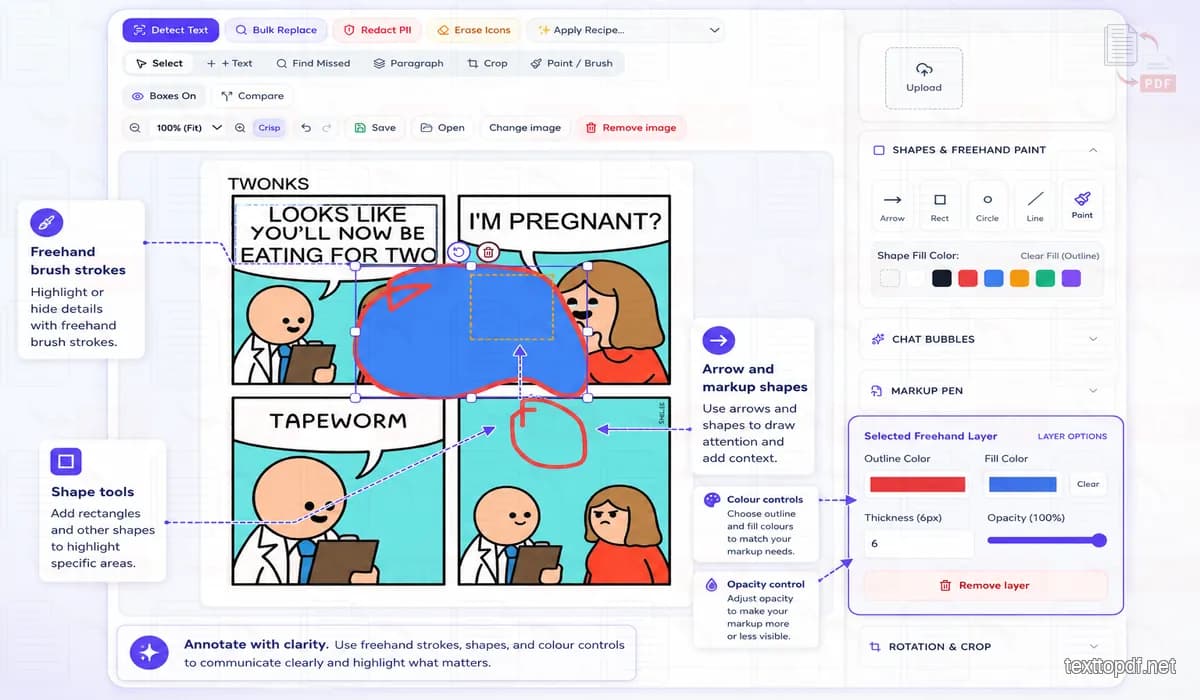
L’éditeur comprend aussi des outils de dessin à main levée pour les notes, les surlignages et les corrections visuelles rapides. Vous pouvez régler la taille du pinceau de 1 px à 40 px, tandis que l’opacité va de 10 % à 100 %. Vous pouvez ainsi créer un petit repère ou un surlignage semi-transparent plus large sans ouvrir une autre application.
Les formes offrent une solution claire lorsque l’image nécessite des annotations structurées. Vous pouvez ajouter des flèches et des lignes, ou entourer une zone importante avec des rectangles et des cercles. Des bulles et des repères sont également disponibles pour les tutoriels, les retours produit et les explications de captures d’écran.
Chaque forme reste facile à modifier après son placement. L’inspecteur des calques permet de changer la couleur du contour et du remplissage, tandis que l’épaisseur et l’opacité se règlent sans supprimer l’objet. Une forme peut avoir un remplissage uni, semi-transparent ou un simple contour au centre transparent.
Masquer les informations privées avant de partager l’image
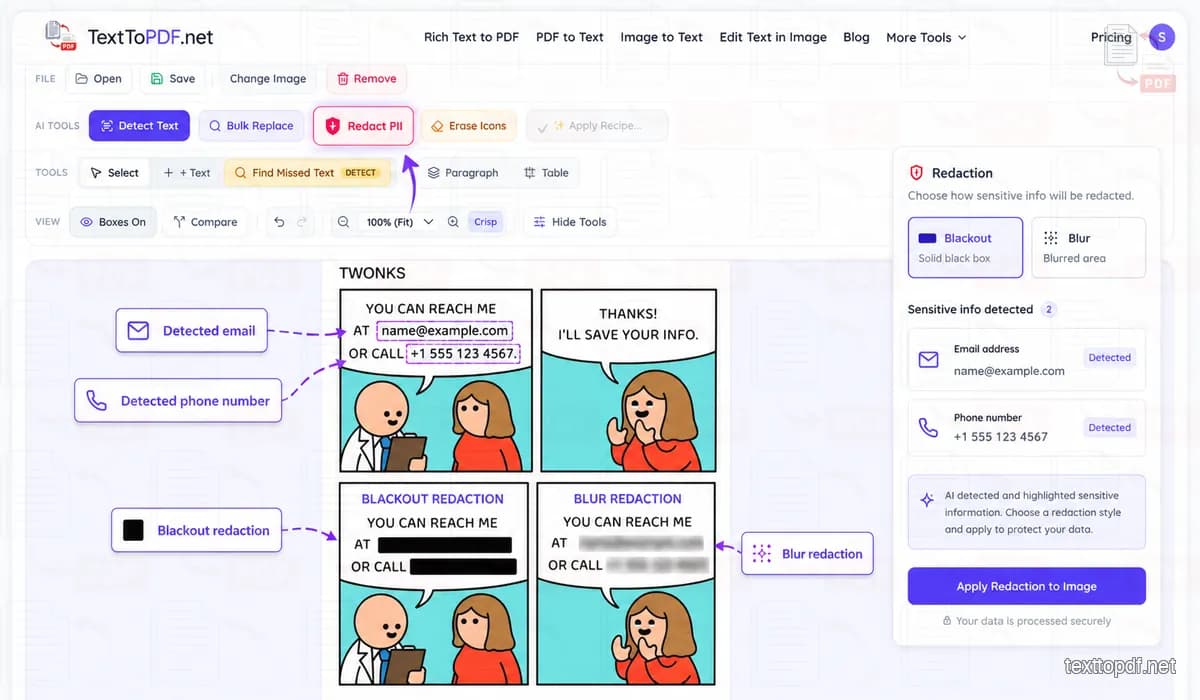
Les captures d’écran et les images de documents peuvent contenir des informations qui ne doivent pas être partagées publiquement. L’outil de masquage analyse le texte visible à la recherche de motifs sensibles courants, comme les adresses e-mail et les numéros de téléphone. Il peut aussi rechercher des numéros de carte et des numéros d’identification officiels.
Les zones détectées peuvent être recouvertes d’une barre noire opaque ou d’un effet de flou. Vous pouvez vérifier chaque suggestion avant de l’appliquer, car les informations sensibles ne suivent pas toujours un format standard.
Le masquage automatique ne doit pas remplacer une dernière vérification manuelle. Un numéro de téléphone avec un espacement inhabituel ou une adresse e-mail partiellement cachée peut ne pas correspondre au motif attendu. L’éditeur permet donc un masquage manuel avec les outils pinceau et forme lorsque l’analyse oublie un élément.
Recadrer et ajuster l’image avant l’exportation
L’image entière peut parfois nécessiter des ajustements après la correction du texte. L’outil de recadrage prend en charge le redimensionnement libre et des proportions prédéfinies pour les images carrées, paysage, portrait et format story.
La rotation et les formes de recadrage vous donnent le contrôle du cadrage final. Vous pouvez aussi régler la luminosité, le contraste, la netteté et le flou lorsque l’image source nécessite une petite correction visuelle.
Ces outils supplémentaires vous évitent d’ouvrir un autre éditeur pour de petites modifications. Vous pouvez recadrer ou ajuster l’image si nécessaire, tout en gardant l’objectif principal : modifier le texte existant sans perturber le reste de l’image.
Tip: For complementary tasks like resizing, cropping, or compressing your images before or after editing, you can use IdeaAize client-side tools directly in your browser.
Comparer chaque modification avant de l’enregistrer
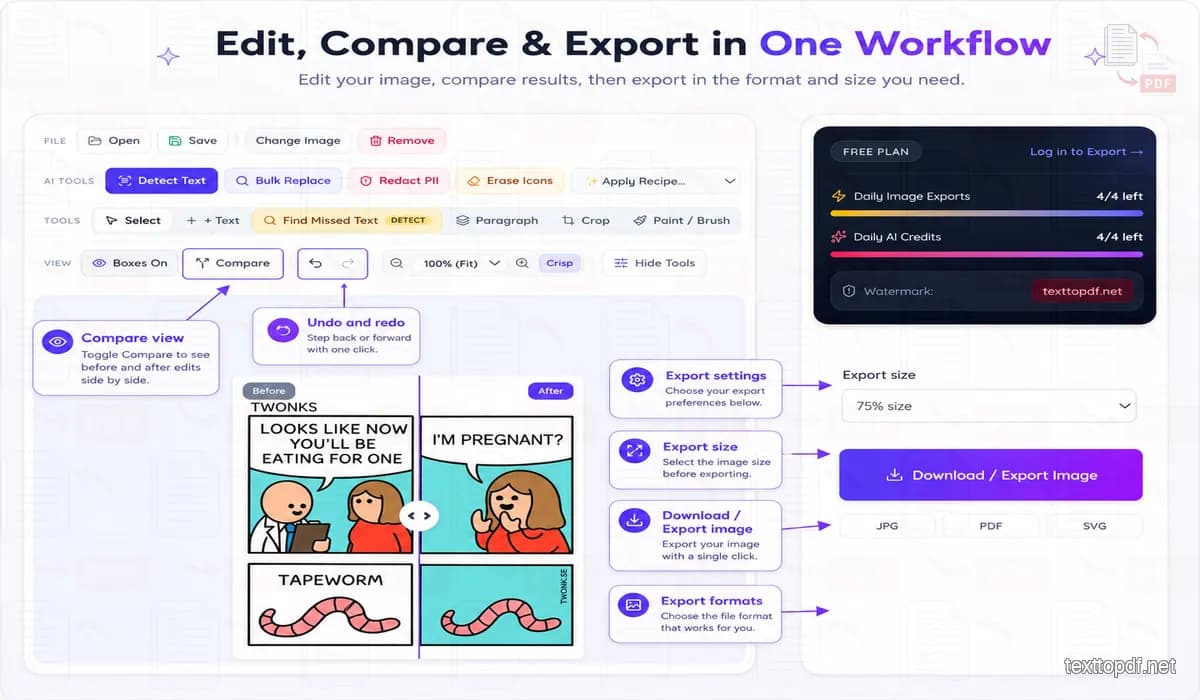
De petites modifications peuvent sembler correctes au zoom normal, mais révéler des problèmes d’alignement lors d’un examen rapproché. Le Avant / après mode affiche les deux états, tandis que Comparer (maintenir) affiche temporairement l’image d’origine sans supprimer la modification.
Annuler et Rétablir s’appliquent aux actions prises en charge, notamment les changements de texte, les réglages de recadrage, la rotation et les ajustements de l’image. Les commandes de zoom sont utiles lorsque le remplacement contient de petites lettres à examiner de près.
Vous pouvez enregistrer le projet et y revenir plus tard au lieu de recommencer depuis le début. Si vous êtes connecté, vos projets enregistrés et vos limites d’exportation restent associés à votre compte. Une session récente peut aussi revenir après l’actualisation de la page, mais cette copie du navigateur peut disparaître si vous effacez les données du site : mieux vaut ne pas en faire votre seule sauvegarde.
Modifier le texte dans des images JPG, JPEG et PNG
Les fichiers JPG, JPEG et PNG enregistrent leur texte visible dans les pixels de l’image plutôt que dans des calques de texte distincts. L’éditeur utilise la détection du texte et la reconstruction de l’arrière-plan pour vous permettre de modifier du texte dans des images JPG ou JPEG sans accès au fichier de design d’origine. Les captures PNG suivent le même processus.
Choisir le format et la qualité avant l’exportation
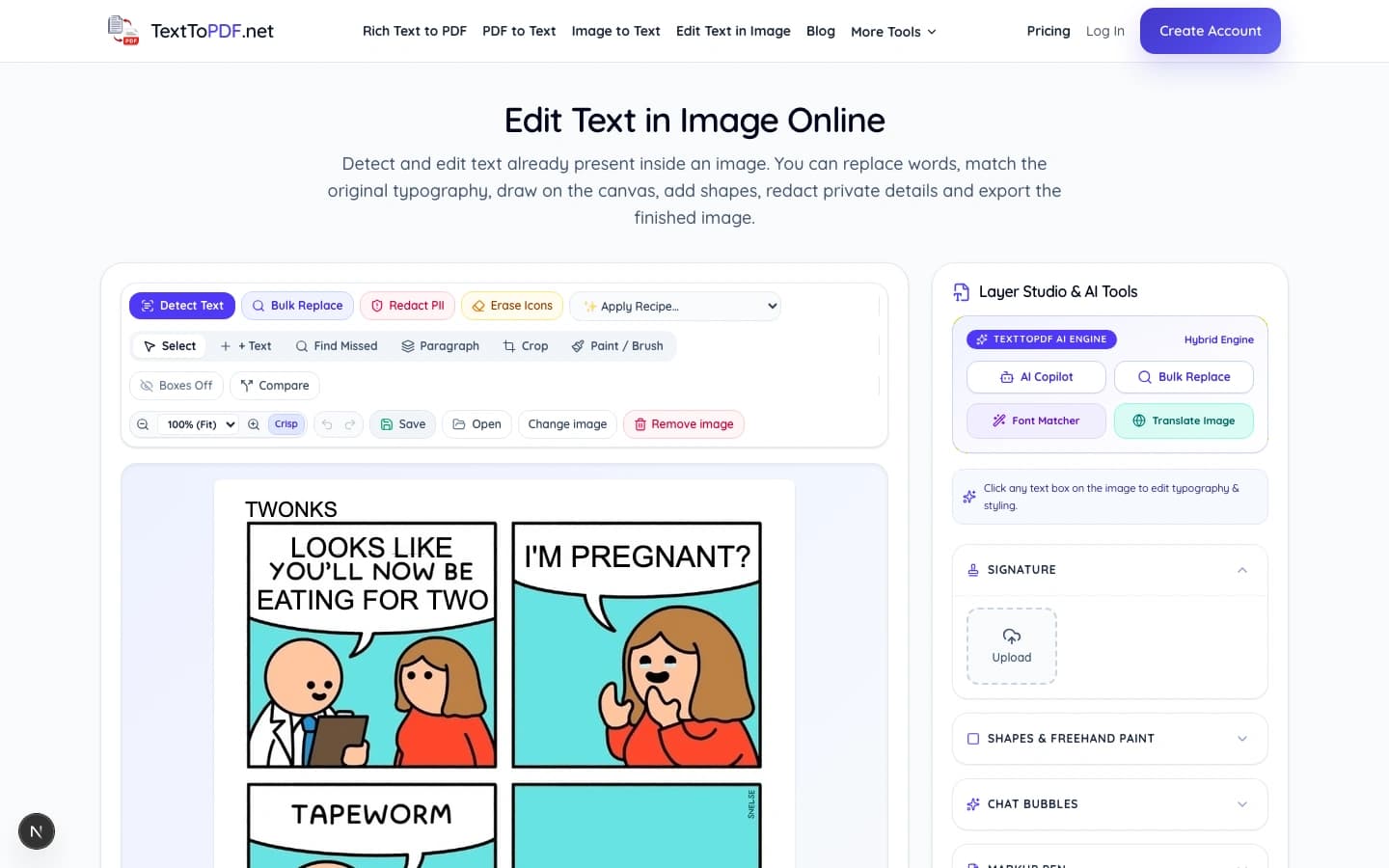
Lorsque la modification est prête, vous pouvez choisir PNG, JPG, PDF ou SVG dans la fenêtre d’exportation. Le PNG convient aux captures et aux designs où les petits textes doivent rester nets. Le JPG est mieux adapté aux photos si vous souhaitez un fichier plus léger. Le PDF est utile pour partager l’image finale sous forme de document.
Le SVG est utile si vous voulez que le texte et les formes ajoutés dans l’éditeur restent nets à différentes tailles. La photo ou la capture d’écran d’origine reste toutefois une image dans le SVG : cet export ne transforme donc pas toute l’image en fichier entièrement vectoriel.
Un curseur de qualité en temps réel vous permet de régler la sortie de 10 % à 100 %. La taille estimée du fichier se met à jour lorsque la qualité change, ce qui vous aide à équilibrer le niveau de détail et la taille du fichier avant le téléchargement. La valeur finale reste une estimation, car la compression varie selon les images.
Les comptes gratuits reçoivent 5 exports d’image par jour : les 3 premiers sont sans filigrane et les exports 4 et 5 comportent un filigrane diagonal répété TextToPDF.net. Les forfaits Lite, Pro et API incluent des exports locaux illimités sans filigrane.
Se connecter pour conserver les projets et l’accès aux exportations
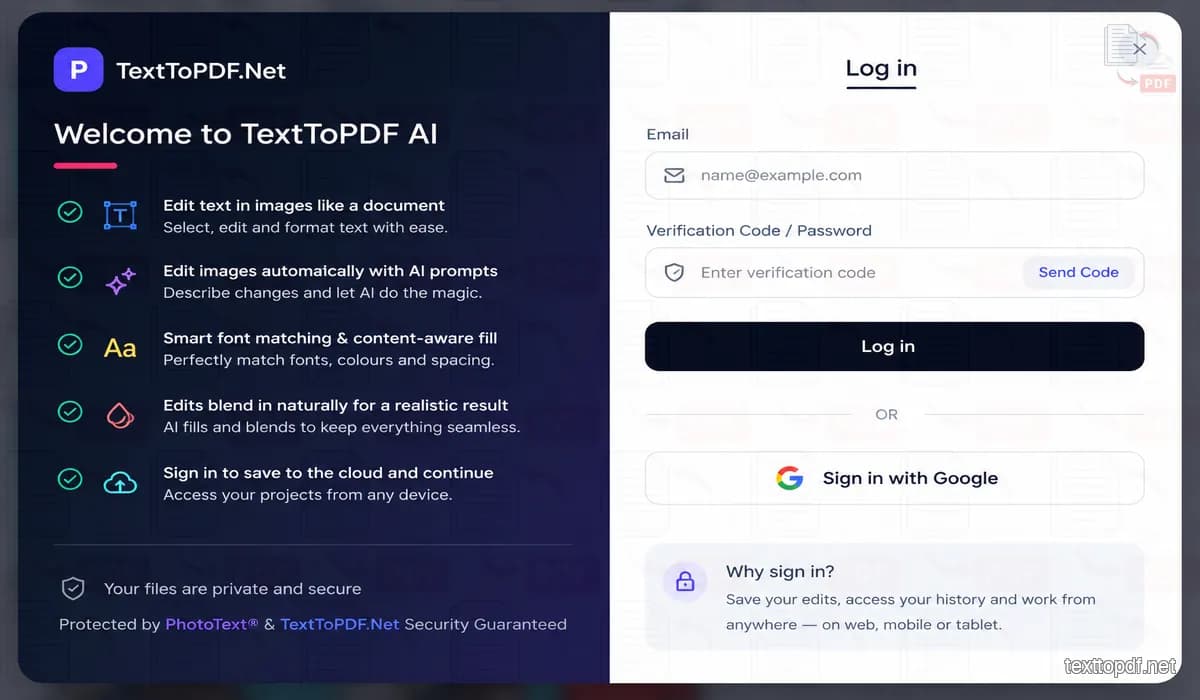
Vous pouvez utiliser l’éditeur sans passer par une configuration de compte complexe avant la première modification. La connexion est utile pour associer vos projets enregistrés, vos limites d’exportation et votre accès Pro entre les sessions.
La boîte d’authentification prend en charge l’OTP par e-mail et la connexion Google. L’OTP par e-mail évite de créer un autre mot de passe, tandis que Google offre une option plus rapide aux personnes qui préfèrent utiliser un compte existant.
La partie gauche de la boîte de connexion présente les fonctions disponibles après l’authentification et garde vos sessions connectées entre vos appareils.
Quand le résultat peut nécessiter un réglage manuel
Le résultat peut varier d’une image à l’autre, car l’éditeur ne peut travailler qu’avec les détails réellement visibles. Une capture nette avec du texte sombre sur un fond uni est généralement bien plus facile à traiter qu’une image fortement compressée avec un lettrage décoratif.
| État de l’image | Ce qui peut se produire | Réglage utile |
|---|---|---|
| Lettres petites ou floues | Une partie du texte peut ne pas être détectée | Utilisez Rechercher le texte manquant ou marquez la zone du paragraphe |
| Lettrage décoratif | La première suggestion de police peut être différente | Lancez Améliorer la correspondance avec l’IA ou importez la police |
| Arrière-plan détaillé | La zone réparée peut sembler irrégulière | Affinez la zone sélectionnée avant une nouvelle retouche |
| Texte sur un objet | Les détails voisins peuvent être affectés | Ajustez le masque et examinez attentivement le résultat |
Le meilleur fichier source est généralement celui dont les lettres sont les plus lisibles. Une image plus grande ne garantit pas un résultat parfait, mais une forte compression laisse moins de détails à examiner au détecteur.
Dans quels cas un éditeur de texte d’image peut aider
Un éditeur de texte d’image peut aider lorsque le texte doit être corrigé mais que le reste de l’image reste exploitable. C’est particulièrement utile lorsque vous devez modifier du texte dans une image sans avoir accès au projet de design original.
| Situation | Utilisation pratique |
|---|---|
| Visuel marketing | Corriger une faute sans refaire le design |
| Capture d’écran d’application | Utiliser l’éditeur de texte de capture pour mettre à jour un titre ou un libellé d’interface après une modification du produit |
| Visuel de produit | Modifier le texte d’une image appartenant à votre entreprise |
| Image pour les réseaux sociaux | Modifier une date ou un court message avant de republier l’image |
Cet outil doit être utilisé uniquement avec des images qui vous appartiennent ou que vous êtes autorisé à modifier. Il ne doit pas servir à altérer des pièces d’identité, des justificatifs de paiement ou des dossiers d’une manière susceptible d’induire quelqu’un en erreur.
Éditeur de texte d’image ou image en texte ?
Ces outils peuvent accepter des images sources similaires, mais ils produisent des résultats différents.
| Vous souhaitez | Outil adapté |
|---|---|
| Modifier les mots visibles tout en conservant l’image | Modifier le texte d’une image |
| Extraire les mots comme contenu éditable séparé | Image en texte |
| Placer une nouvelle légende dans une zone vide | Ajouter une zone de texte |
| Extraire les mots de pages PDF numérisées | PDF numérisé en texte |
Utilisez l’éditeur d’image lorsque vous souhaitez modifier le texte tout en conservant l’image. Utilisez Image en texte lorsque vous voulez seulement obtenir les mots détectés comme contenu modifiable séparé.
Lorsque vous avez seulement besoin du contenu écrit sans modifier l’image, l’outil Image en texte extrait les mots visibles sous forme de texte modifiable.
Un PDF numérisé nécessite un autre processus, car chaque page peut se comporter comme une image. Ce processus est expliqué dans ce guide d’extraction du texte d’un PDF numérisé.
Comment votre image et votre projet sont traités
Les images peuvent contenir des informations professionnelles confidentielles et des données personnelles. La page doit donc préciser quelles actions sont effectuées localement et lesquelles nécessitent un traitement serveur ou par IA. Les modifications directes sur le canevas et les remplacements simples s’exécutent dans le navigateur, tandis que la correspondance premium ou les demandes complexes à l’IA peuvent nécessiter un traitement distant.
La récupération de projet conserve les informations de modification dans le stockage du navigateur. Cette copie locale peut aider après une actualisation, mais l’effacement des données du navigateur peut la supprimer. Les projets associés à un compte suivent la durée de conservation indiquée dans les informations de compte et de confidentialité.
Le masquage par IA peut repérer des motifs sensibles courants, mais vous devez tout de même vérifier l’image entière avant de la partager. La détection automatique peut manquer des informations écrites dans un format inhabituel.
Vous pouvez consulter le traitement actuel sur la page Sécurité et confidentialité de TextToPDF.net.
Questions fréquentes
Puis-je modifier un texte déjà présent dans une image ?
Oui. L’éditeur détecte les mots visibles et place des cadres sélectionnables sur les zones reconnues. Vous pouvez choisir une lettre, un mot, une ligne ou un paragraphe et remplacer le texte existant.
Puis-je modifier le texte d’une image sans Photoshop ?
Oui. Pour les corrections courantes, l’outil du navigateur constitue une alternative aux logiciels de retouche de texte sur photo : il détecte et remplace les mots existants, puis ajuste la typographie et l’arrière-plan. Il n’est pas nécessaire d’installer un programme de bureau pour une modification simple du texte d’une image.
Puis-je modifier le texte d’une capture d’écran ?
Oui. Les captures d’interface fonctionnent souvent bien, car leur texte se trouve généralement sur des panneaux unis. Les très petites lettres et une forte compression peuvent toutefois nuire à la détection.
Comment l’éditeur retrouve-t-il la police d’origine ?
Le comparateur standard estime la famille, la taille, la graisse et l’espacement de la police à partir de la zone d’image sélectionnée. Améliorer la correspondance avec l’IA effectue une comparaison plus approfondie de plusieurs graisses et valeurs d’espacement lorsque le premier résultat doit être affiné.
Puis-je ajouter un texte entièrement nouveau ?
Oui. La commande Ajouter une zone de texte place un nouveau texte n’importe où sur le canevas. Cette option ne nécessite aucune zone de texte existante.
Pourquoi une partie du texte n’a-t-elle pas été détectée ?
Les petits caractères, les polices décoratives et un faible contraste peuvent rendre la détection difficile. Les commandes Rechercher le texte manquant et Sélectionner la zone de paragraphe vous permettent de marquer manuellement la région voulue.
Dans quels formats et niveaux de qualité puis-je exporter ?
La boîte d’exportation prend en charge les formats PNG, JPG, PDF et SVG. Vous pouvez régler la qualité de 10 % à 100 % et consulter la taille estimée avant le téléchargement.
TextToPDF AI peut-il remplacer le même mot partout ?
Oui. Une demande comme « Remplacez 2024 par 2025 partout » peut trouver le texte correspondant et préparer les remplacements. Vérifiez les zones sélectionnées avant d’appliquer la modification, car le même mot peut apparaître dans des contextes différents.
L’éditeur peut-il masquer des informations privées ?
L’analyse de masquage peut identifier des motifs courants comme les adresses e-mail, les numéros de téléphone et les numéros de carte. Vous devez tout de même vérifier l’image complète, car un format inhabituel peut nécessiter un masquage noir ou un flou manuel.
L’image exportée contiendra-t-elle un filigrane ?
Les comptes gratuits reçoivent 5 exports d’image par jour : les 3 premiers sont sans filigrane et les exports 4 et 5 incluent un filigrane discret TextToPDF.net. Les forfaits Lite, Pro et API comprennent des exports locaux illimités sans filigrane.
S’agit-il d’un éditeur de texte sur photo en ligne ou seulement d’un outil de remplacement de texte ?
Il fonctionne comme un éditeur de texte sur photo en ligne pour remplacer du texte existant, ajouter des zones de texte, dessiner et ajuster l’image. Son principal atout est de modifier des mots déjà intégrés à une image tout en conservant le design environnant.
Modifiez le texte sans reconstruire l’image
Une petite correction ne devrait pas vous obliger à recréer une capture ou une affiche entière. Importez l’image et sélectionnez le texte à modifier. Vous pourrez ensuite ajuster sa typographie, demander l’aide de TextToPDF AI ou ajouter vos propres dessins et masquages avant l’exportation.