
Alterar o texto existente sem recriar a imagem
Outra situação é quando um cartaz contém uma data errada, embora o restante do design esteja pronto. Uma captura de tela de aplicativo pode mostrar o rótulo antigo de um botão depois de uma atualização do produto. Recriar a imagem inteira por causa de uma pequena correção leva tempo, especialmente quando o arquivo editável original não está disponível.
O editor de texto em imagens do TextToPDF.net detecta as palavras que já aparecem na imagem enviada. Você pode selecionar a área necessária, digitar o substituto e ajustar sua posição mantendo o restante do design intacto. O editor funciona com uma única letra, uma palavra completa, uma linha inteira ou uma área maior de parágrafo.
Isso permite alterar o texto de uma imagem online mantendo as partes úteis do design original. Você pode corrigir uma palavra ou reescrever uma seção maior sem precisar do arquivo-fonte editável.
Muitos editores de texto em fotos apenas colocam uma nova caixa de texto sobre as palavras antigas. Essa abordagem pode deixar as letras originais visíveis ou criar um remendo evidente. Esta ferramenta tenta remover a área de texto anterior e reconstruir o fundo antes de inserir o substituto.
Como editar texto em uma imagem online
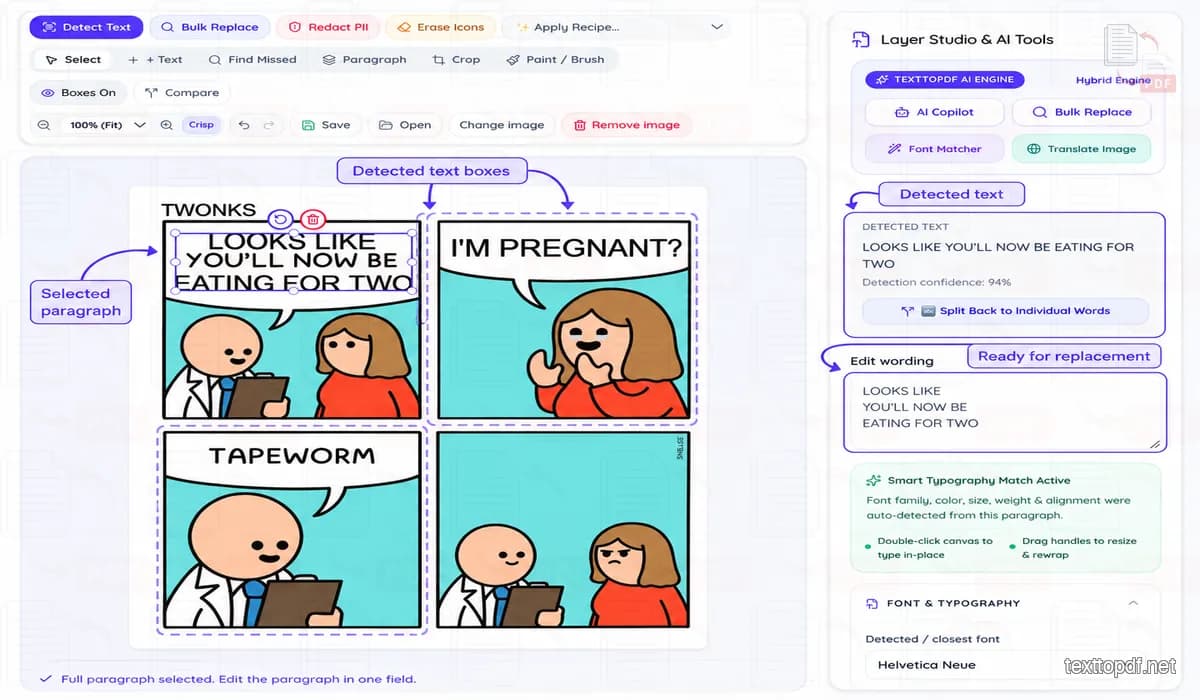
O editor de texto em imagens online inicia a análise depois que você envia um arquivo. Ele examina as letras visíveis e marca as áreas que consegue reconhecer, oferecendo regiões selecionáveis para edição direta.
Depois de selecionar a área, digite o substituto e confira como ele se encaixa na imagem. Os controles de fonte, cor, espaçamento e alinhamento ajudam quando a sugestão automática não combina o suficiente com o design ao redor. A posição também pode ser ajustada quando a nova frase ocupa mais espaço do que o texto original.
A Antes / depois opção de visualização permite comparar a versão editada com a imagem original. Quando a posição do texto e o fundo reparado estiverem adequados, você poderá exportar a imagem no formato desejado.
O que costuma ser difícil ao editar texto em imagens
Quem procura um editor de texto em imagens normalmente não quer apenas colocar uma legenda sobre uma foto. Em discussões públicas sobre design, os usuários pedem repetidamente um método ou ferramenta para substituir palavras existentes mantendo o estilo da fonte, o espaçamento, a cor e o fundo originais. Algumas pessoas descrevem o processo manual como recortar as letras antigas e adicionar um texto novo, mas depois percebem que o espaçamento e o estilo não combinam direito (Discussão no Reddit).
A reconstrução do fundo é outro problema frequente. Quem trabalha com GIMP e editores semelhantes costuma ser orientado a cobrir as palavras originais com uma cor coletada ou usar uma ferramenta de clonagem antes de inserir o novo texto. Esse método pode funcionar em um fundo liso, mas exige mais trabalho quando o texto atravessa um padrão ou outro objeto (Discussão sobre GIMP no Reddit).
Esses problemas orientaram os controles deste editor. A detecção de texto reduz o trabalho de seleção manual, enquanto a reconstrução do fundo cuida da área atrás das palavras antigas. O espaçamento entre letras, a altura da linha, a escolha da fonte e a posição do texto continuam ajustáveis porque a correspondência automática não resolve todas as imagens da mesma forma.
Detectar uma letra, palavra, linha ou parágrafo
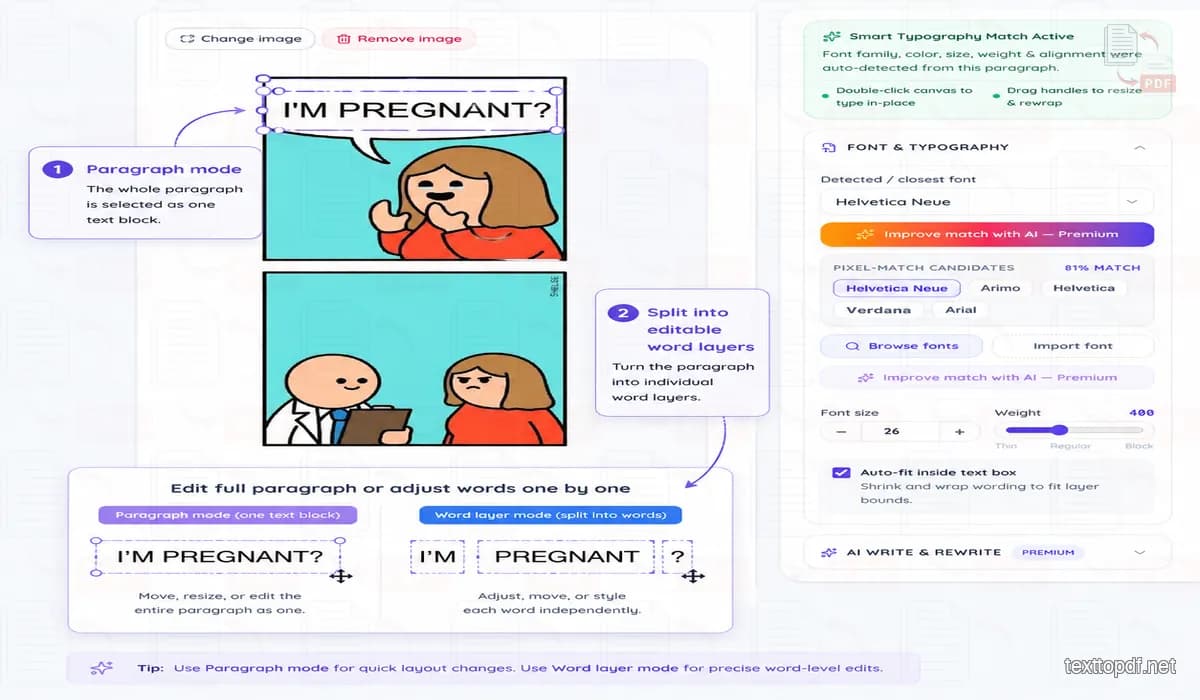
O texto dentro de um JPG ou de uma captura de tela não é armazenado como uma camada editável comum. Ele já faz parte dos pixels da imagem, então o editor primeiro precisa identificar os caracteres e sua posição. As áreas reconhecidas aparecem em caixas selecionáveis que mostram onde é possível editar.
Um parágrafo detectado pode continuar como um bloco de várias linhas quando você quer reescrever a frase completa e manter uma quebra de linha natural. Também é possível dividir o parágrafo em camadas de palavras separadas com um clique. Assim, você controla diretamente uma palavra sem precisar recriar o parágrafo inteiro.
Você também pode editar o texto de uma imagem como um parágrafo de várias linhas ou separá-lo em camadas de palavras individuais. O modo de parágrafo ajuda em uma reescrita completa, enquanto a seleção de palavras funciona bem quando apenas uma data ou um rótulo curto precisa de correção.
A barra de ferramentas oferece várias opções de seleção porque o layout de cada imagem é diferente. Detectar texto novamente faz uma nova análise, enquanto Encontrar texto não detectado ajuda quando uma palavra não foi identificada na primeira tentativa. Selecionar área do parágrafo é adequada para conteúdos mais longos, e Ocultar caixas remove as guias visuais quando você quer examinar o resultado.
A seleção direta na tela também ajuda quando um parágrafo contém uma palavra incorreta. Você pode clicar nessa palavra dentro do parágrafo, editá-la separadamente e deixar o restante do texto inalterado. Isso é útil para datas, preços, rótulos e pequenas correções ortográficas.
OCR é a tecnologia que lê caracteres visíveis de uma imagem. O Google Cloud separa a detecção de texto comum da detecção de texto em documentos porque palavras espalhadas e documentos densos exigem abordagens de processamento diferentes. Você pode ler a explicação técnica neste guia oficial de detecção de texto por OCR.
Substituir texto sem deixar um remendo visível
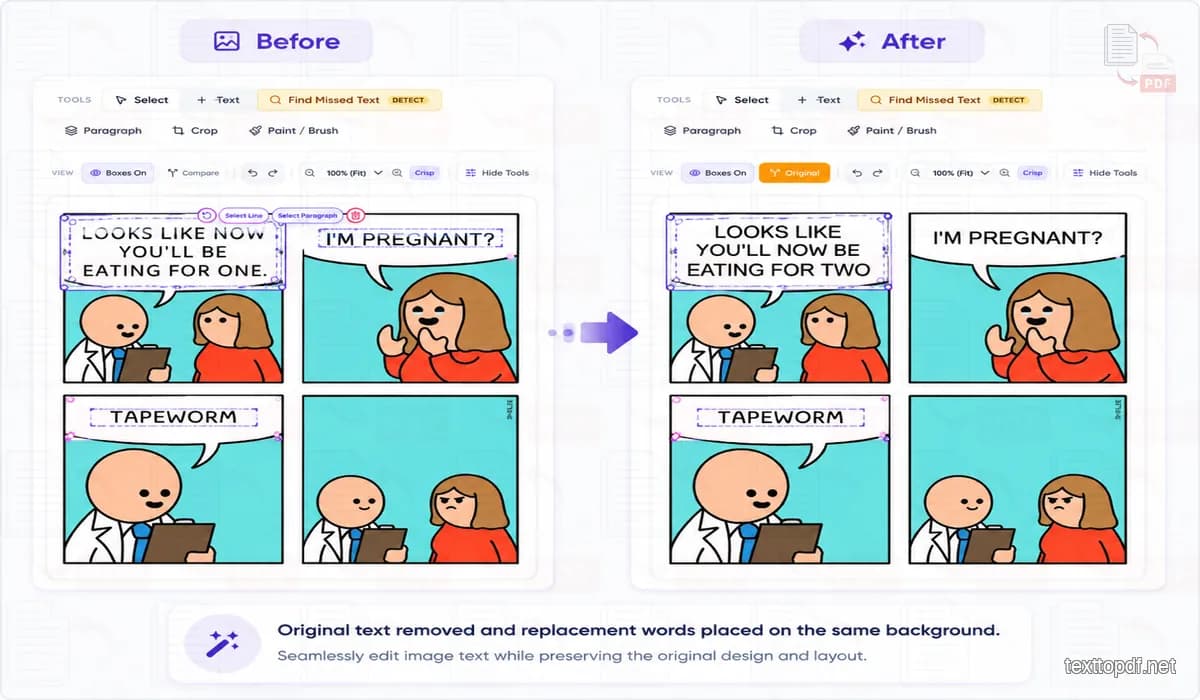
Substituir um texto envolve mais do que digitar sobre as letras antigas. Primeiro, o editor tenta reconstruir a área onde as palavras originais apareciam. O novo texto só é inserido depois que esse espaço é preparado.
Esse processo ajuda quando você precisa editar o texto de uma imagem sem colocar um retângulo sólido sobre as palavras antigas. O editor prepara primeiro o fundo selecionado e depois adiciona o substituto nessa área.
Normalmente, uma parede lisa ou uma cor uniforme é muito mais fácil de reconstruir do que um cartaz com padrões. Um texto sobre um produto ou outro objeto detalhado pode exigir alguma correção manual porque a área removida contém estrutura e textura.
As pesquisas sobre inpainting de imagens também tratam estrutura e textura como partes importantes da qualidade da reconstrução. Um padrão repetido e o limite de um objeto exigem informações visuais diferentes, o que explica por que um fundo uniforme pode produzir um primeiro resultado mais limpo do que uma cena detalhada (Pesquisa sobre inpainting no arXiv).
Por que não mostramos uma porcentagem universal de precisão
Uma única afirmação de precisão não representaria todas as imagens de forma justa. O reconhecimento de texto muda conforme o tamanho das letras, a compressão, o contraste e as dimensões da imagem. A reconstrução do fundo também muda quando o texto se sobrepõe a um padrão ou outro objeto.
O Google Cloud observa que as imagens precisam ser grandes o suficiente para que os detalhes importantes continuem distinguíveis. A documentação também explica que imagens menores podem reduzir a precisão do reconhecimento, enquanto arquivos muito grandes podem aumentar o tempo de processamento sem uma melhora equivalente (Documentação do Google Cloud Vision).
Por esse motivo, o TextToPDF.net não descreve o editor como perfeitamente preciso para todos os uploads. A página explica as condições que afetam o resultado e oferece controles manuais quando a primeira saída precisa de correção. Essa abordagem é mais útil do que mostrar uma porcentagem sem explicar como ela foi medida.
Combinar o texto substituído com o design original
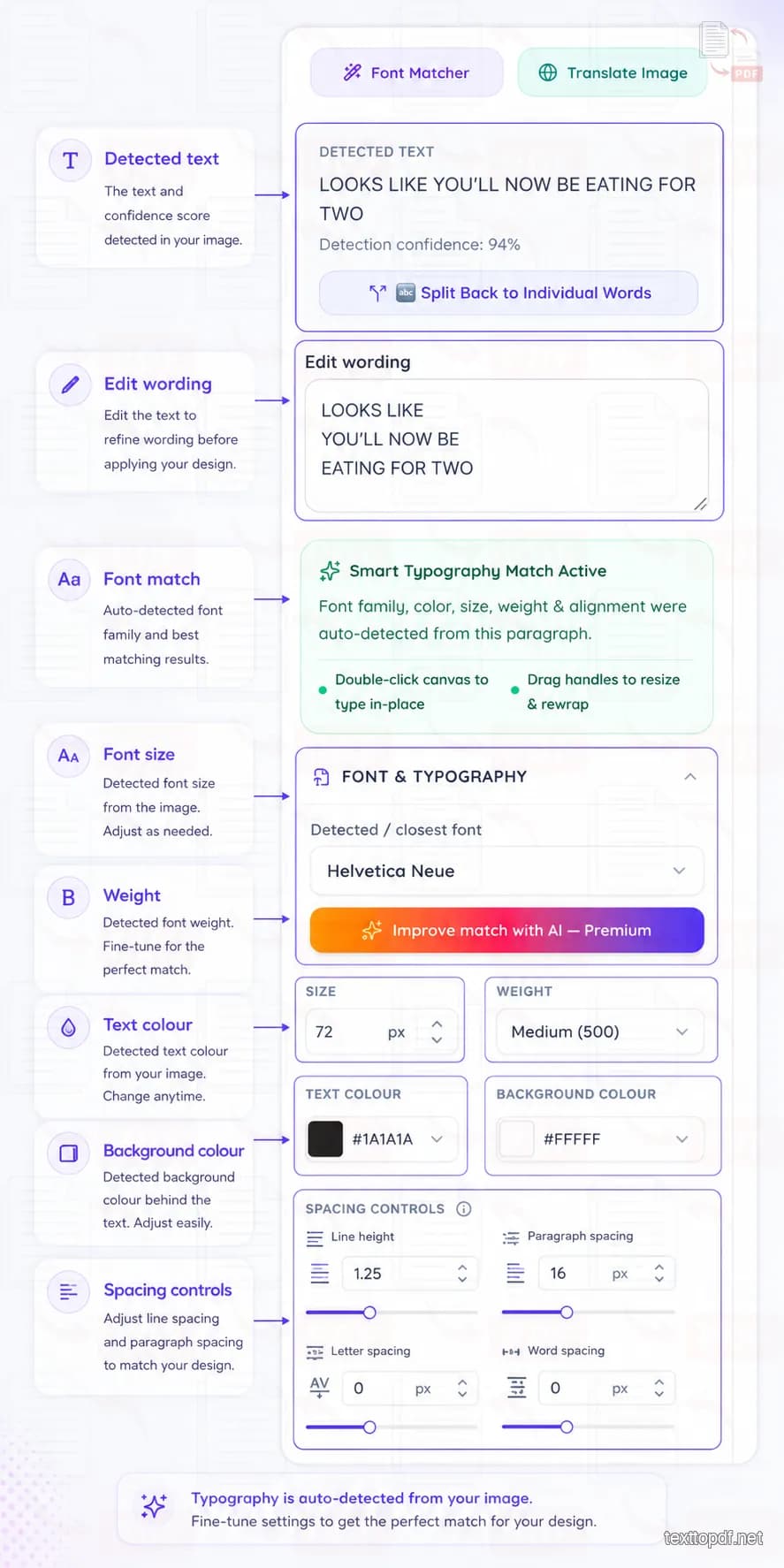
Um substituto pode usar as palavras corretas e ainda parecer deslocado quando a largura ou o espaçamento da fonte não combina com o original. O editor examina a área de texto detectada e estima a família, o tamanho, o peso e a cor da fonte. Ele também verifica a altura da linha e o espaçamento entre letras para que o primeiro resultado fique mais próximo do design ao redor.
A cor do fundo é coletada separadamente porque o texto pode estar sobre um cartão branco, um painel colorido ou uma foto mais escura. Isso dá ao editor mais informações ao preparar a área atrás das palavras originais.
Você pode manter a sugestão automática ou ajustá-la manualmente. Fontes do sistema e arquivos TTF ou OTF personalizados são compatíveis, enquanto o seletor de cores e o conta-gotas ajudam a combinar uma tonalidade já presente na imagem. O alinhamento do texto, o espaçamento entre letras e a altura da linha podem ser editados facilmente quando o substituto ocupa mais espaço do que a frase original.
Você deve tratar o resultado automático como um ótimo ponto de partida, e não como uma cópia exata garantida. Letras decorativas, fontes de marca modificadas e designs tipográficos únicos podem não ter um equivalente público perfeito, por isso os controles manuais continuam importantes.
Melhorar a correspondência tipográfica com IA
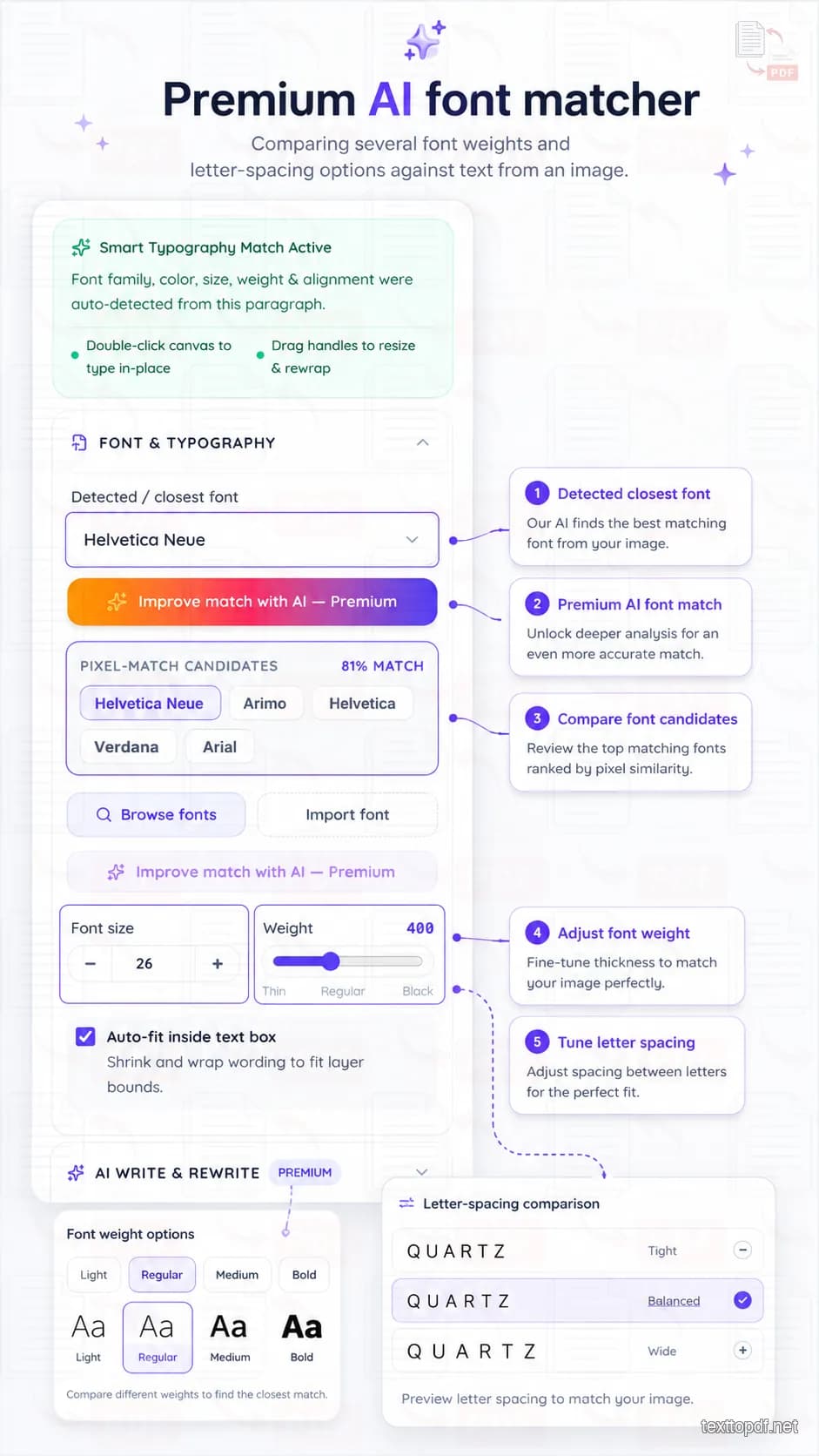
A correspondência tipográfica padrão oferece um resultado instantâneo, enquanto Melhorar correspondência com IA faz uma verificação visual detalhada. Ela recorta a área de texto selecionada e compara as formas visíveis das letras com vários pesos de fonte e valores de espaçamento.
A análise verifica pesos de 300 a 800 porque duas versões da mesma família de fontes podem parecer muito diferentes dentro de uma imagem. Ela também testa o espaçamento entre letras em várias etapas, o que ajuda quando um substituto começa no lugar correto, mas se afasta gradualmente da largura original.
Quando a fonte mais próxima não está disponível no editor, o sistema pode carregar uma fonte web correspondente e aplicá-la ao texto selecionado. Ainda assim, você pode revisar o resultado e fazer uma alteração manual, pois letras incomuns ou fontes de marca personalizadas podem não ter uma correspondência pública exata.
O comparador premium faz uma análise detalhada da fonte e do espaçamento para encontrar uma correspondência visual mais próxima em textos difíceis.
Adicionar uma nova caixa de texto em qualquer lugar da imagem
Na prática, nem toda edição precisa alterar palavras que já existem na imagem. Às vezes, uma imagem precisa de um novo título ou rótulo em uma área vazia. O Adicionar caixa de texto controle coloca conteúdo novo em qualquer lugar da tela.
A substituição de texto existente e a inserção de texto novo resolvem tarefas diferentes. A primeira altera palavras que já fazem parte da imagem. A segunda cria uma nova camada de texto sem exigir detecção por OCR.
Essa diferença é importante quando você edita texto em uma foto. Uma correção ortográfica deve usar a área de texto detectada, enquanto uma nova legenda deve usar uma caixa de texto separada.
Pedir para o TextToPDF AI fazer a edição
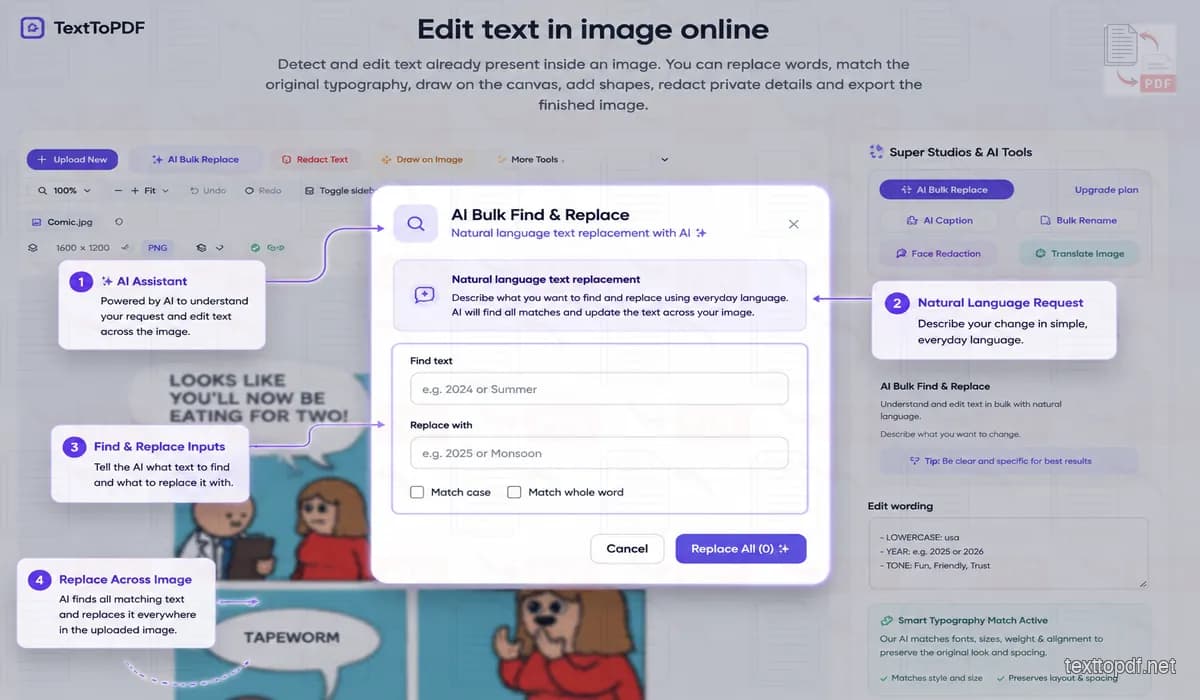
Algumas pessoas sabem o que precisa mudar, mas não querem procurar entre todos os controles de edição. O TextToPDF AI oferece um Modo fácil no qual você pode descrever a alteração em linguagem comum.
Um pedido pode ser tão direto quanto:
Altere “2024” para “2025” em toda a imagem.
Substituições diretas de texto são processadas imediatamente quando a instrução pode ser concluída com a busca e substituição local. Pedidos mais complexos podem usar o assistente de IA quando exigem interpretação, e não apenas a troca direta de uma palavra.
O assistente deve mostrar quais áreas de texto pretende alterar antes de aplicar uma edição mais ampla. Essa etapa de revisão é importante porque a mesma palavra pode aparecer em um título, parágrafo e rodapé por motivos diferentes.
Exemplos de instruções sugeridas:
- Alterar “Summer Sale” para “Monsoon Sale”
- Substituir todos os “2024” por “2025”
- Deixar o título principal em negrito e azul-escuro
- Adicionar uma seta vermelha apontando para o botão selecionado
Desenhar e adicionar formas diretamente na tela
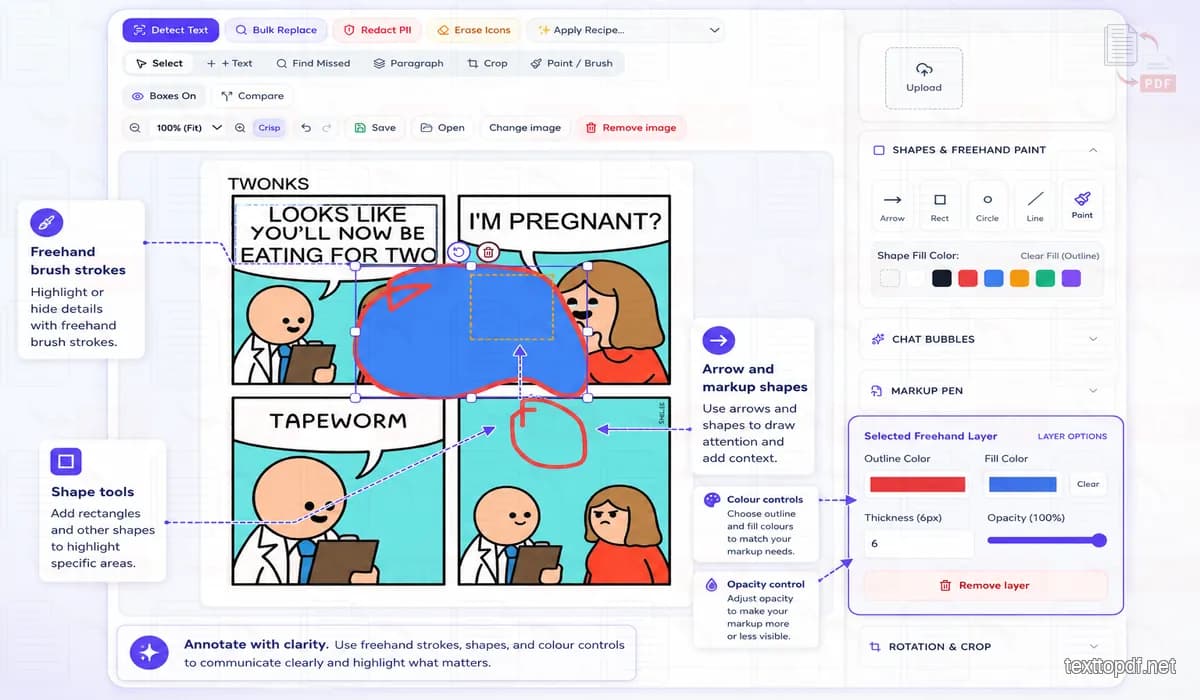
O editor também inclui ferramentas de desenho à mão livre para notas, destaques e correções visuais rápidas. Você pode ajustar o tamanho do pincel de 1 px a 40 px, enquanto o controle de opacidade varia de 10% a 100%. Assim, é possível fazer uma pequena marca indicativa ou um destaque semitransparente mais amplo sem abrir outro aplicativo.
As formas são uma opção organizada quando a imagem precisa de marcações estruturadas. Você pode adicionar setas e linhas ou colocar retângulos e círculos ao redor de uma área importante. Balões de conversa e marcadores também estão disponíveis para tutoriais, feedback de produtos e explicações de capturas de tela.
Cada forma pode ser editada facilmente depois de inserida. O Inspetor de camadas permite alterar a cor do traço e do preenchimento, enquanto a espessura e a opacidade podem ser ajustadas sem excluir o objeto. Uma forma pode usar preenchimento sólido, semitransparente ou apenas um contorno com o centro transparente.
Ocultar informações privadas antes de compartilhar
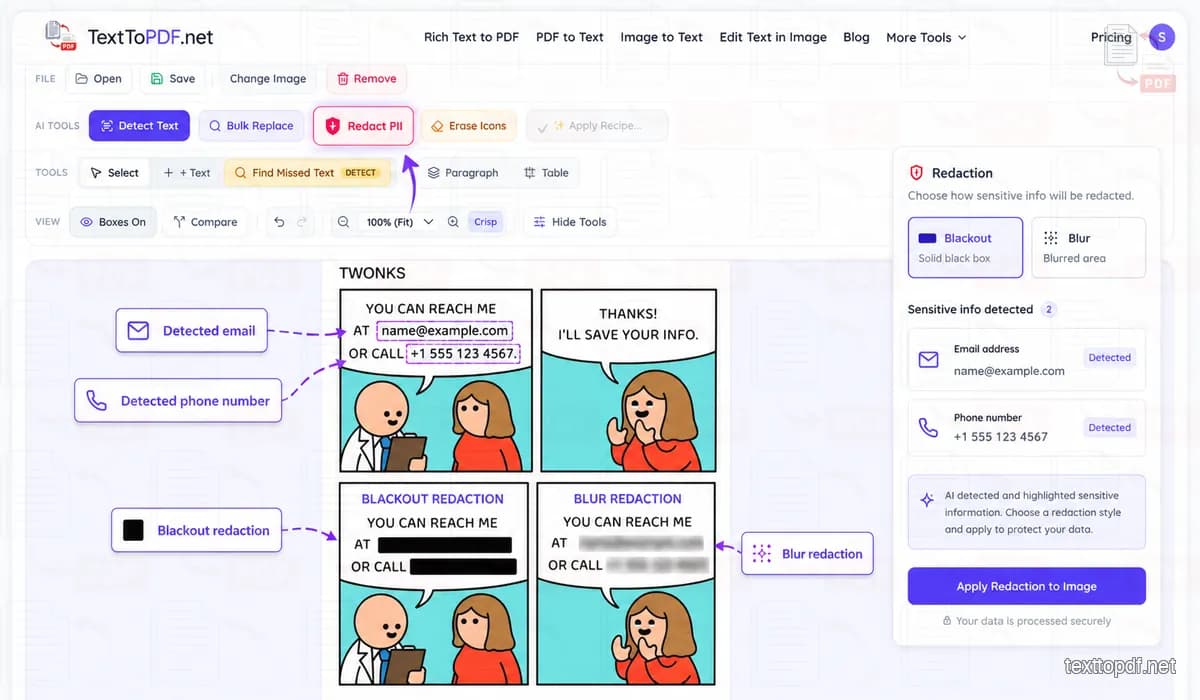
Capturas de tela e imagens de documentos podem conter informações que não devem ser compartilhadas publicamente. A ferramenta de ocultação analisa o texto visível em busca de padrões sensíveis comuns, como endereços de e-mail e números de telefone. Ela também pode procurar números de cartão e documentos de identificação oficiais.
As áreas detectadas podem ser cobertas com uma faixa preta sólida ou um efeito de desfoque. Você pode revisar cada sugestão antes de aplicá-la, pois informações sensíveis nem sempre seguem um formato padrão.
A ocultação automática não deve substituir uma verificação manual final. Um número de telefone com espaçamento incomum ou um endereço de e-mail parcialmente oculto pode não corresponder ao padrão esperado. Por isso, o editor permite ocultação manual com as ferramentas de pincel e formas quando a análise não detecta algo.
Recortar e ajustar a imagem antes de exportar
Às vezes, a imagem inteira precisa de ajustes depois que o texto é corrigido. A ferramenta de recorte permite redimensionamento livre e proporções predefinidas para imagens quadradas, horizontais, verticais e no formato de stories.
A rotação e os formatos de recorte dão controle sobre o enquadramento final. Também é possível ajustar brilho, contraste, nitidez e desfoque quando a imagem de origem precisa de uma pequena correção visual.
Essas ferramentas extras evitam que você abra outro editor apenas para fazer pequenas alterações. Você pode recortar ou ajustar a imagem quando necessário, mantendo o foco principal em alterar o texto existente sem modificar o restante da imagem.
Tip: For complementary tasks like resizing, cropping, or compressing your images before or after editing, you can use IdeaAize client-side tools directly in your browser.
Comparar todas as alterações antes de salvar
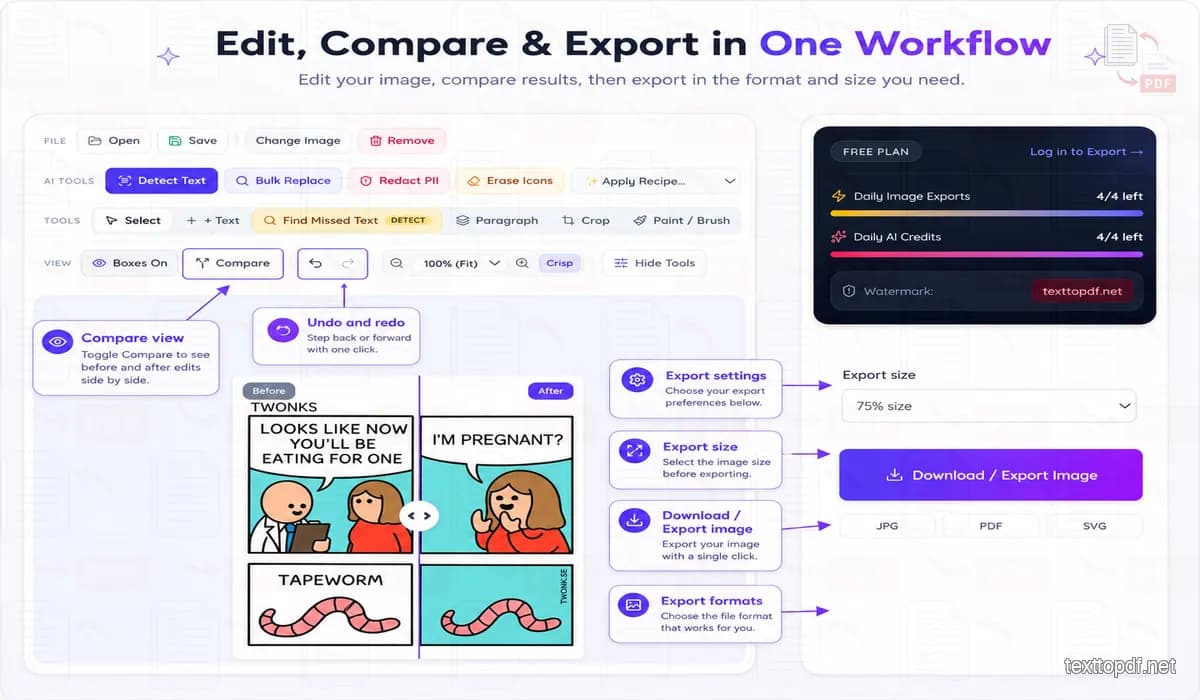
Pequenas alterações podem parecer corretas no zoom normal, mas revelar problemas de alinhamento quando examinadas de perto. O Antes / depois modo mostra os dois estados, enquanto Comparar (segurar) exibe temporariamente a imagem original sem remover a edição.
Desfazer e refazer funcionam nas ações compatíveis do editor, incluindo alterações de texto, configurações de recorte, rotação e ajustes de imagem. Os controles de zoom ajudam quando o substituto contém letras pequenas que precisam de uma inspeção mais próxima.
Você pode salvar o projeto e voltar a ele depois, em vez de começar novamente do zero. Se estiver conectado, seus projetos salvos e limites de exportação continuarão vinculados à sua conta. Uma sessão recente também pode voltar depois que a página for atualizada, mas essa cópia do navegador pode desaparecer se você limpar os dados do site; por isso, não dependa dela como seu único backup.
Editar texto em imagens JPG, JPEG e PNG
Arquivos JPG, JPEG e PNG armazenam as palavras visíveis como parte dos pixels da imagem, e não como camadas de texto separadas. O editor usa detecção de texto e reconstrução do fundo para permitir editar texto em imagens JPG ou JPEG sem acesso ao arquivo de design original. Capturas de tela em PNG podem seguir o mesmo fluxo.
Escolher o formato e a qualidade antes de exportar
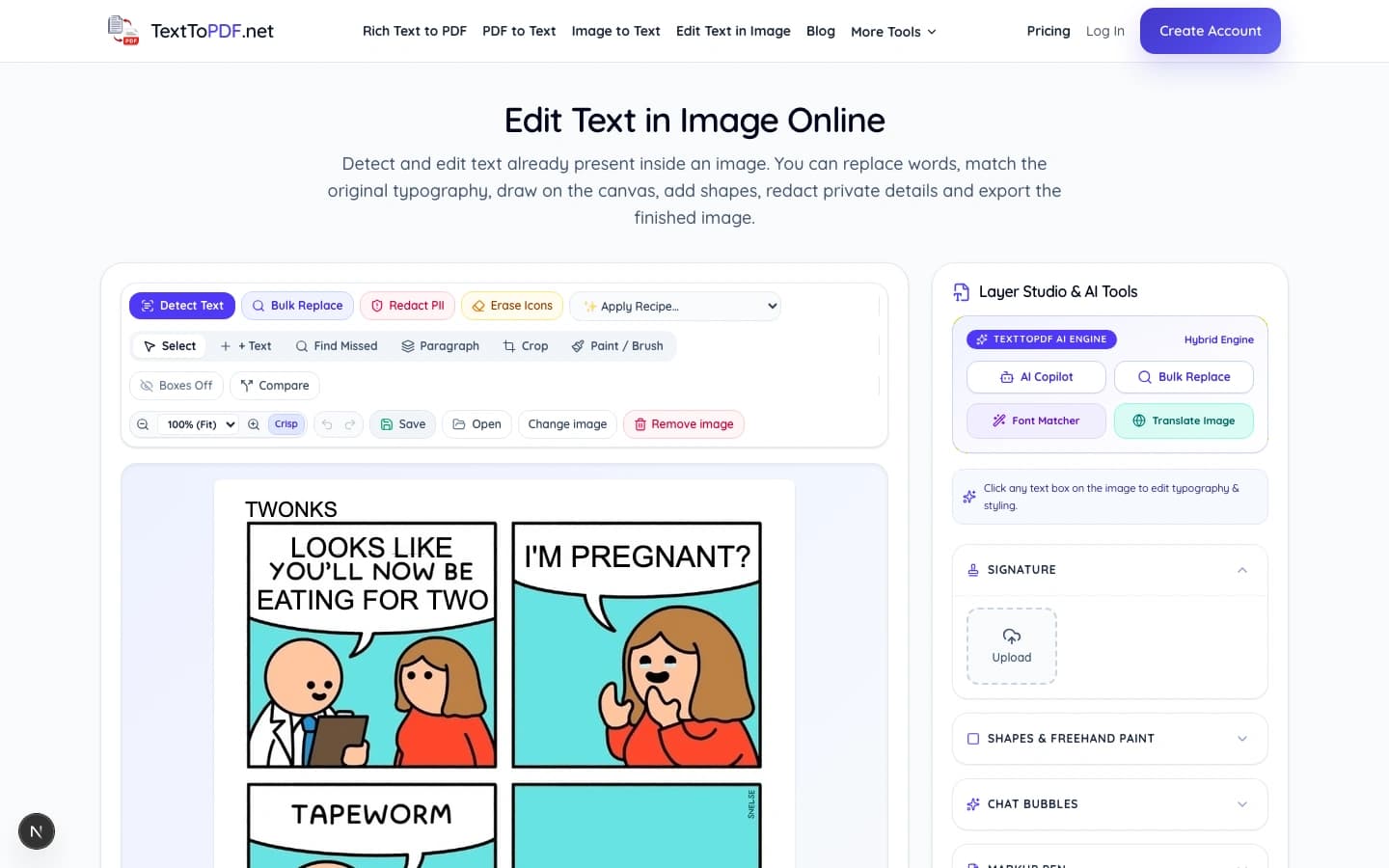
Quando a edição estiver pronta, você poderá escolher PNG, JPG, PDF ou SVG na janela de exportação. PNG funciona bem para capturas de tela e designs em que textos pequenos precisam continuar nítidos, enquanto JPG é melhor para fotos quando você quer um arquivo menor. PDF é útil quando deseja compartilhar a imagem final como documento.
SVG é útil quando você quer que o texto e as formas adicionados no editor permaneçam nítidos em diferentes tamanhos. A foto ou captura de tela original continua sendo uma imagem dentro do SVG, então exportar dessa forma não transforma a imagem inteira em um arquivo totalmente vetorial.
Um controle de qualidade em tempo real permite ajustar a saída de 10% a 100%. O tamanho estimado do arquivo é atualizado conforme a qualidade muda, ajudando você a equilibrar os detalhes da imagem e o tamanho do upload antes de baixar o arquivo. O valor final continua sendo uma estimativa porque a compressão pode variar entre imagens.
Contas gratuitas recebem 5 exportações de imagens por dia: as 3 primeiras são limpas e as exportações 4 e 5 incluem uma marca d’água diagonal repetida do TextToPDF.net. Os planos Lite, Pro e API incluem exportações locais ilimitadas sem marca d’água.
Entrar para manter projetos e acesso às exportações juntos
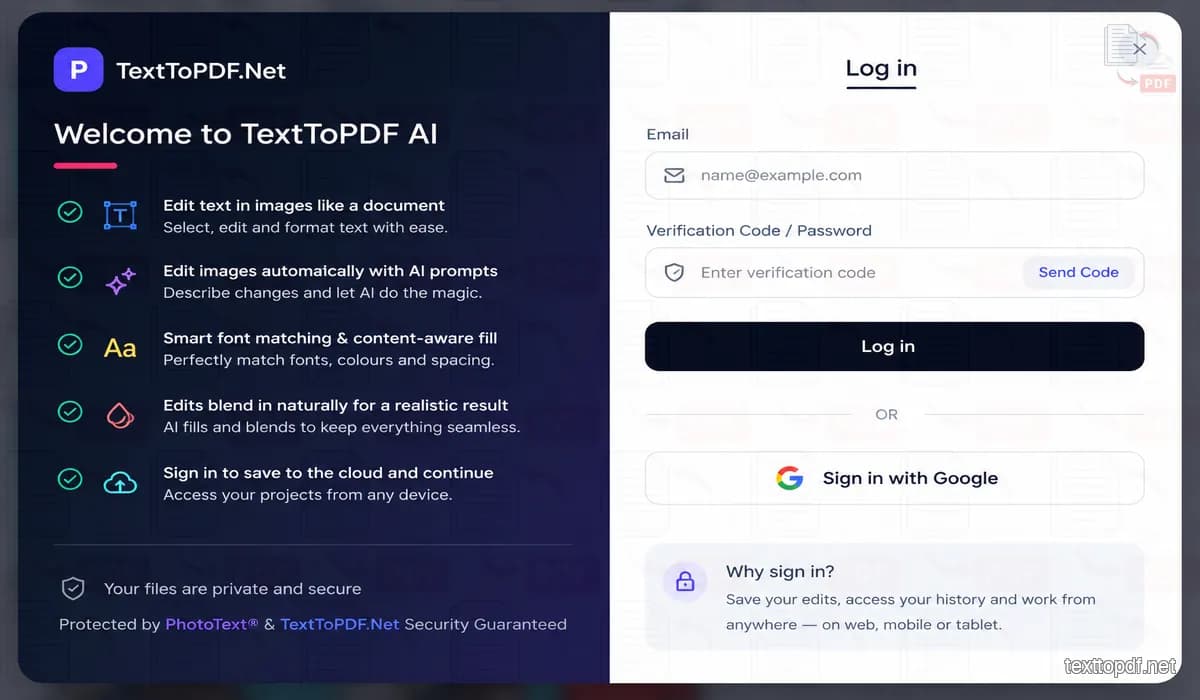
Você pode usar o editor sem passar por uma configuração de conta complicada antes da primeira edição. Fazer login é útil quando você quer conectar projetos salvos, limites de exportação e acesso Pro entre sessões.
A janela de autenticação aceita OTP por e-mail e login com Google. O OTP por e-mail elimina a necessidade de criar outra senha, enquanto o login com Google oferece uma opção mais rápida para quem prefere usar uma conta existente.
O lado esquerdo da janela de login lista os recursos disponíveis após a autenticação e mantém suas sessões conectadas entre dispositivos.
Quando o resultado pode precisar de ajuste manual
O resultado pode mudar de uma imagem para outra porque o editor só consegue trabalhar com os detalhes realmente visíveis. Uma captura de tela nítida com texto escuro sobre um fundo liso costuma ser muito mais fácil de processar do que uma imagem muito comprimida com letras decorativas.
| Condição da imagem | O que pode acontecer | Ajuste útil |
|---|---|---|
| Letras pequenas ou borradas | Parte do texto pode não ser detectada | Use Encontrar texto não detectado ou marque a área do parágrafo |
| Letras decorativas | A primeira sugestão de fonte pode ser diferente | Execute Melhorar correspondência com IA ou envie a fonte |
| Fundo detalhado | A área reparada pode ficar irregular | Ajuste a região selecionada antes de fazer outra reparação |
| Texto sobre um objeto | Detalhes próximos podem ser afetados | Ajuste a máscara e compare o resultado com atenção |
Normalmente, o melhor arquivo de origem é a versão com as letras mais legíveis. Uma imagem maior não garante um resultado perfeito, mas a compressão intensa deixa menos detalhes para o detector analisar.
Onde um editor de texto em imagens pode ajudar
Um editor de texto em imagens pode ajudar quando o texto precisa de correção, mas o restante da imagem ainda pode ser aproveitado. Isso é especialmente importante quando você precisa editar texto em uma imagem e não tem mais acesso ao projeto de design original.
| Situação | Uso prático |
|---|---|
| Arte de marketing | Corrigir um erro de ortografia sem reconstruir o design |
| Captura de tela de aplicativo | Use o editor de texto de capturas para atualizar um título ou rótulo da interface depois de uma mudança no produto |
| Imagem de produto | Revisar o texto de uma imagem da sua empresa |
| Imagem para redes sociais | Alterar uma data ou mensagem curta antes de publicar novamente |
A ferramenta deve ser usada apenas com imagens que pertencem a você ou que você tem permissão para editar. Ela não deve ser usada para alterar documentos de identidade, comprovantes de pagamento ou registros de forma que possa induzir outra pessoa ao erro.
Editor de texto em imagens ou imagem para texto?
Essas ferramentas podem aceitar imagens de origem semelhantes, mas produzem resultados diferentes.
| Você quer | Ferramenta adequada |
|---|---|
| Alterar as palavras visíveis mantendo a imagem | Editar texto em imagens |
| Extrair as palavras como conteúdo editável separado | Imagem para texto |
| Colocar uma nova legenda em uma área vazia | Adicionar caixa de texto |
| Extrair palavras de páginas de PDF digitalizadas | PDF digitalizado para texto |
Use o editor de imagens quando quiser editar o texto mantendo a imagem. Use Imagem para texto quando quiser apenas as palavras detectadas como conteúdo editável separado.
Quando você precisa apenas do conteúdo escrito sem alterar a imagem, a ferramenta Imagem para texto extrai as palavras visíveis como texto editável.
Um PDF digitalizado exige outro fluxo porque cada página pode se comportar como uma imagem. Esse processo é explicado neste guia para extrair texto de um PDF digitalizado.
Como sua imagem e seu projeto são tratados
Imagens podem conter material comercial privado e informações pessoais, por isso a página deve explicar quais ações acontecem localmente e quais exigem processamento em servidor ou por IA. Edições diretas na tela e substituições simples de texto são executadas no navegador, enquanto correspondências premium ou pedidos complexos de IA podem precisar de processamento remoto.
A recuperação do projeto mantém as informações de edição no armazenamento do navegador. Essa cópia local pode ajudar depois de atualizar a página, mas limpar os dados do navegador pode removê-la. Projetos de usuários conectados seguem o período de armazenamento descrito nas informações da conta e de privacidade.
A ocultação por IA pode localizar padrões sensíveis comuns, mas você ainda deve verificar a imagem inteira antes de compartilhá-la. A detecção automática pode não identificar detalhes escritos em um formato incomum.
Você pode consultar o processo atual de tratamento na página de Segurança e privacidade do TextToPDF.net.
Perguntas frequentes
Posso editar um texto que já existe dentro de uma imagem?
Sim. O editor detecta palavras visíveis e coloca caixas selecionáveis sobre as áreas reconhecidas. Você pode escolher uma letra, palavra, linha ou parágrafo e substituir o texto existente.
Posso editar texto em uma imagem sem o Photoshop?
Sim. Para correções comuns, a ferramenta no navegador funciona como alternativa a um software de edição de texto em fotos porque detecta e substitui palavras existentes e depois ajusta a tipografia e o fundo ao redor. Você não precisa instalar um programa de computador para uma alteração básica no texto da imagem.
Posso alterar o texto de uma captura de tela?
Sim. Capturas de tela de interfaces costumam funcionar bem porque o texto geralmente fica sobre painéis lisos. Letras muito pequenas e compressão intensa ainda podem afetar a detecção.
Como o editor combina a fonte original?
O comparador padrão estima a família, o tamanho, o peso e o espaçamento da fonte a partir da área de imagem selecionada. Melhorar correspondência com IA faz uma comparação mais profunda entre vários pesos e valores de espaçamento quando o primeiro resultado precisa ficar mais próximo.
Posso adicionar um texto totalmente novo?
Sim. O controle Adicionar caixa de texto coloca novas palavras em qualquer lugar da tela. Essa opção não exige uma área de texto existente.
Por que parte do texto não foi detectada?
Caracteres pequenos, fontes decorativas e baixo contraste podem dificultar a detecção. Os controles Encontrar texto não detectado e Selecionar área do parágrafo permitem marcar manualmente a região necessária.
Em quais formatos e níveis de qualidade posso exportar?
A janela de exportação aceita PNG, JPG, PDF e SVG. Você pode ajustar a qualidade de 10% a 100% e conferir o tamanho estimado do arquivo antes do download.
O TextToPDF AI pode substituir a mesma palavra em todos os lugares?
Sim. Um pedido como “Altere 2024 para 2025 em toda a imagem” pode localizar o texto correspondente e preparar as substituições. Revise as áreas selecionadas antes de aplicar a alteração, pois a mesma palavra pode aparecer em contextos diferentes.
O editor pode ocultar informações privadas?
A análise de ocultação pode identificar padrões comuns, como endereços de e-mail, números de telefone e números de cartão. Ainda assim, revise a imagem completa, pois um formato incomum pode exigir ocultação em preto ou desfoque manual.
A imagem exportada terá marca d’água?
Contas gratuitas recebem 5 exportações de imagens por dia: as 3 primeiras são limpas e as exportações 4 e 5 incluem uma marca d’água discreta do TextToPDF.net. Os planos Lite, Pro e API incluem exportações locais ilimitadas sem marca d’água.
Este é um editor de texto em fotos online ou apenas uma ferramenta de substituição de texto?
Ele funciona como editor de texto em fotos online para substituir texto existente, adicionar caixas de texto, desenhar e ajustar imagens. Seu principal ponto forte é alterar palavras que já fazem parte de uma imagem mantendo o design ao redor.
Edite o texto sem reconstruir a imagem
Uma pequena correção não deveria exigir a recriação de uma captura de tela ou cartaz inteiro. Envie a imagem e selecione o texto que deseja alterar. Depois, você pode combinar a tipografia, pedir ajuda ao TextToPDF AI ou adicionar seus próprios desenhos e ocultações antes de exportar.